

Crear un informe nuevo
Pasos para crear un panel o informe nuevo en Chakra Chat
Resumen
Cómo crear un informe en el panel de Chakra: Esta guía te explica cómo crear un panel nuevo y configurar visualizaciones en el panel de Chakra para generar informes útiles.
Paso 1: Crea un panel nuevo
- Ve al panel de Chakra.
- Haz clic en el icono ➕ y selecciona Crear un panel nuevo.
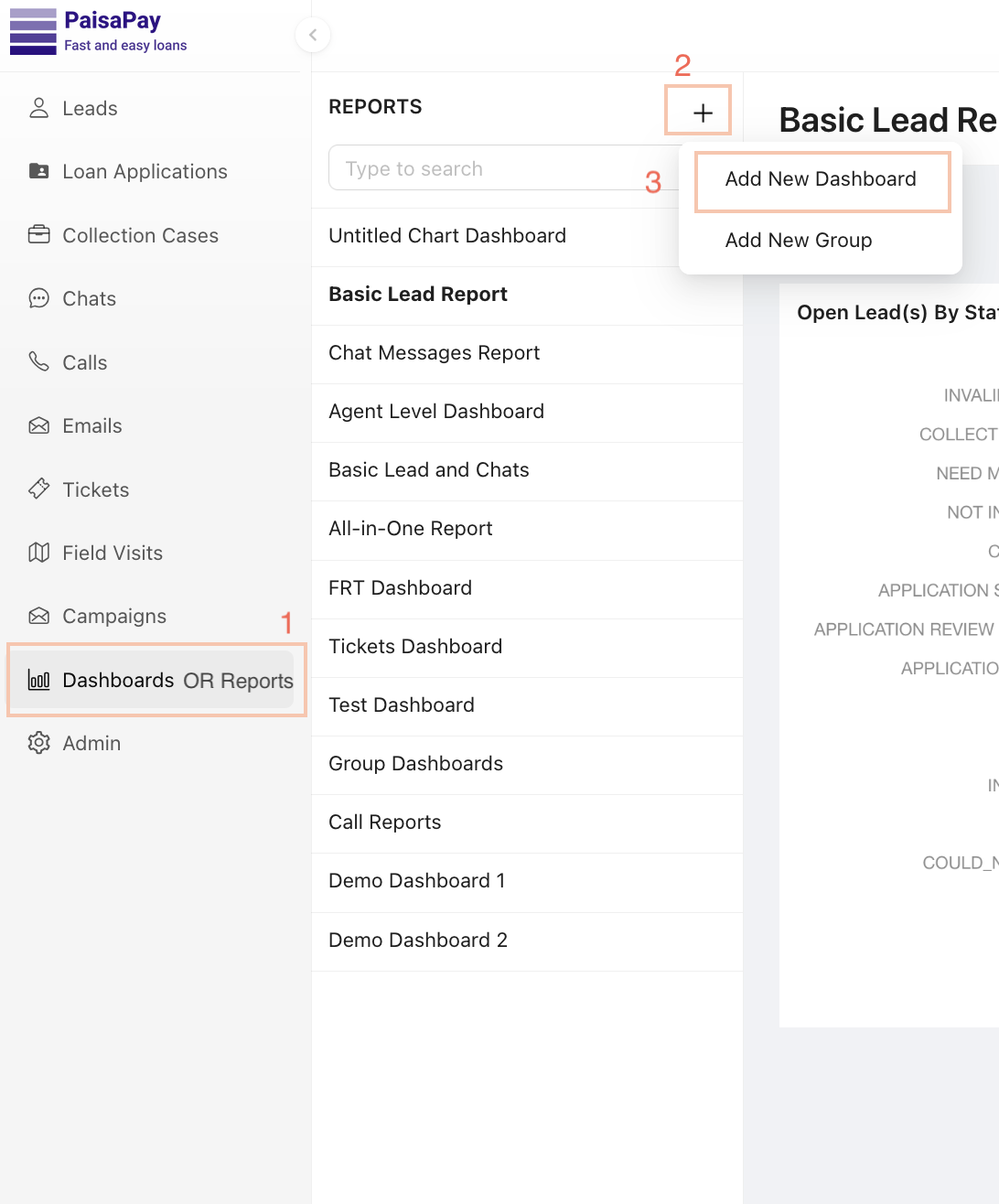
- Se creará un panel en blanco.
3.1 Escribe un nombre para el panel.
3.2 Haz clic en Visualización nueva para comenzar a crear una visualización.
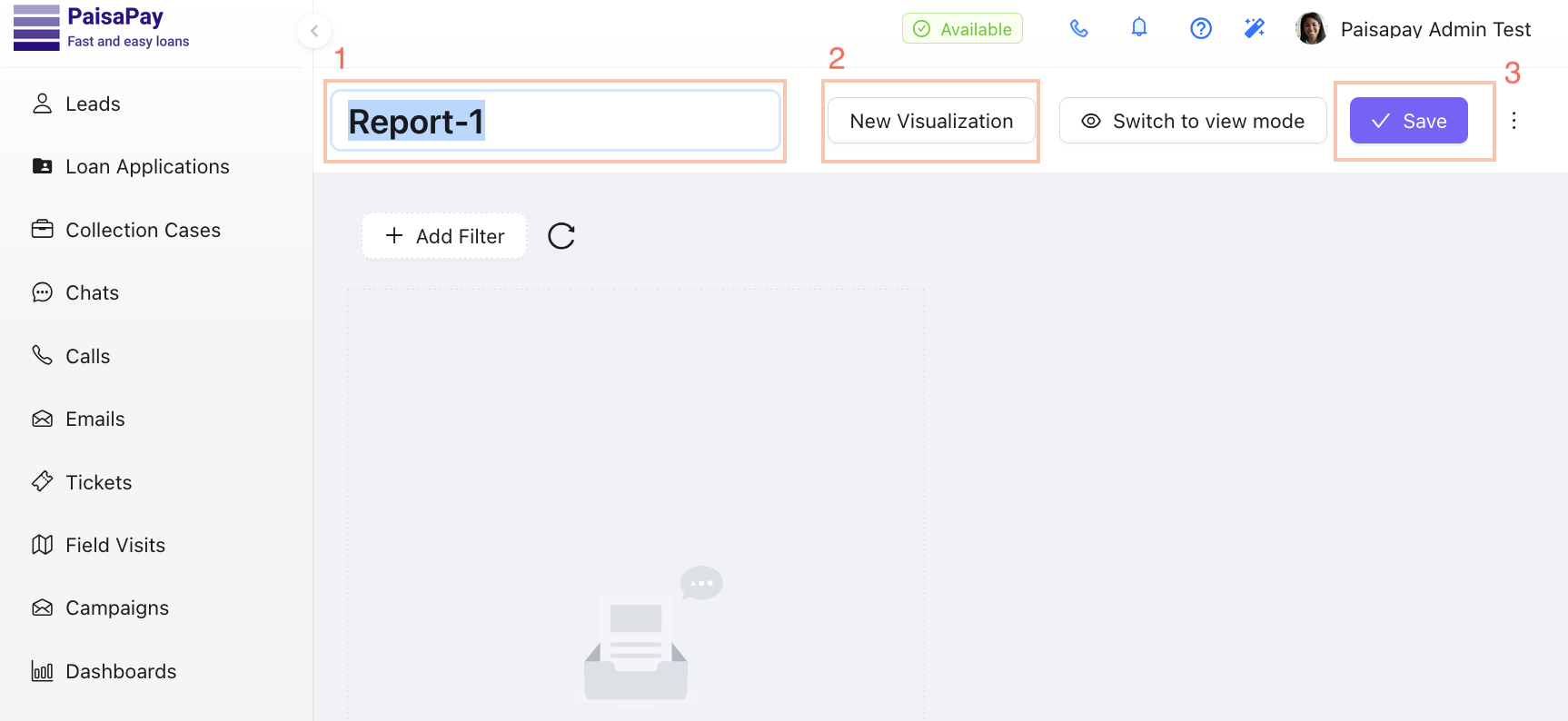
- Haz clic en Guardar para guardar el panel.
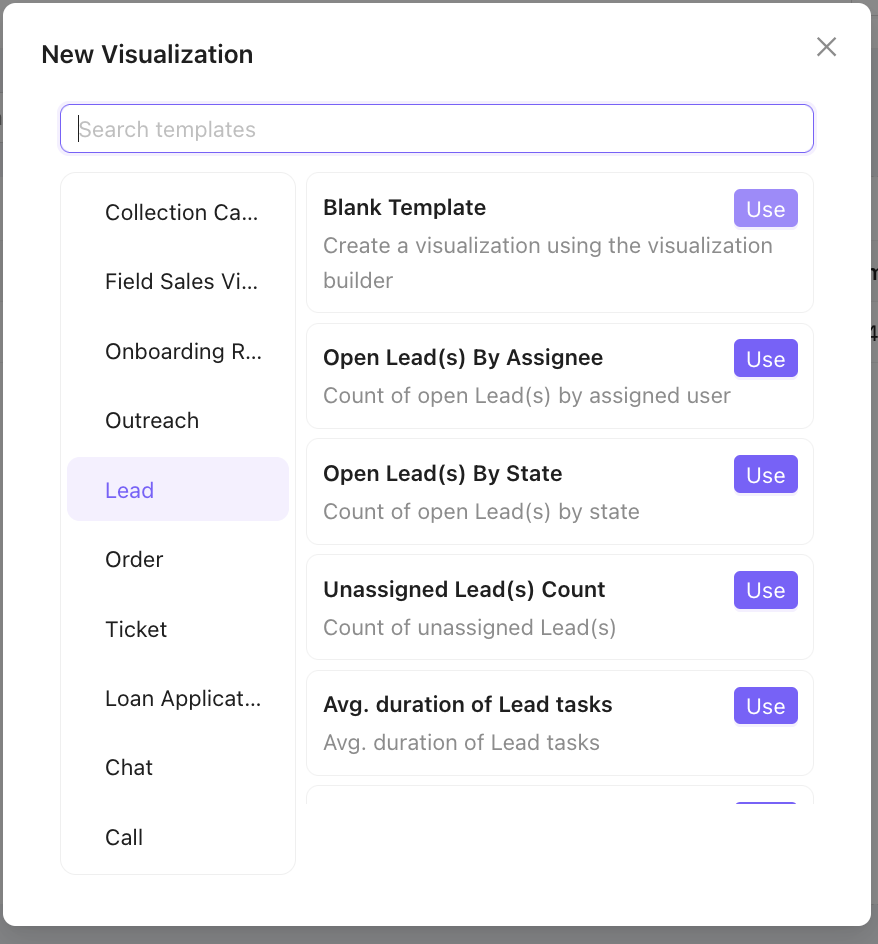
- Selecciona una plantilla de visualización haciendo clic en Usar para crear una visualización en blanco en el generador de paneles.
Paso 2: Configura la visualización
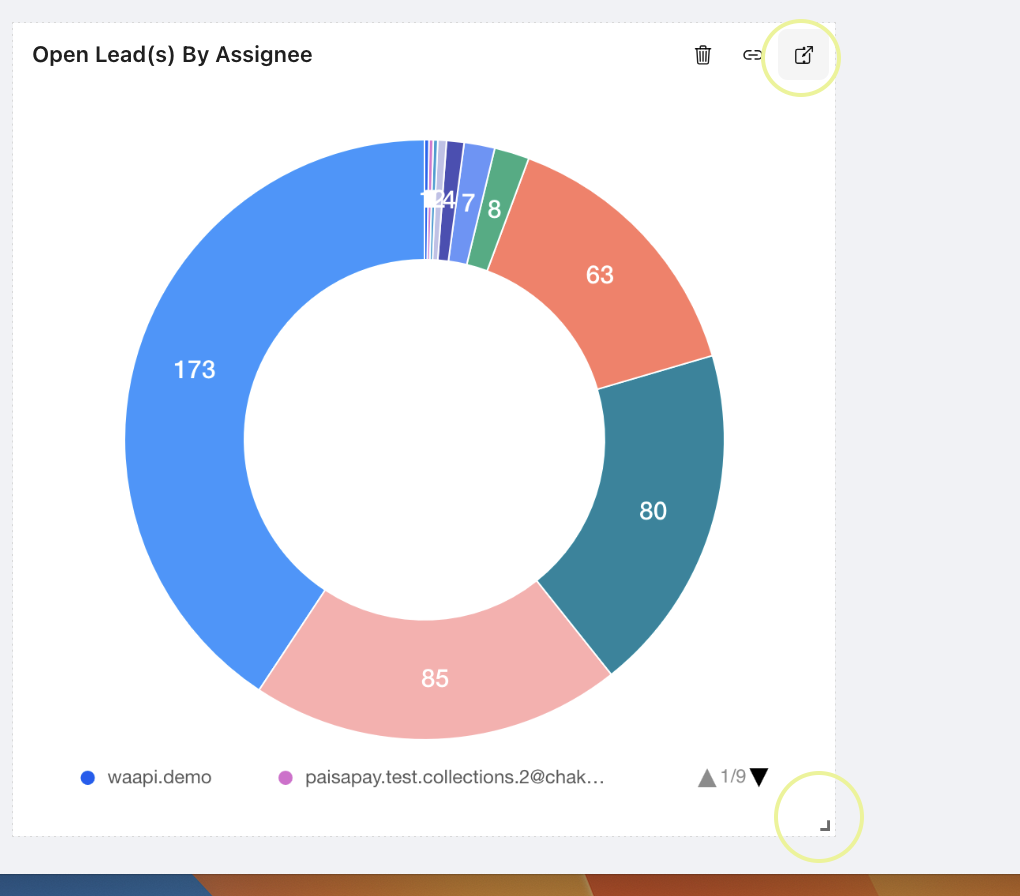
- Haz clic en el icono ↗️ de la visualización en blanco para abrir el generador de visualizaciones en una ventana nueva.
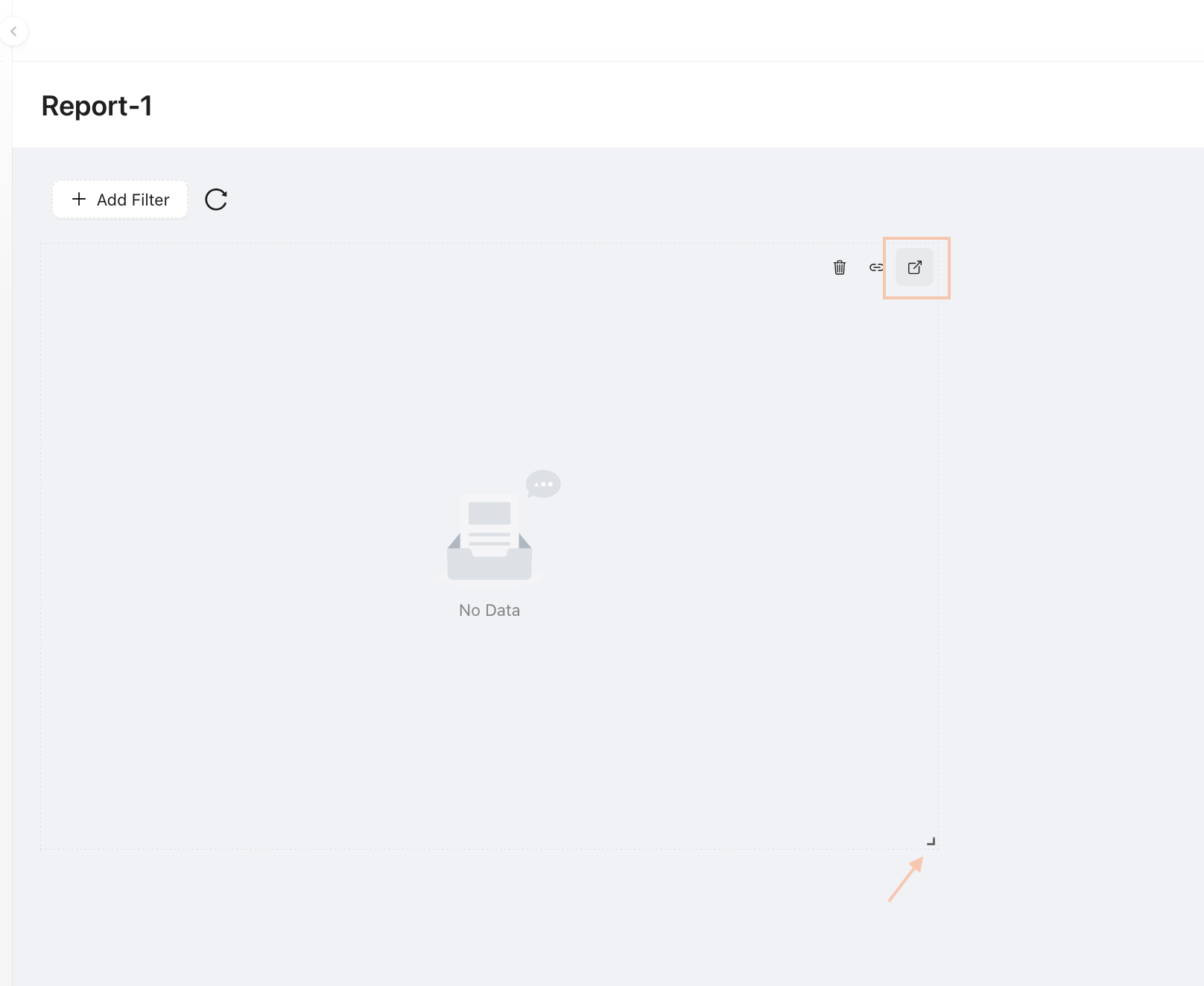
- Configura la visualización con las siguientes opciones:
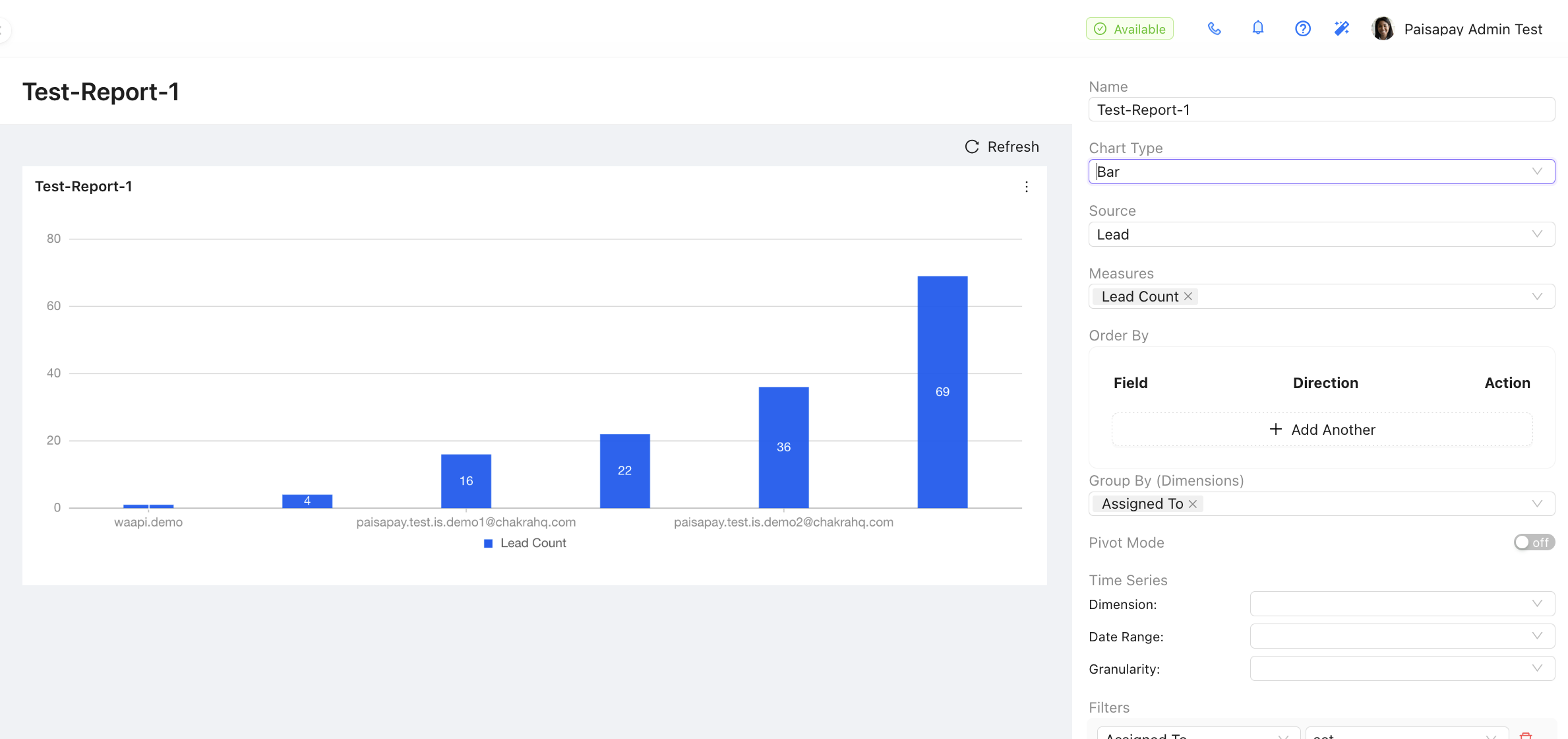
- Nombre: Escribe un nombre descriptivo para la visualización.
- Tipo de gráfico: Elige la representación visual (por ejemplo, tabla, gráfico de barras o gráfico de dona).
- Fuente de datos: Selecciona la fuente de datos correspondiente (por ejemplo, Leads, Tasks o Chat).
- Agrupar por: Usa esta opción para resumir los datos por grupos específicos. Por ejemplo, para crear un informe de leads por usuario, selecciona AssignedTo en la opción Agrupar por . Esto generará un informe que resume los leads asignados a cada usuario.
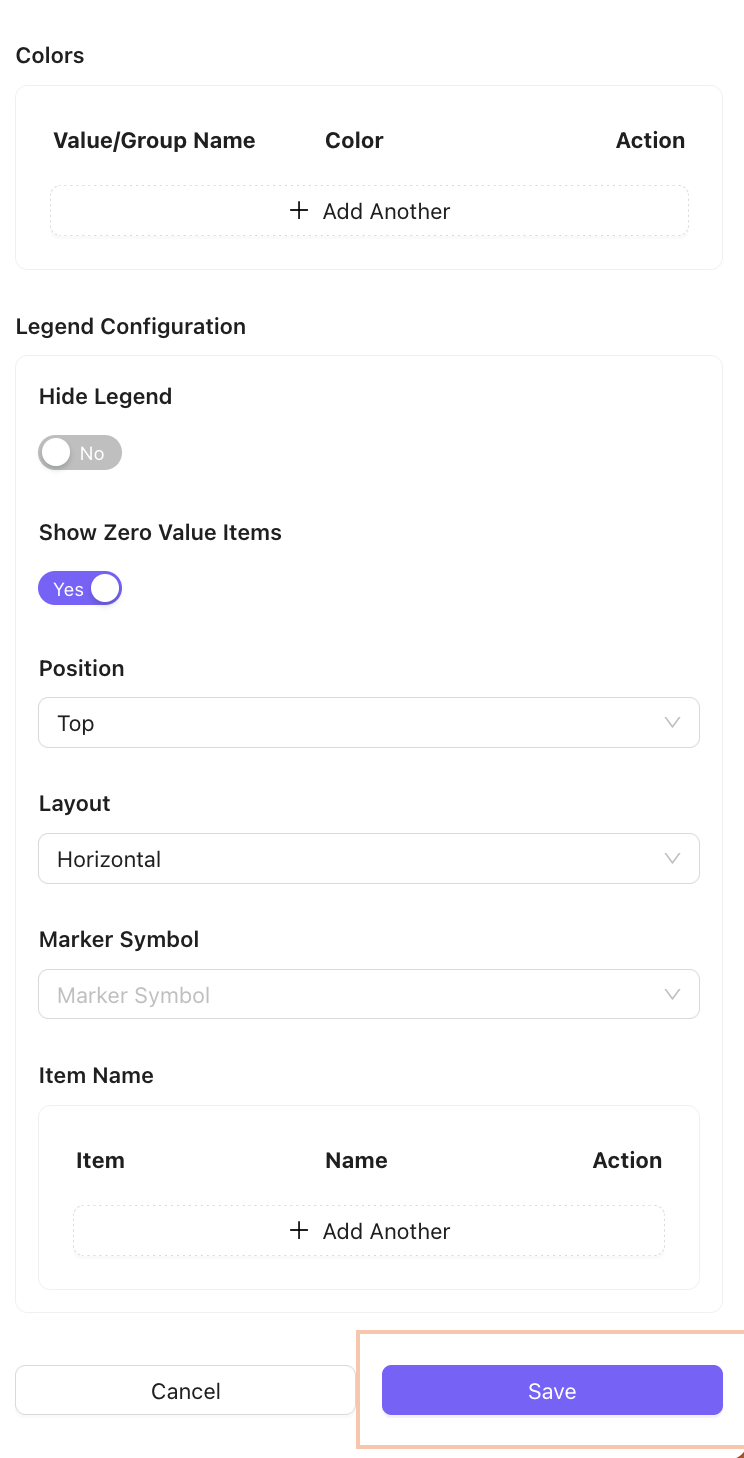
- Configuración adicional (según sea necesario):
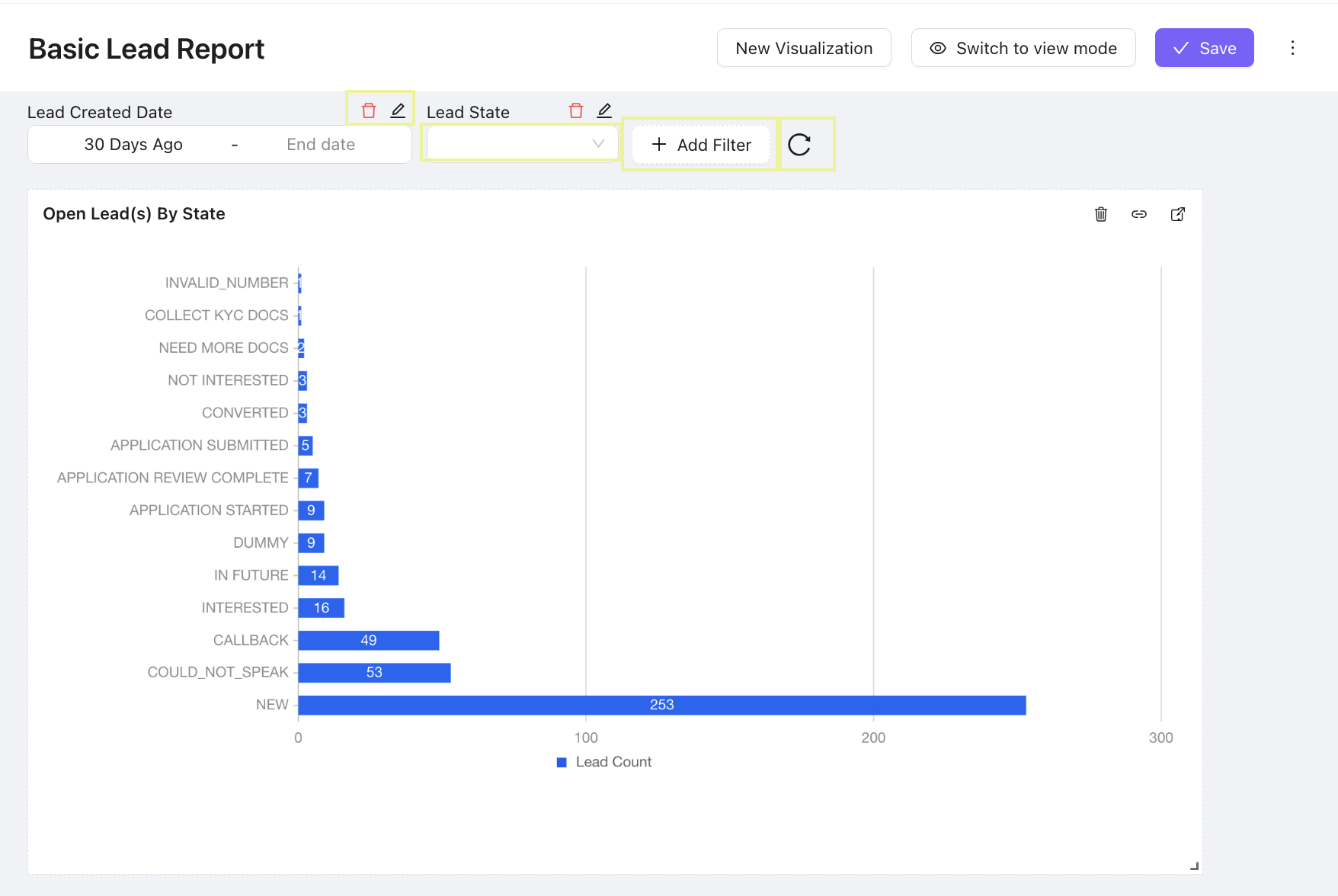
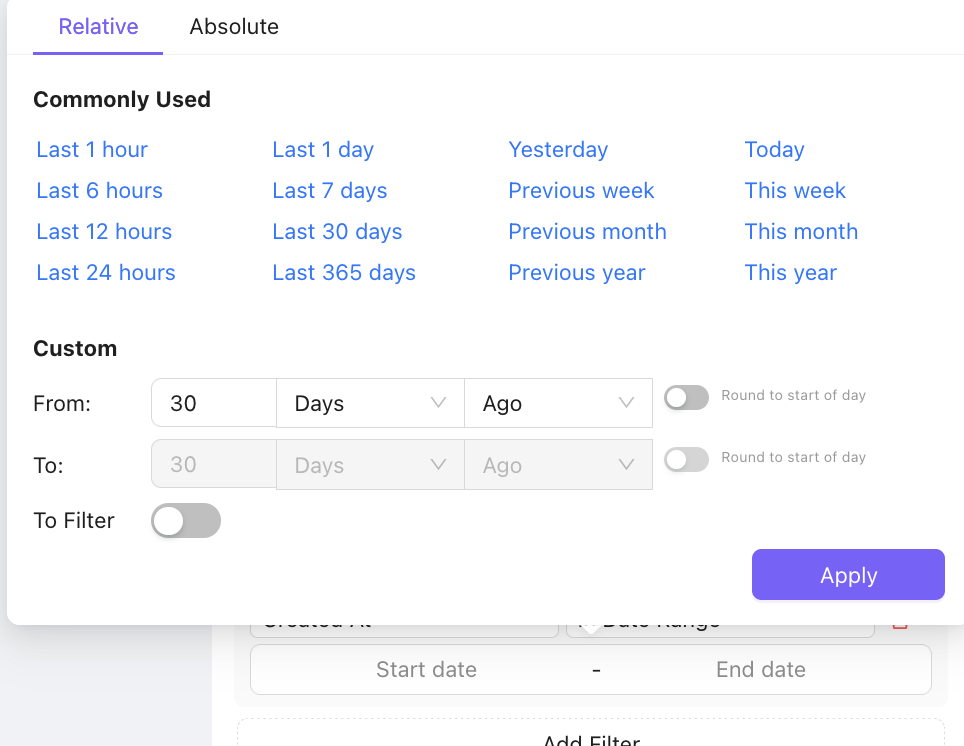
- Aplica filtros para limitar los datos según atributos específicos (por ejemplo,
createdAt==30 Dayspara incluir solo los leads creados en los últimos 30 días).
- Establece el orden de los valores (ascendente o descendente).
- Incluye los totales de las columnas si es necesario.
- Nota: Se recomienda agregar filtros de datos para optimizar el rendimiento del panel, limitando el volumen de datos procesados. Por ejemplo, filtrar los leads para incluir solo los creados en los últimos 30 días permite ejecutar las consultas más rápido.
- Haz clic en Ejecutar en el generador de visualizaciones para probar la visualización.
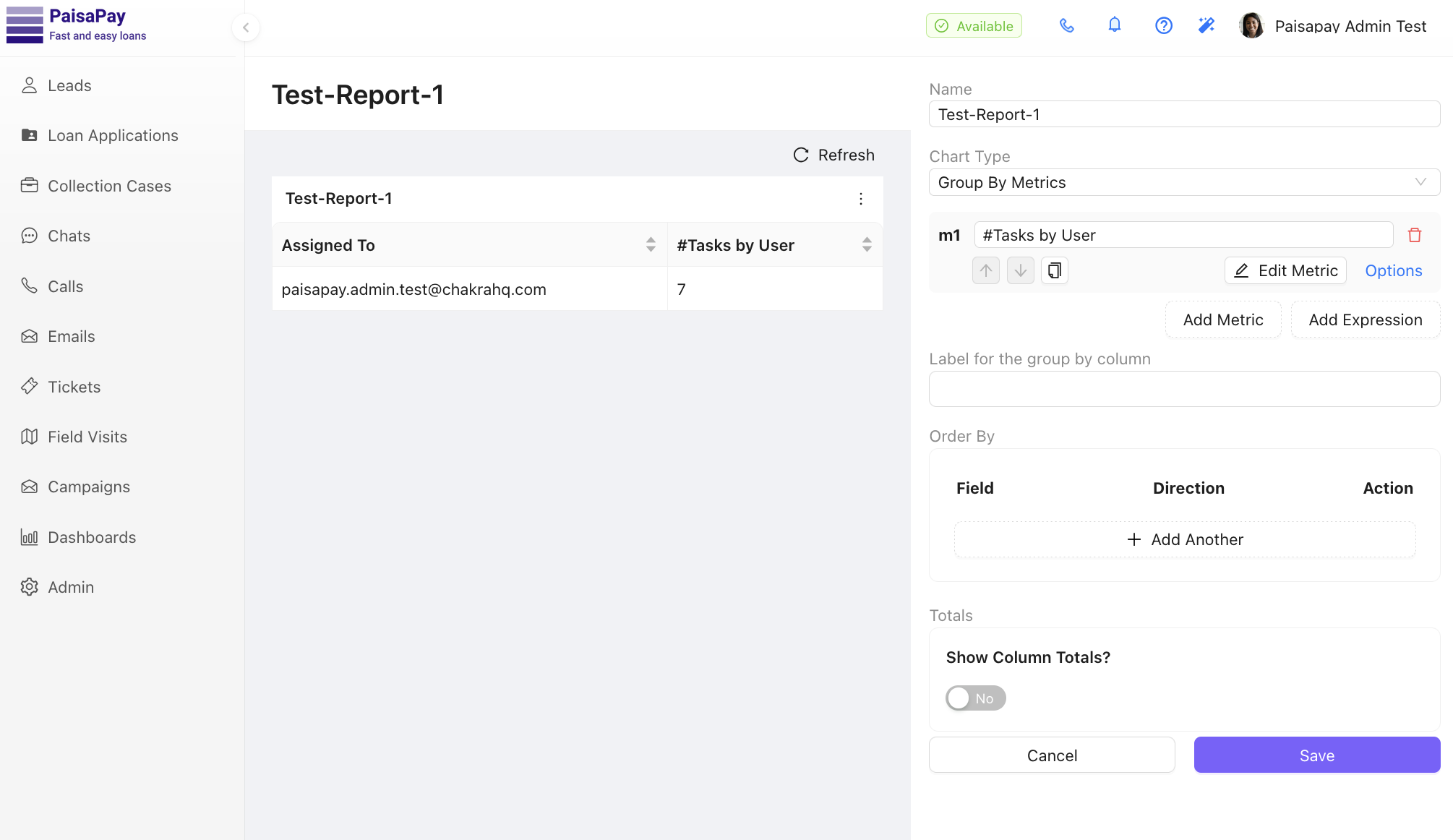
- Haz clic en Guardar para guardar la visualización configurada.
Paso 3: Completa la configuración del panel
- Volver al panel.
- Agrega más visualizaciones repitiendo los pasos de Step 2 según sea necesario.
- Agrega filtros a nivel del panel si es necesario:
- Vincula los filtros del panel con los filtros de las visualizaciones para garantizar la coherencia.
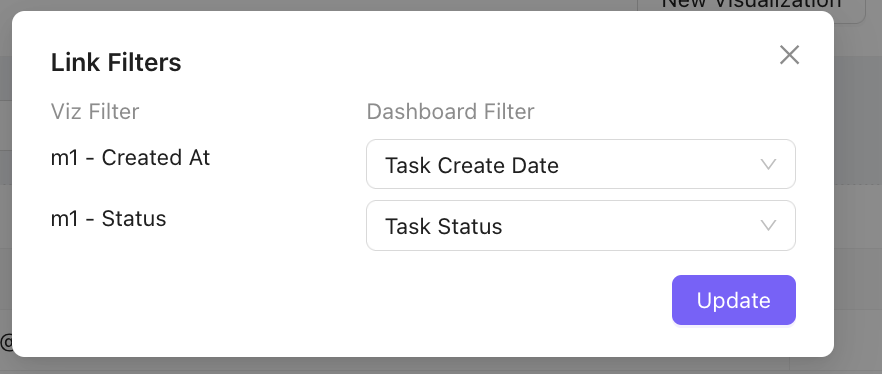
- Configura filtros predeterminados para que se apliquen automáticamente al ver el panel.
- Cambia el tamaño o reorganiza las visualizaciones en el panel para lograr una disposición óptima.
- Cambia a View Mode para obtener una vista previa del panel.
- Haz clic en Save para finalizar la configuración del panel.
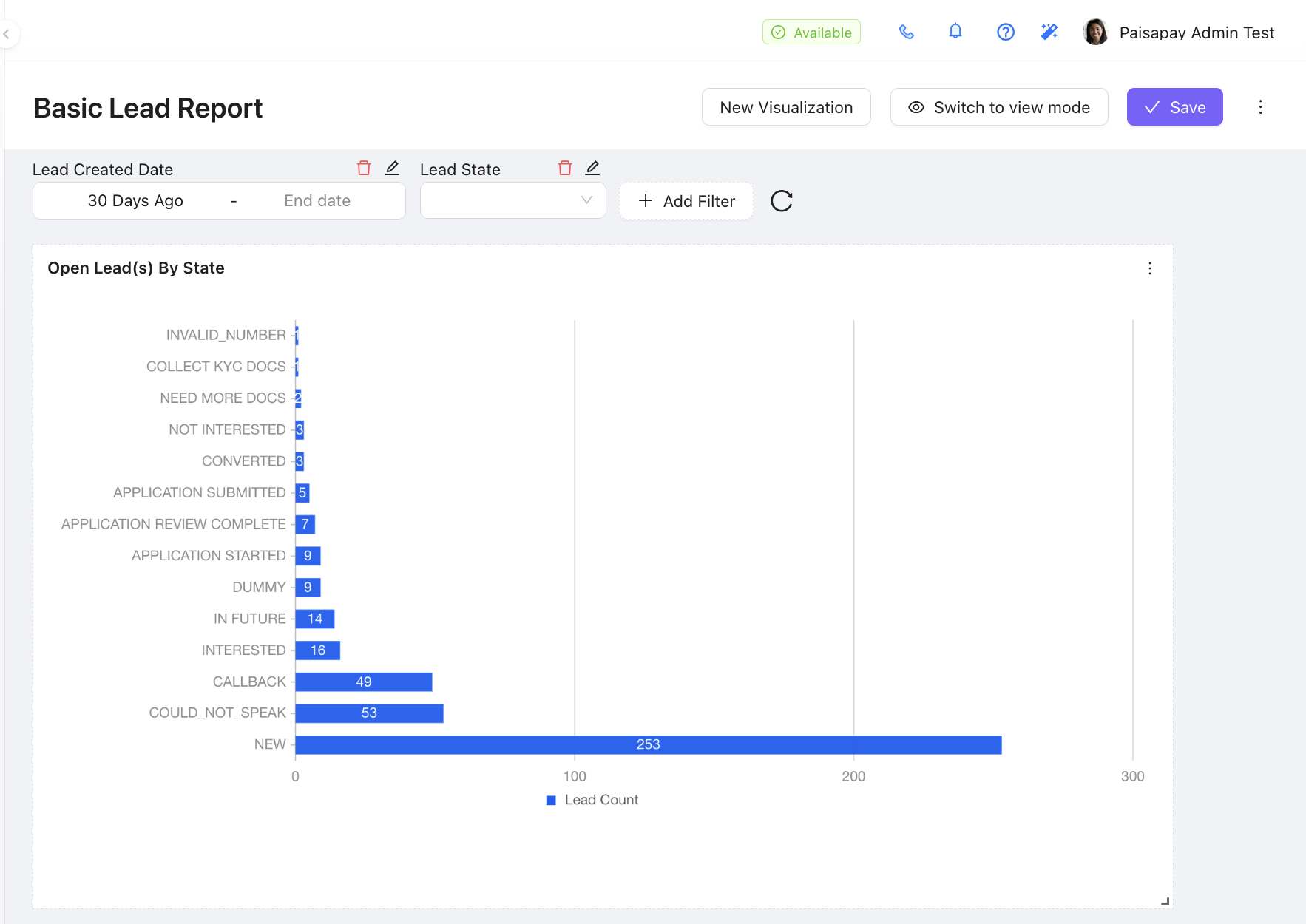
¡Tu panel está listo!
El panel ya está configurado y listo para usarse. Puedes volver a él y editar el panel o las visualizaciones en cualquier momento para perfeccionar tus informes.