

Configuração e uso de chamadas
Etapas para configurar e usar o recurso da API de chamadas do WhatsApp no Chakra Chat
Visão geral das chamadas pela API do WhatsApp
⚠️⚠️⚠️⚠️ OBSERVAÇÃO: as chamadas pela API do WhatsApp NÃO são compatíveis com números em coexistência. Esse recurso é compatível apenas com números independentes da Cloud API.
Agora, o Chakra Chat oferece suporte a chamadas de voz pelo seu número conectado da WhatsApp Business API. Este guia explica aos administradores como fazer a configuração e aos usuários como usar as chamadas no dia a dia.
Configuração de chamadas do WhatsApp
Etapas para configurar o recurso da API de chamadas do WhatsApp no número do WhatsApp conectado ao Chakra.
[Para administradores]
Ativar chamadas do WhatsApp
Acesse a seção Chamadas da página de configuração do WhatsApp.
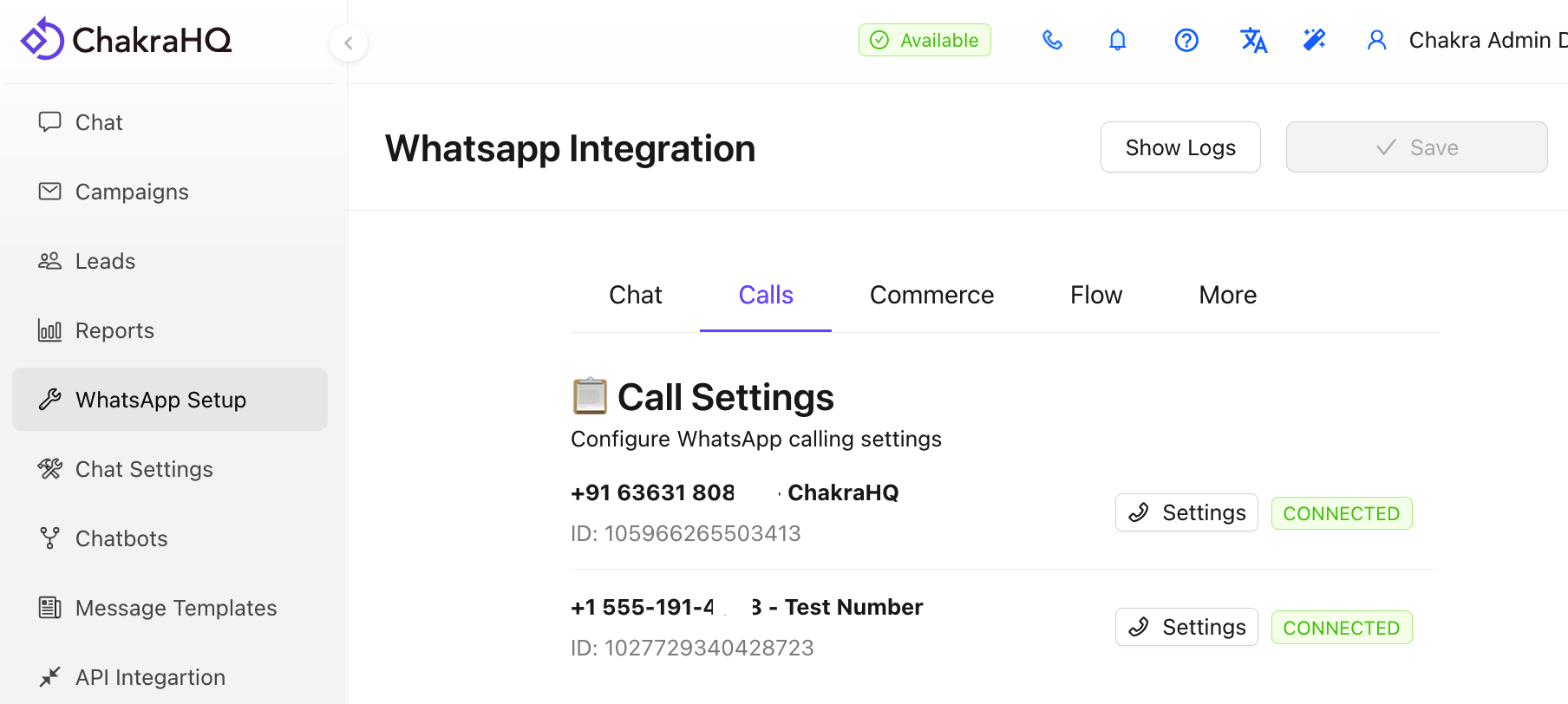
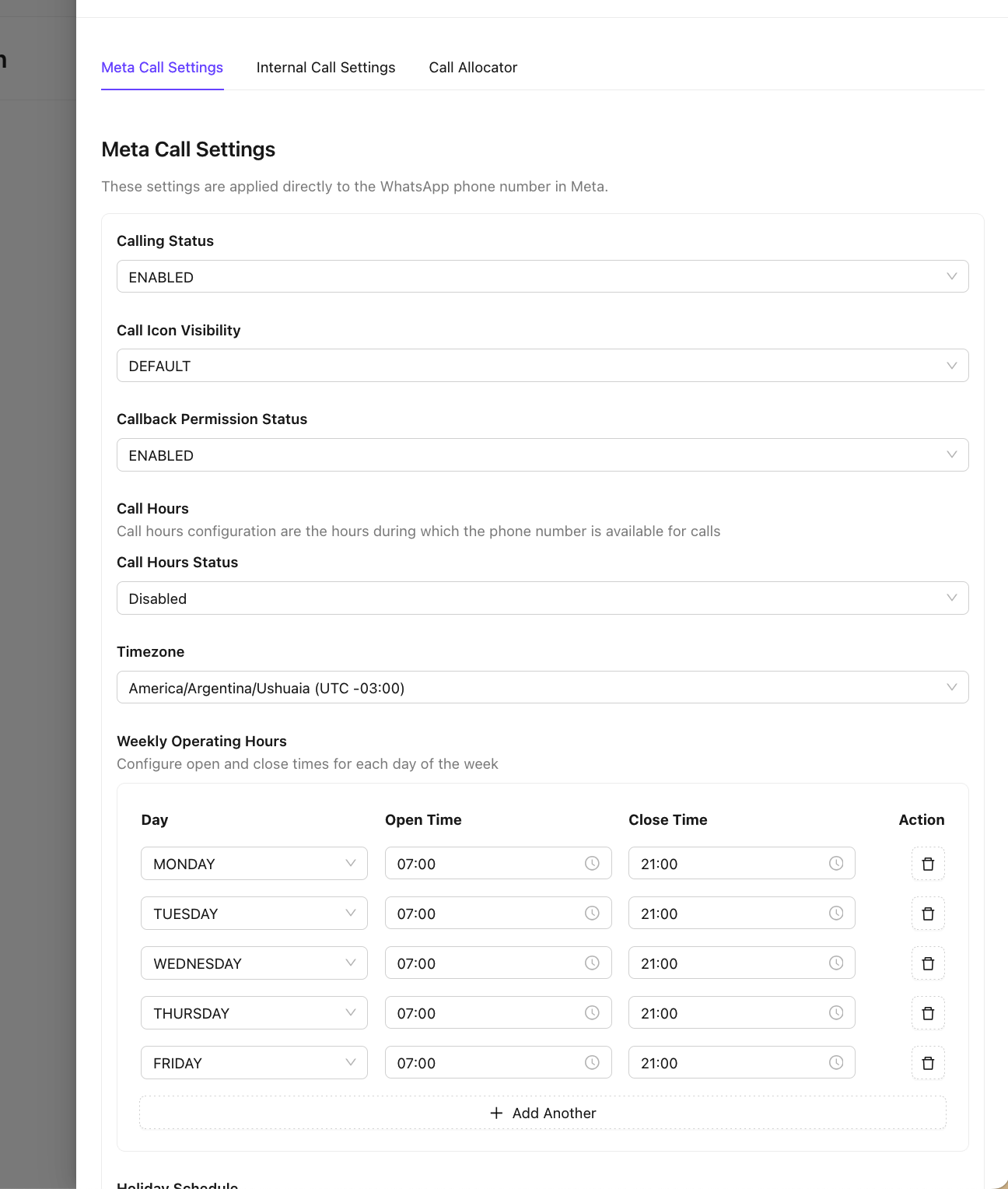
- Abra a guia Configurações de chamadas da Meta e clique em
Settings. - Em
Calling Status, selecione Ativado.
- Em
Isso ativou o
- [Opcionalmente] Defina
Call Icon Visibilitycomo Ativado para exibir um ícone de chamada no seu número nos aplicativos do WhatsApp dos clientes. - [Opcionalmente] Ative
Callback Permission Statuspara solicitar automaticamente a permissão de chamada dos clientes depois que eles entrarem em contato com sua empresa. - Clique em Update Meta Settings para salvar.
Configurar o alocador de chamadas recebidas
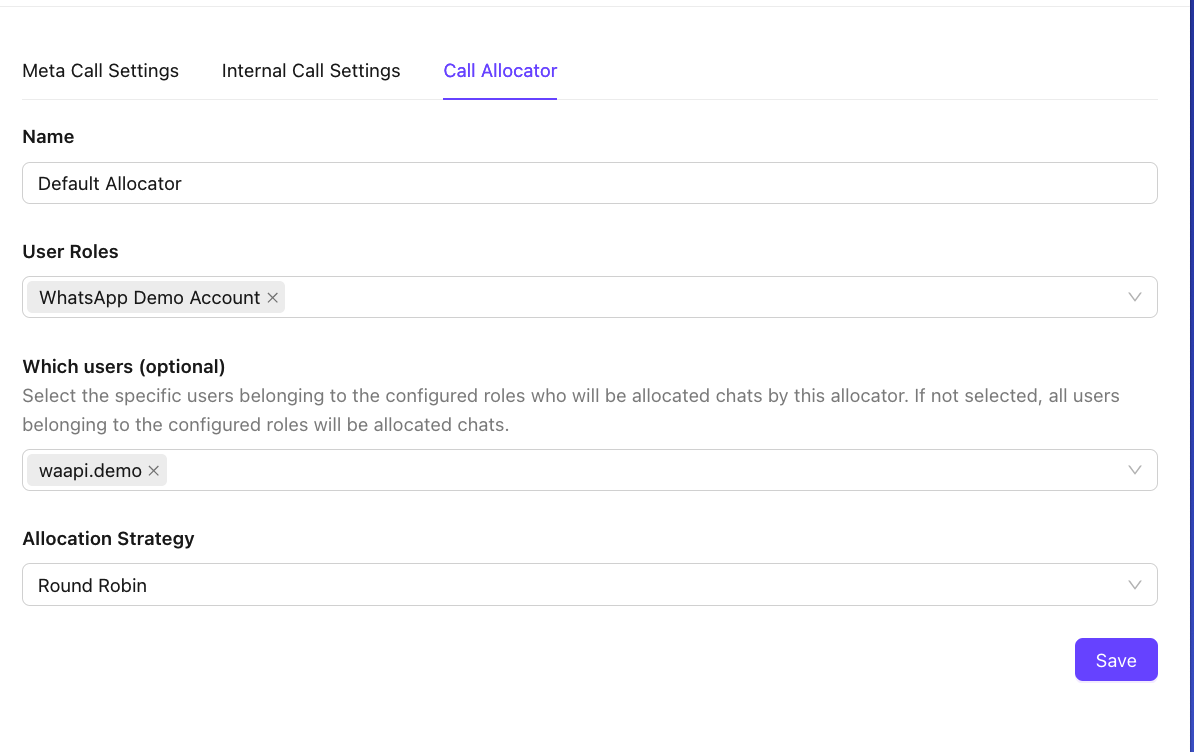
Se sua equipe receber chamadas, você precisará de um alocador para encaminhá-las às pessoas certas.
Na mesma guia Chamadas da página de configuração do WhatsApp;
- Abra a guia
Call Allocator - Clique em A
dd Allocator. - Selecione as funções de usuário que devem receber chamadas.
- Para restringir o encaminhamento a pessoas específicas, selecione-as em Which Users
Observe que é necessário selecionar uma função antes de escolher usuários específicos.
- Clique em Salvar.
Criar um modelo de permissão de chamada
Antes de fazer chamadas para um cliente, você precisa ter a permissão dele. Se houver uma sessão de chat ativa aberta com o cliente, você poderá enviar uma solicitação de permissão diretamente pelo painel de chat, usando uma mensagem de sessão. Caso contrário, será necessário usar uma mensagem de modelo.
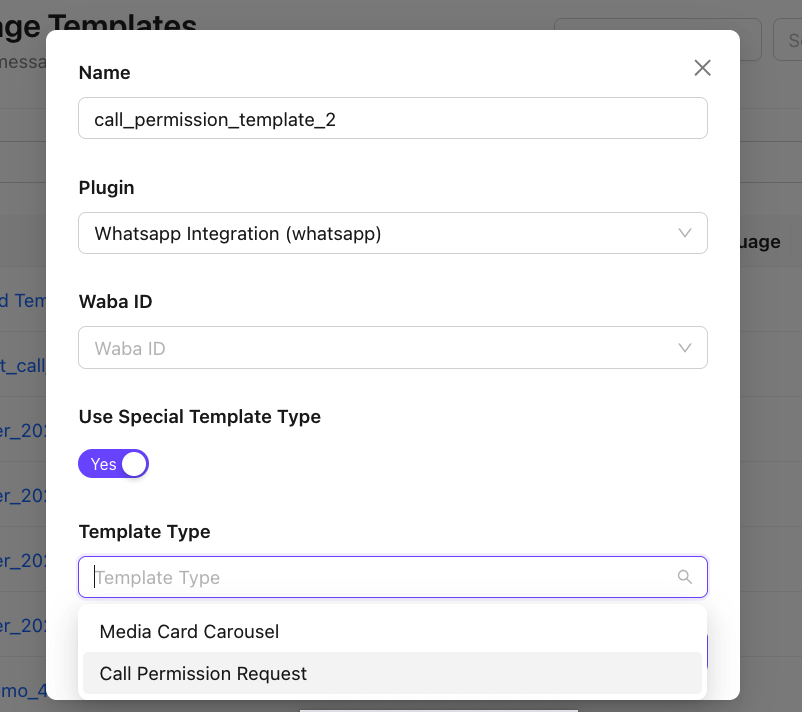
Para criar uma mensagem de modelo;
- Acesse Mensagens de modelo do WhatsApp.
- Ative Usar tipo de modelo especial,
- selecione Solicitação de permissão de chamada como tipo
- Crie o modelo.
[Para usuários]
Os usuários precisam configurar uma opção uma única vez para ativar as chamadas recebidas e realizadas pela interface do Chakra Chat.
Configurar a telefonia do WhatsApp
[Configuração única]
- Clique no botão de chamada na barra superior
- Selecione WhatsApp como tipo de telefonia
- Escolha o número de telefone do WhatsApp a ser usado.
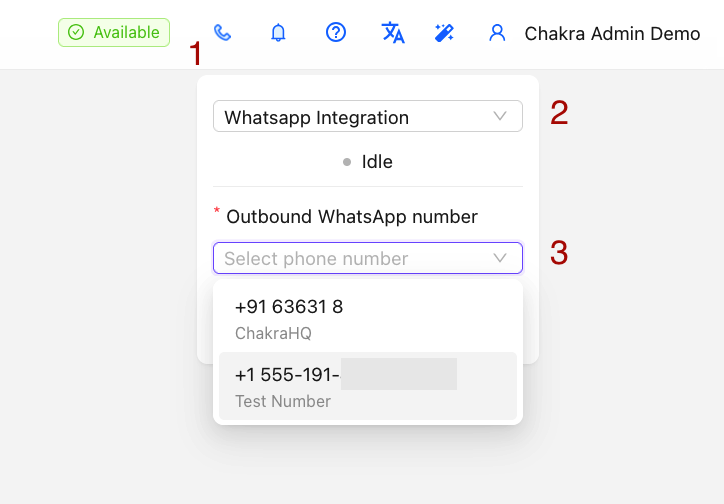
Isso só precisa ser feito uma vez por conta de usuário.
Guia de uso do recurso de chamadas
Gerenciar chamadas recebidas
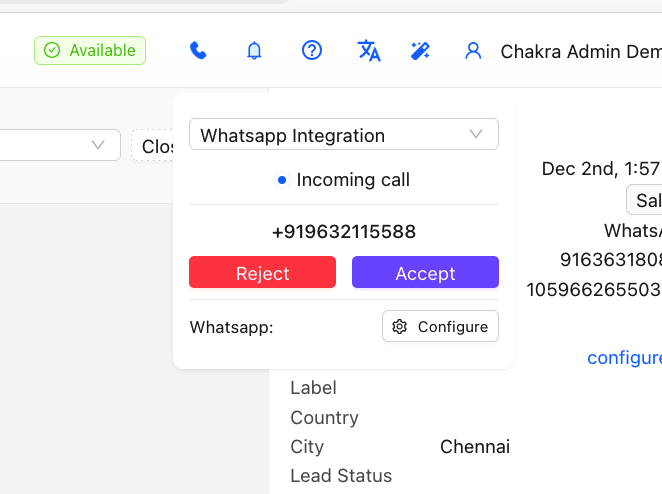
Quando um cliente ligar para o número da sua empresa, um pop-up aparecerá abaixo do ícone de chamada na barra superior.
- Clique em
Acceptpara atender à chamada Rejectpara recusar a chamada
Gerenciar chamadas realizadas
Abra a conversa com o cliente no painel de chat. Na barra lateral à direita, localize a seção de chamadas do WhatsApp .
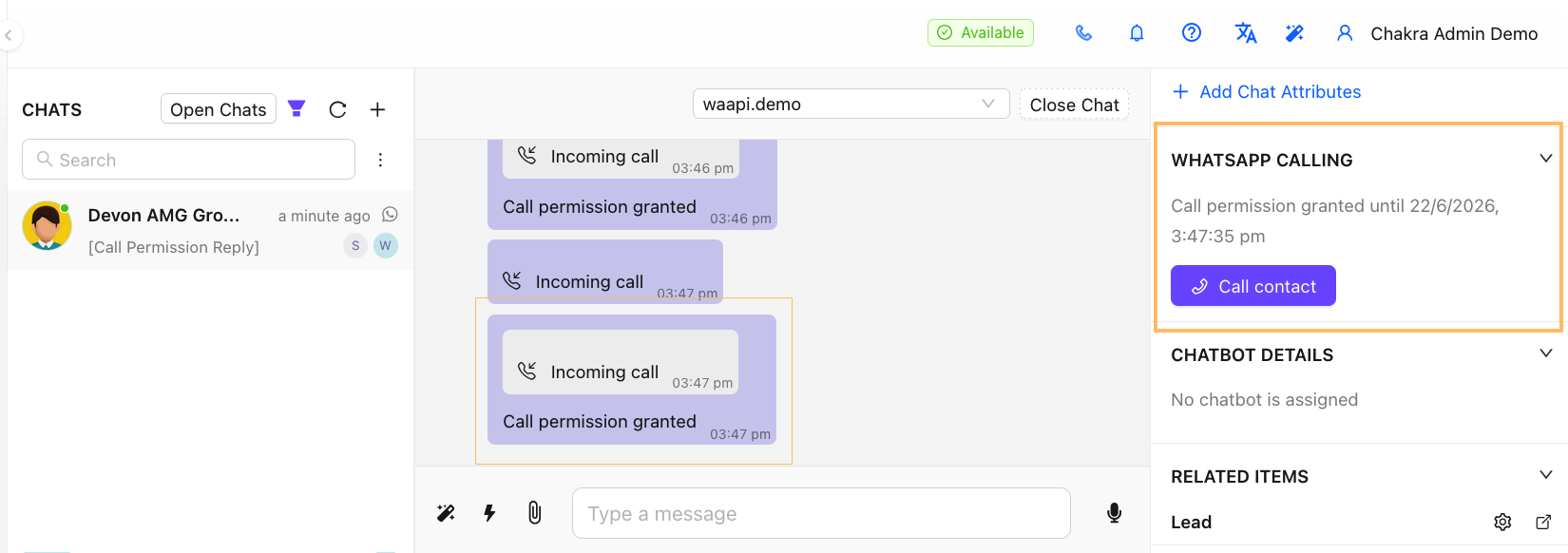
Se o cliente já concedeu a permissão:
- O botão Ligar para contato estará visível
- Clique nele para iniciar a chamada.
Se a permissão ainda não tiver sido concedida;
- Envie uma mensagem solicitando permissão para ligar nesta seção.
- Assim que o cliente aprovar
- o botão Ligar para contato ficará disponível.
O recurso da API do WhatsApp Calling agora está ativado no Chakra Chat.