

Penyiapan & Penggunaan Panggilan
Langkah-langkah untuk menyiapkan & menggunakan fitur WhatsApp Calling API di Chakra Chat
Ringkasan Panggilan WhatsApp API
⚠️⚠️⚠️⚠️ CATATAN: Panggilan WhatsApp API TIDAK didukung di Nomor CoExistence. Fitur ini hanya didukung untuk nomor Cloud API mandiri.
Chakra Chat kini mendukung panggilan suara melalui nomor WhatsApp Business API yang terhubung. Panduan ini menjelaskan langkah penyiapan bagi admin dan alur kerja panggilan sehari-hari bagi pengguna.
Penyiapan Panggilan WhatsApp
Langkah-langkah untuk mengonfigurasi fitur WhatsApp Calling API pada Nomor WhatsApp yang terhubung di Chakra.
[Untuk Admin]
Aktifkan Panggilan WhatsApp
Buka bagian Panggilan di halaman Penyiapan WhatsApp.
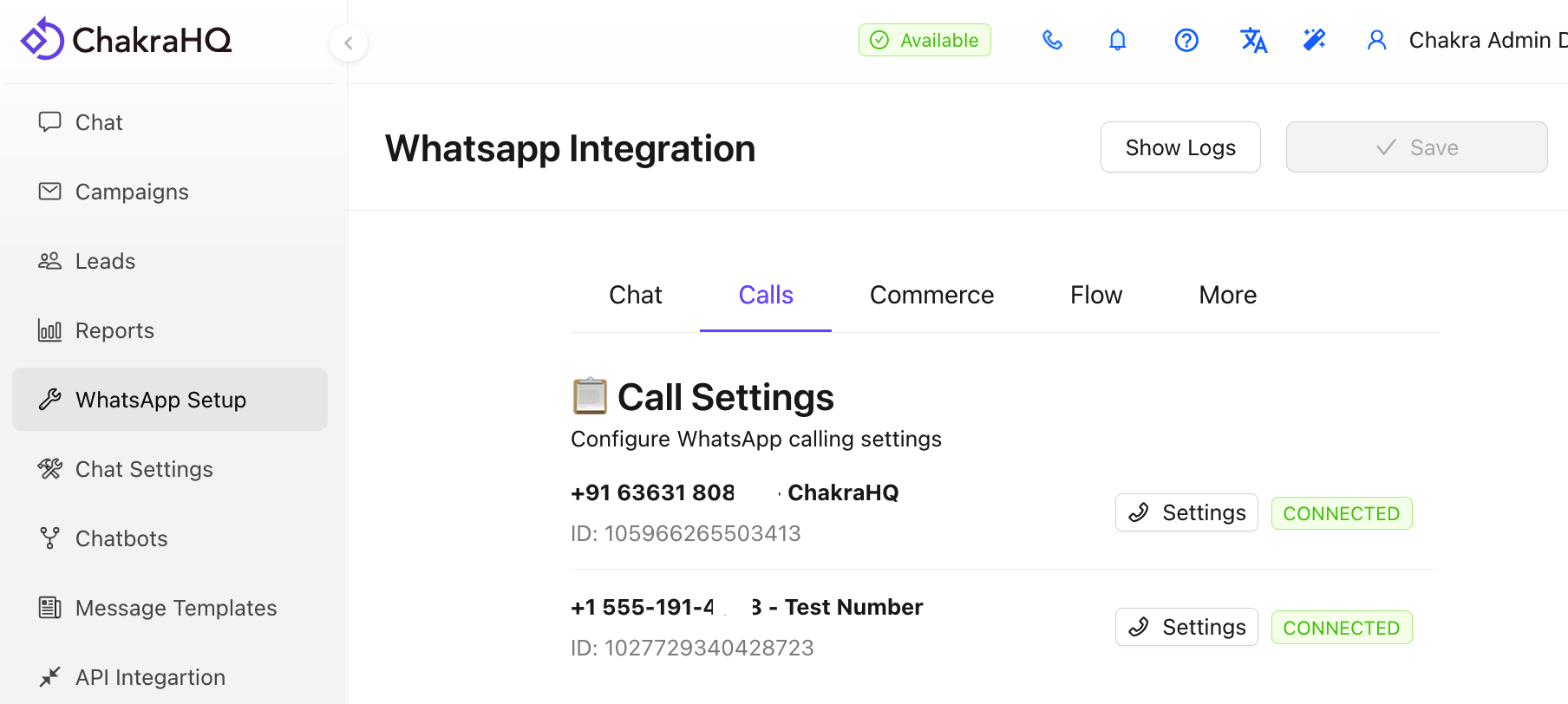
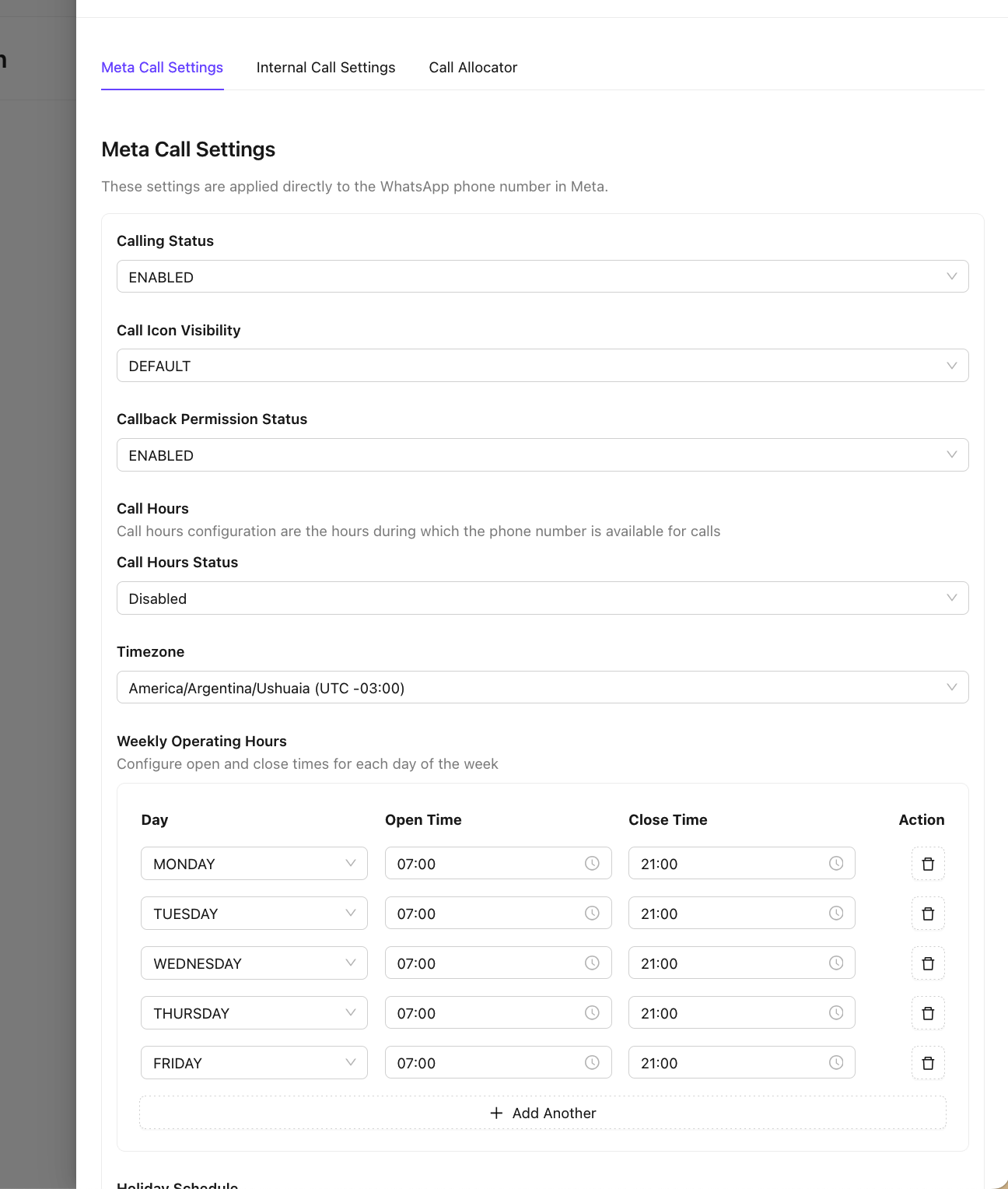
- Buka tab Pengaturan Panggilan Meta lalu klik
Settings. - Di bagian
Calling Status, pilih Diaktifkan.
- Di bagian
Tindakan ini mengaktifkan
- [Opsional] Atur
Call Icon Visibilityke Diaktifkan untuk menampilkan ikon panggilan pada nomor Anda di aplikasi WhatsApp pelanggan. - [Opsional] Aktifkan
Callback Permission Statusagar pelanggan otomatis diminta memberikan izin panggilan setelah menghubungi bisnis Anda. - Klik Perbarui Pengaturan Meta untuk menyimpan.
Siapkan Pengalokasi Panggilan Masuk
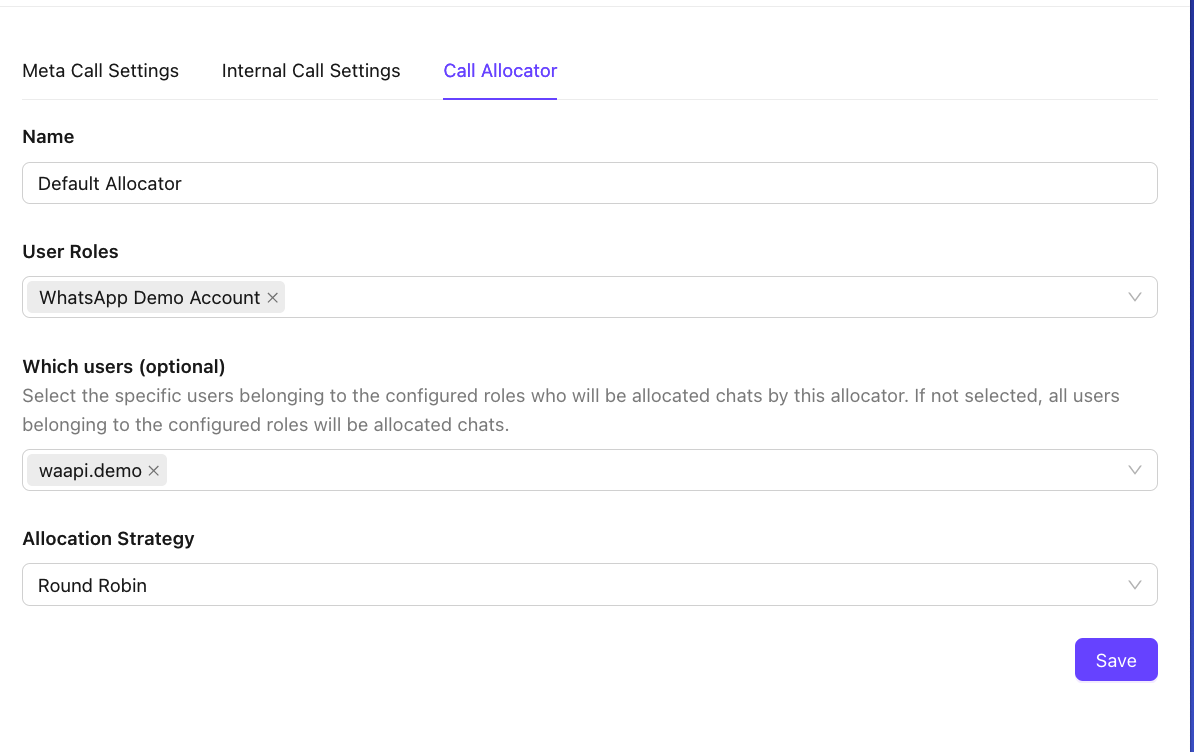
Jika tim Anda akan menerima panggilan masuk, Anda memerlukan pengalokasi untuk meneruskannya kepada orang yang tepat.
Di tab Panggilan yang sama pada halaman Penyiapan WhatsApp;
- Buka tab
Call Allocator - Klik A
dd Allocator. - Pilih peran pengguna yang seharusnya menerima panggilan.
- Untuk membatasi pengalokasian kepada orang tertentu, pilih mereka di bagian Which Users
Perhatikan bahwa Anda harus memilih peran sebelum dapat memilih pengguna tertentu.
- Klik Simpan.
Buat Templat Izin Panggilan
Sebelum melakukan panggilan keluar kepada pelanggan, Anda harus mendapatkan izin mereka. Jika sesi chat dengan pelanggan masih aktif, Anda dapat mengirim permintaan izin langsung dari dasbor chat melalui pesan sesi. Jika tidak, Anda memerlukan pesan templat.
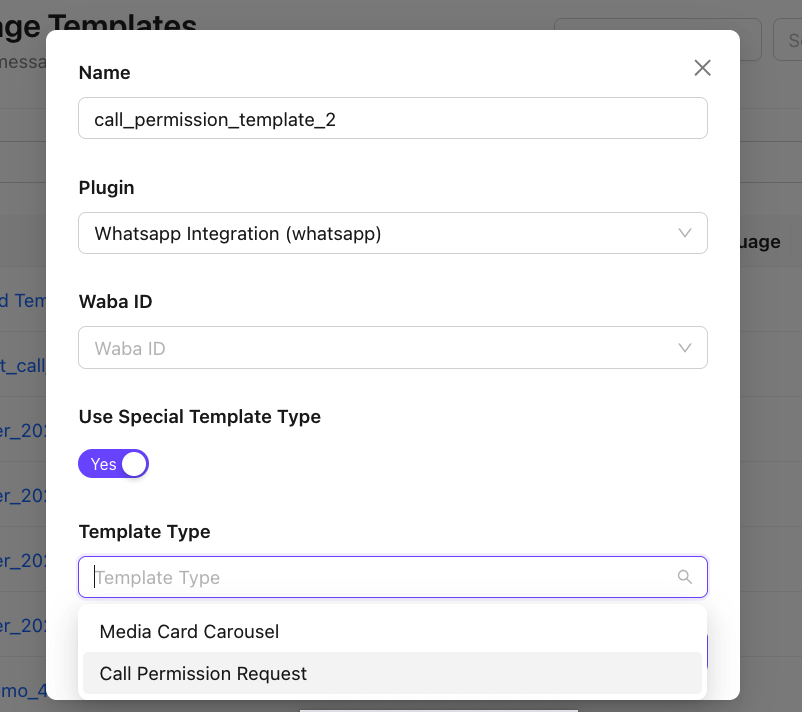
Untuk membuat pesan templat;
- Buka Pesan Templat WhatsApp.
- Aktifkan Gunakan Jenis Templat Khusus,
- pilih Permintaan Izin Panggilan sebagai jenisnya
- Buat templat.
[Untuk Pengguna]
Pengguna perlu mengonfigurasi pengaturan satu kali untuk mengaktifkan panggilan masuk dan keluar melalui antarmuka Chakra Chat.
Konfigurasikan Telepon WhatsApp
[Penyiapan satu kali]
- Klik tombol panggilan di bilah atas
- Pilih WhatsApp sebagai jenis telepon Anda
- Pilih nomor telepon WhatsApp yang akan digunakan.
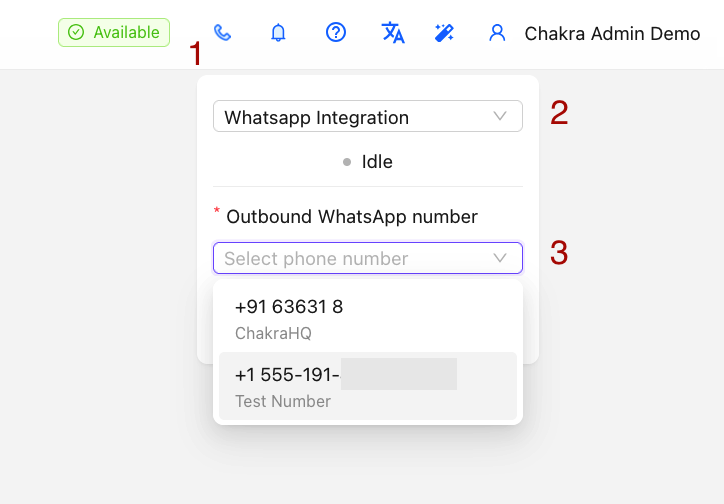
Langkah ini hanya perlu dilakukan sekali untuk setiap akun pengguna.
Panduan Penggunaan Fitur Panggilan
Kelola Panggilan Masuk
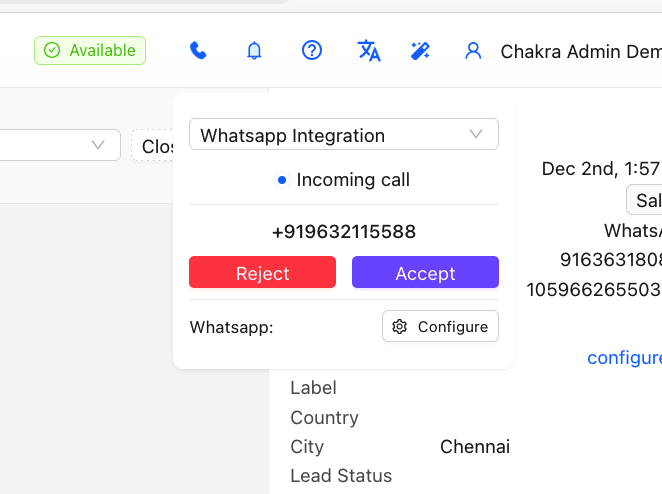
Saat pelanggan menelepon nomor bisnis Anda, pop-up akan muncul di bawah ikon panggilan pada bilah atas.
- Klik
Acceptuntuk menyambungkan panggilan Rejectuntuk menolak panggilan
Kelola Panggilan Keluar
Buka percakapan pelanggan di dasbor chat. Di bilah sisi kanan, cari bagian Panggilan WhatsApp .
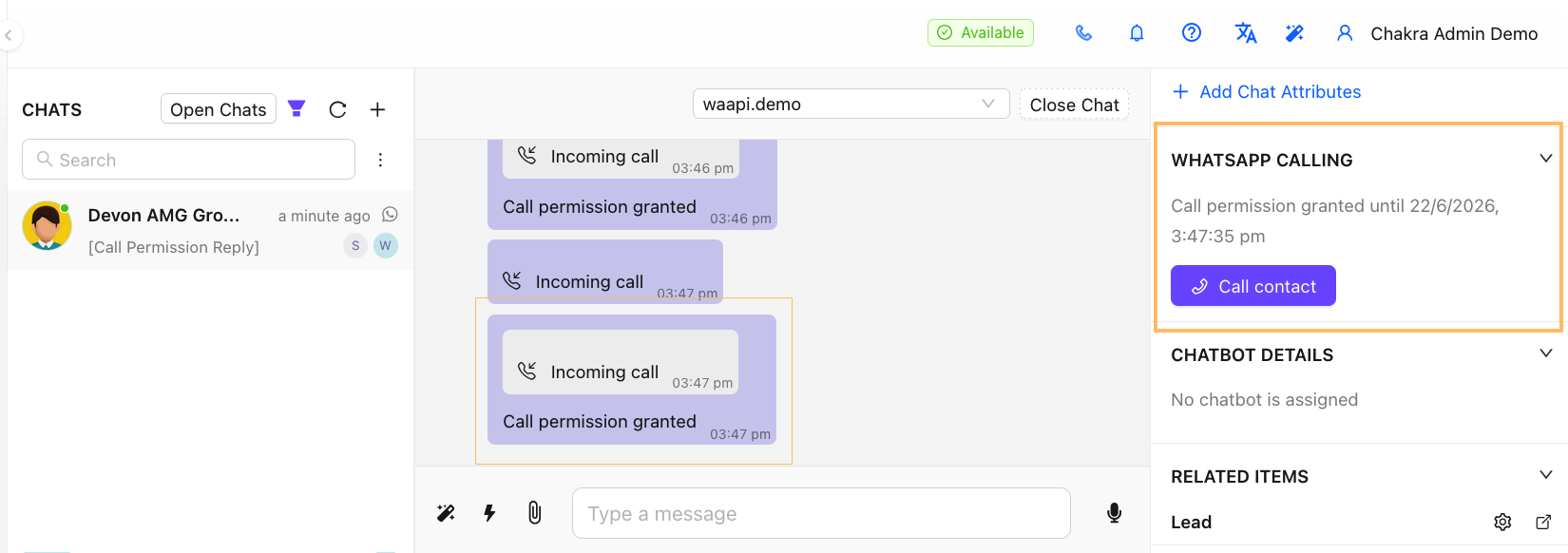
Jika izin sudah diberikan oleh pelanggan:
- Tombol Panggil Kontak akan terlihat
- Klik tombol tersebut untuk memulai panggilan.
Jika izin belum diberikan;
- Kirim pesan permintaan izin panggilan dari bagian ini.
- Setelah pelanggan menyetujuinya
- Tombol Panggil Kontak akan tersedia.
Fitur WhatsApp Calling API kini diaktifkan di Chakra Chat.