

Configuración y uso de llamadas
Pasos para configurar y usar la función de WhatsApp Calling API en Chakra Chat
Descripción general de WhatsApp Calling API
⚠️⚠️⚠️⚠️ NOTA: WhatsApp Calling API NO es compatible con los números de CoExistence. Solo es compatible con números independientes de Cloud API.
Chakra Chat ahora admite llamadas de voz a través de tu número conectado de WhatsApp Business API. Esta guía explica a los administradores cómo configurarlas y a los usuarios cómo gestionar las llamadas del día a día.
Configuración de WhatsApp Calling
Pasos para configurar la función de WhatsApp Calling API en el número de WhatsApp conectado a Chakra.
[Para administradores]
Activar WhatsApp Calling
Ve a la sección Llamadas de la página de configuración de WhatsApp.
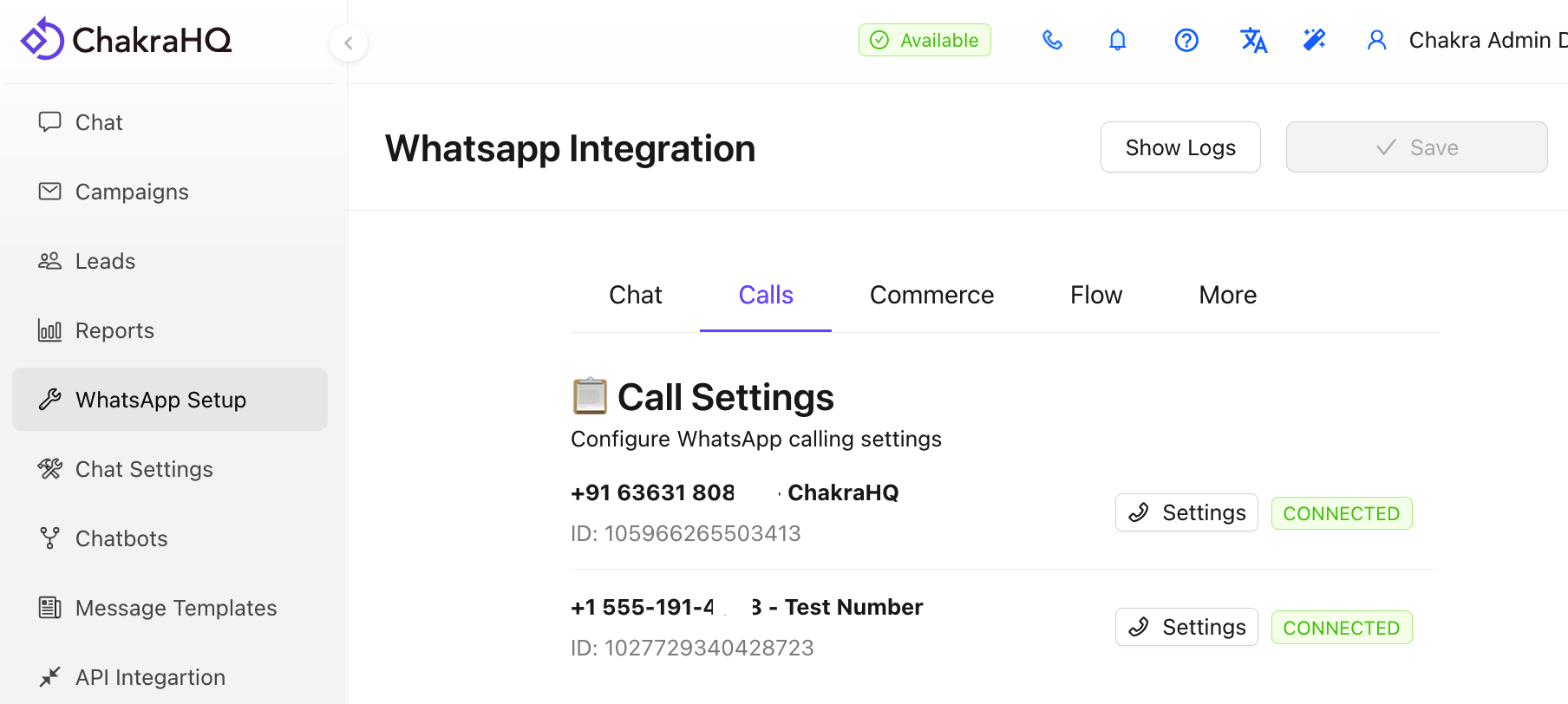
- Abre la pestaña Meta Call Settings y haz clic en
Settings. - En
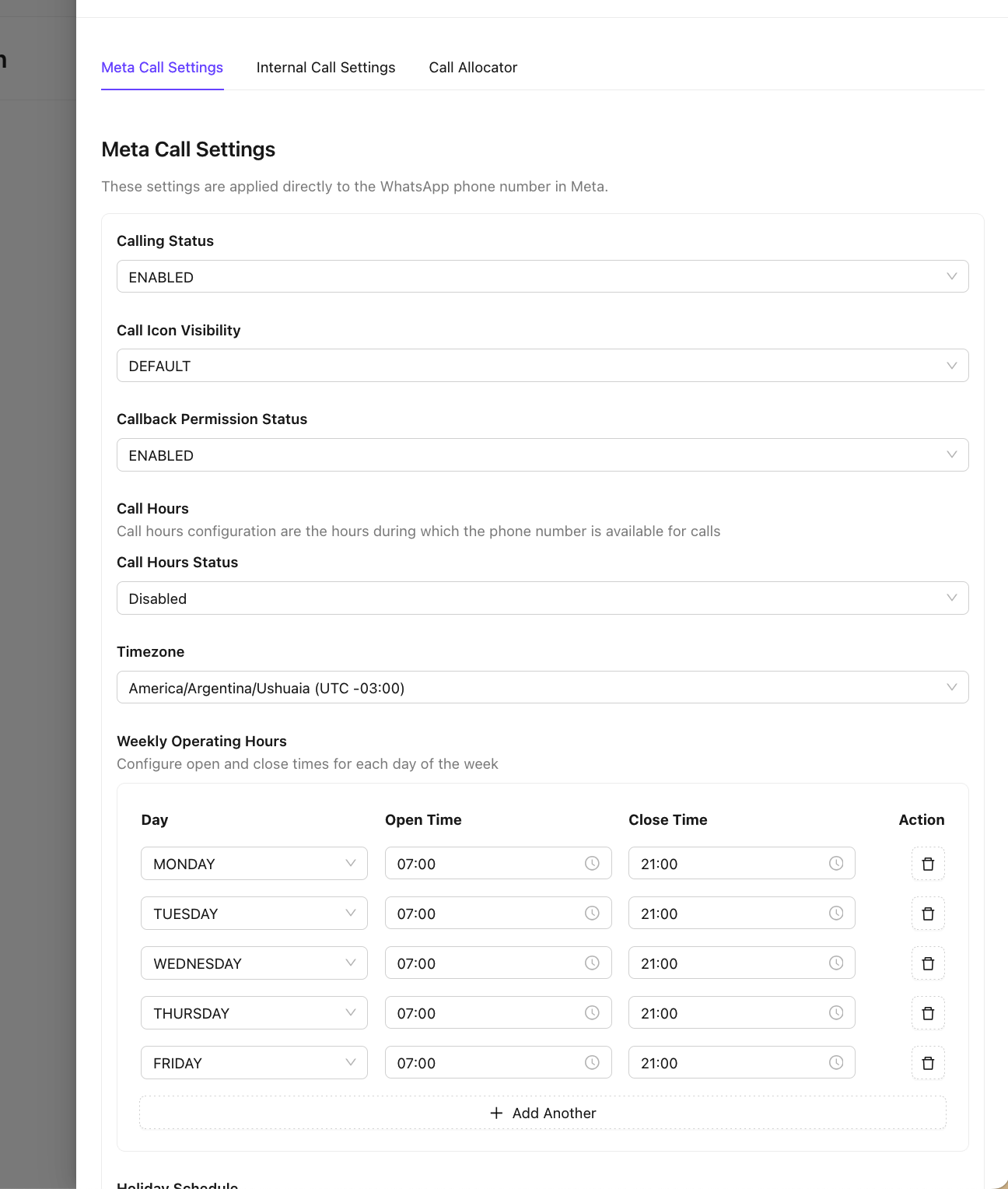
Calling Status, selecciona Habilitado.
- En
Esto habilitó la
- [Opcional] Establece
Call Icon Visibilityen Habilitado para mostrar un ícono de llamada en tu número en las aplicaciones de WhatsApp de tus clientes. - [Opcional] Habilita
Callback Permission Statuspara solicitar automáticamente a los clientes permiso para llamar después de que se comuniquen con tu negocio. - Haz clic en Update Meta Settings para guardar.
Configurar el asignador de llamadas entrantes
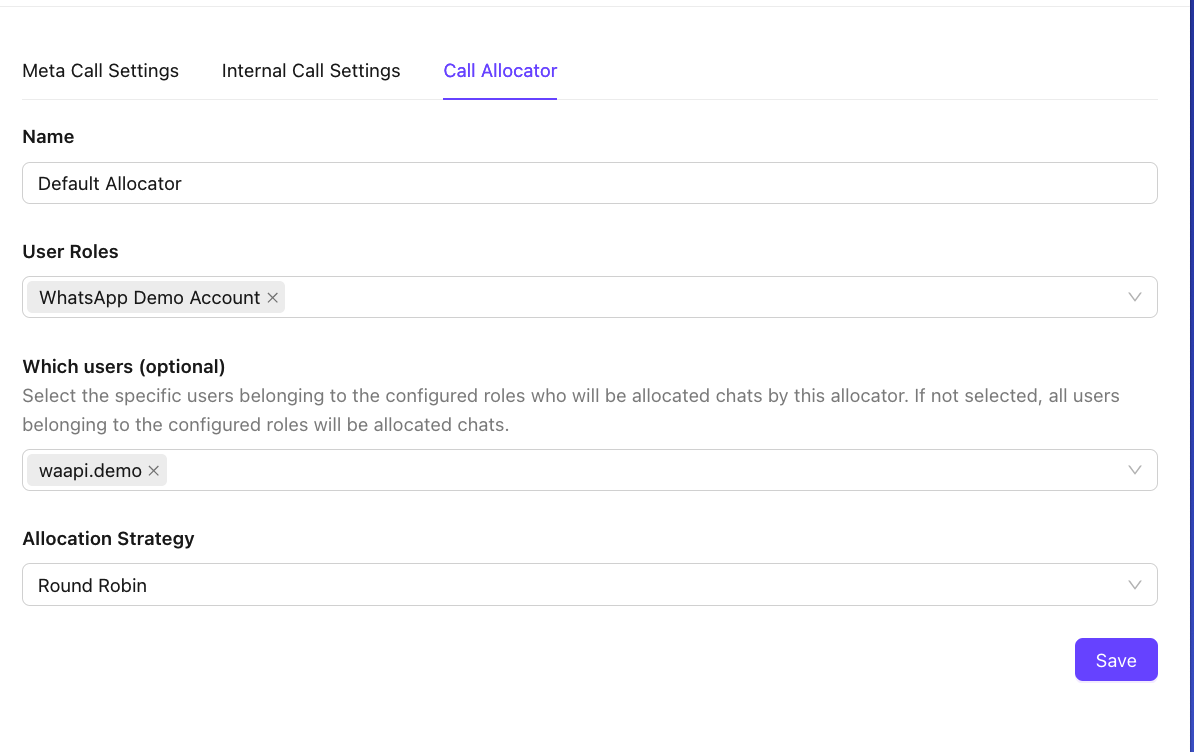
Si tu equipo recibirá llamadas entrantes, necesitas un asignador para dirigirlas a las personas adecuadas.
En la misma pestaña Calls de la página WhatsApp Setupn:
- Abre la pestaña
Call Allocator - Haz clic en A
dd Allocator. - Selecciona los roles de usuario que deben recibir llamadas.
- Para restringir la asignación a personas específicas, selecciónalas en «Qué usuarios»
Ten en cuenta que debes seleccionar un rol antes de poder elegir usuarios específicos.
- Haz clic en Guardar.
Crear una plantilla de permiso de llamada
Antes de hacer llamadas salientes a un cliente, debes contar con su permiso. Si tienes una sesión de chat activa abierta con el cliente, puedes enviar una solicitud de permiso directamente desde el panel de chat mediante un mensaje de sesión. Si no, necesitarás un mensaje de plantilla.
Para crear un mensaje de plantilla:
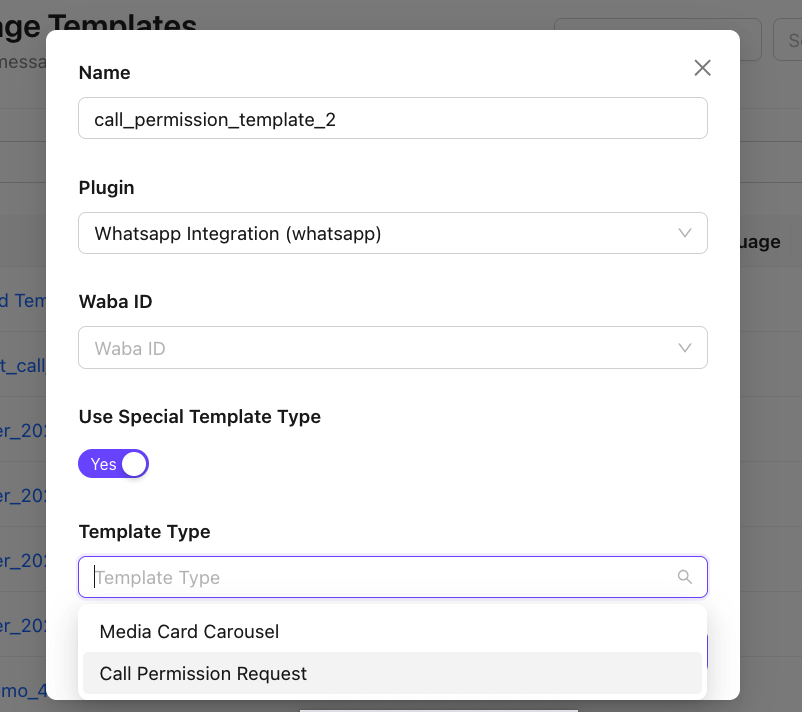
- Ve a WhatsApp Template Messages.
- Habilita Use Special Template Type,
- selecciona Call Permission Request como tipo
- Crea la plantilla.
[Para usuarios]
Los usuarios deben configurar una opción una sola vez para habilitar las llamadas entrantes y salientes desde la interfaz de Chakra Chat.
Configurar la telefonía de WhatsApp
[Configuración inicial]
- Haz clic en el botón de llamada de la barra superior
- Selecciona WhatsApp como tipo de telefonía
- Elige el número de teléfono de WhatsApp que se usará.
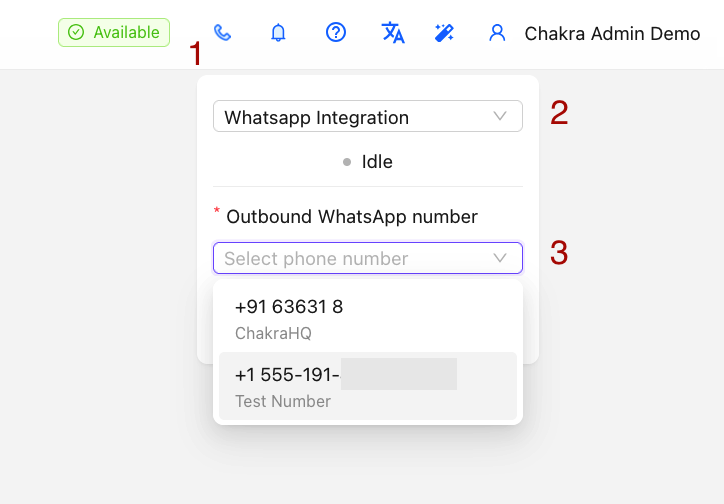
Esto solo debe hacerse una vez por cuenta de usuario.
Guía de uso de la función de llamadas
Administrar llamadas entrantes
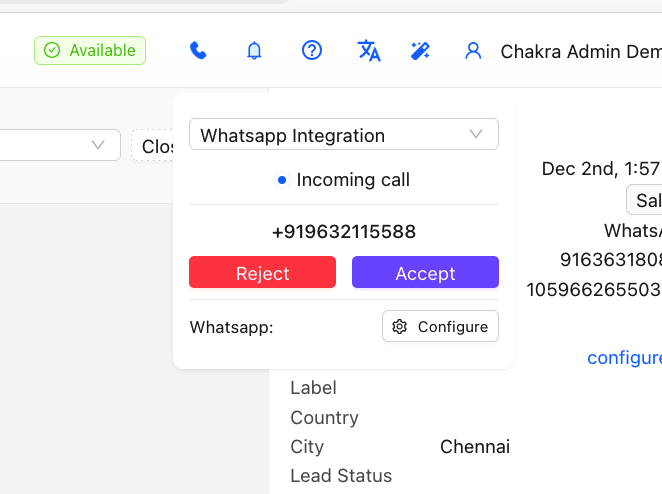
Cuando un cliente llama al número de tu negocio, aparece una ventana emergente debajo del ícono de llamada en la barra superior.
- Haz clic en
Acceptpara conectar la llamada Rejectpara rechazar la llamada
Administrar llamadas salientes
Abre la conversación con el cliente en el panel de chat. En la barra lateral derecha, busca la sección WhatsApp Calling .
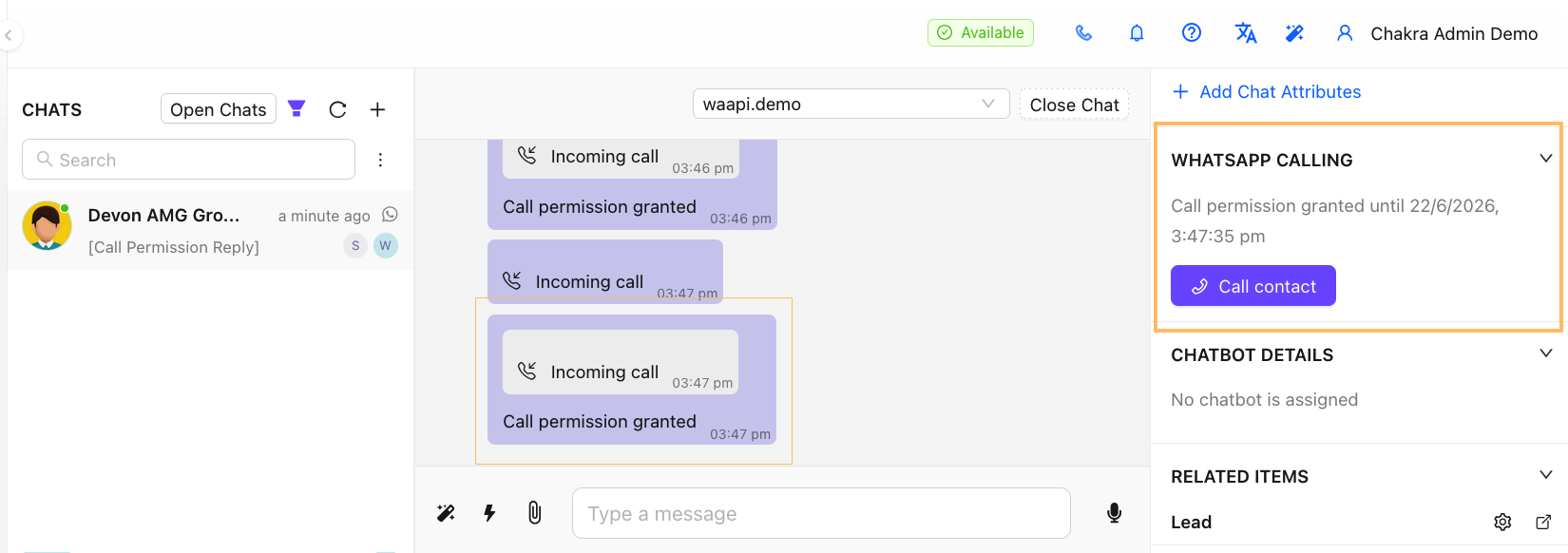
Si el cliente ya otorgó el permiso:
- El botón Llamar al contacto está visible
- Haz clic en él para iniciar la llamada.
Si aún no se otorgó el permiso:
- Envía un mensaje de solicitud de permiso para llamar desde esta sección.
- Cuando el cliente lo apruebe
- El botón Llamar al contacto estará disponible.
La función WhatsApp Calling API ya está habilitada en Chakra Chat.