

إعداد المكالمات واستخدامها
خطوات إعداد ميزة WhatsApp Calling API واستخدامها في Chakra Chat
نظرة عامة على WhatsApp API للمكالمات
⚠️⚠️⚠️⚠️ ملاحظة: لا تدعم أرقام CoExistence ميزة WhatsApp API للمكالمات. وتدعمها فقط أرقام Cloud API المستقلة.
يدعم Chakra Chat الآن إجراء المكالمات الصوتية عبر رقم WhatsApp Business API المتصل لديك. يشرح هذا الدليل للمسؤولين خطوات الإعداد، وللمستخدمين إجراءات إجراء المكالمات اليومية.
إعداد WhatsApp Calling
خطوات إعداد ميزة Whatsapp Calling API على رقم WhatsApp المتصل في Chakra.
[للمسؤولين]
تفعيل WhatsApp Calling
انتقل إلى قسم المكالمات في صفحة إعداد WhatsApp.
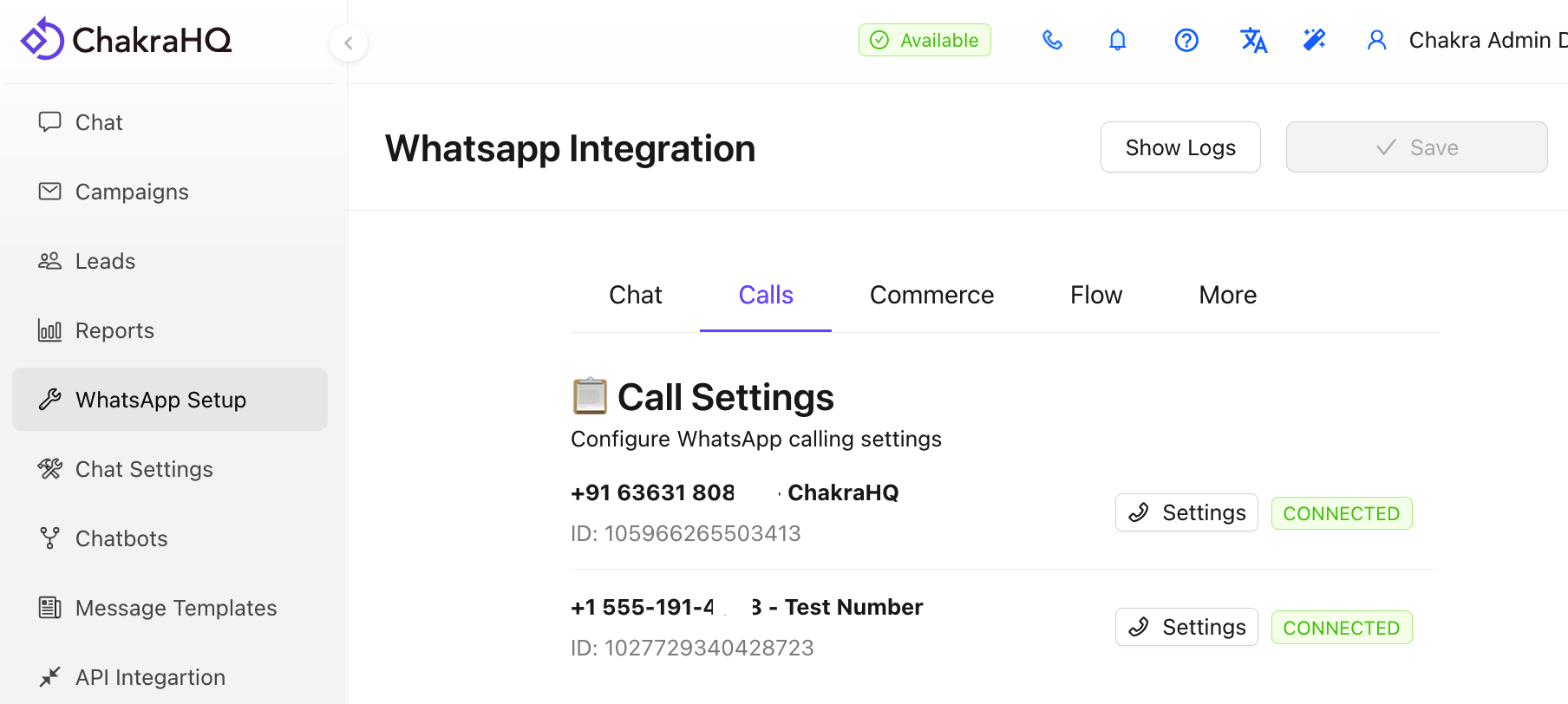
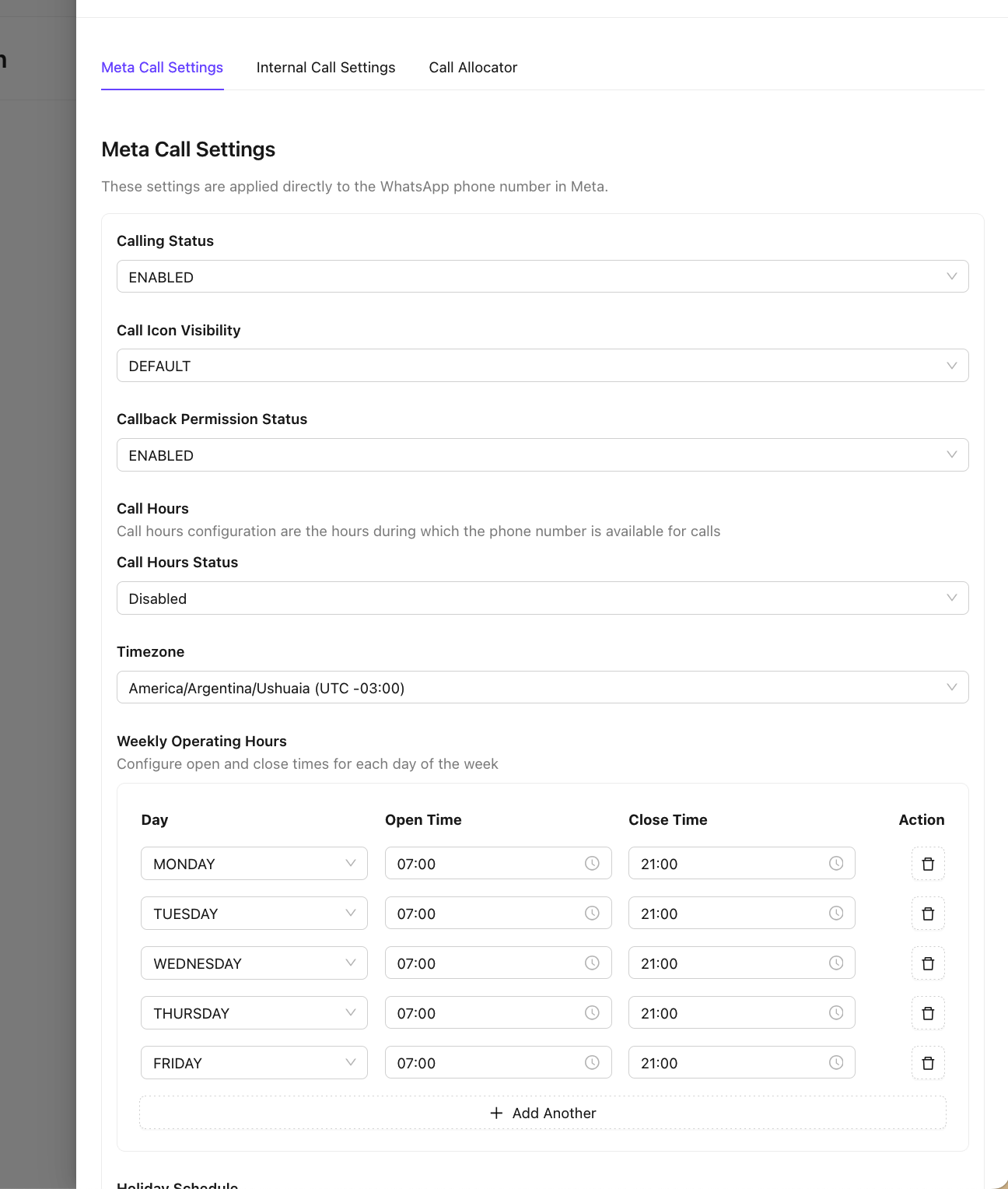
- افتح علامة التبويب «إعدادات مكالمات Meta» وانقر على
Settings. - ضمن
Calling Status، اختر مفعّل.
- ضمن
يؤدي هذا إلى تفعيل الـ
- [اختياريًا] اضبط
Call Icon Visibilityعلى مفعّل لإظهار رمز مكالمة لرقمك في تطبيقات WhatsApp لدى العملاء. - [اختياريًا] فعّل
Callback Permission Statusلمطالبة العملاء تلقائيًا بمنح إذن الاتصال بعد تواصلهم مع نشاطك التجاري. - انقر على تحديث إعدادات Meta للحفظ.
إعداد موزّع المكالمات الواردة
إذا كان فريقك سيستقبل مكالمات واردة، فستحتاج إلى موزّع لتوجيهها إلى الأشخاص المناسبين.
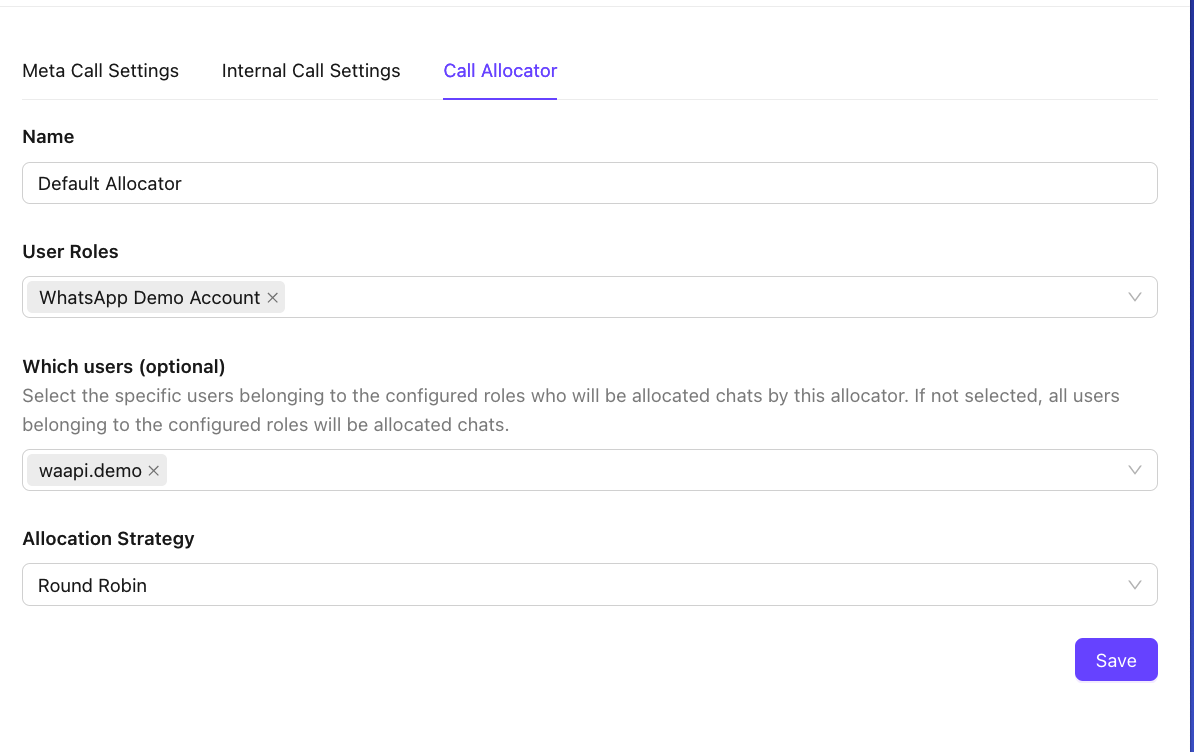
في علامة التبويب «المكالمات» نفسها في صفحة إعداد WhatsApp؛
- افتح علامة التبويب
Call Allocator - انقر على أ
dd Allocator. - حدّد أدوار المستخدمين الذين ينبغي أن يستقبلوا المكالمات.
- لقصر التوزيع على أشخاص محددين، اخترهم ضمن «Which Users»
لاحظ أنه يجب تحديد دور قبل أن تتمكن من اختيار مستخدمين محددين.
- انقر على «حفظ».
إنشاء قالب إذن المكالمات
قبل إجراء مكالمات صادرة إلى عميل، يجب الحصول على إذنه. إذا كانت لديك جلسة دردشة نشطة ومفتوحة مع العميل، فيمكنك إرسال طلب الإذن مباشرةً من لوحة معلومات الدردشة عبر رسالة جلسة. وإذا لم تكن كذلك، فستحتاج إلى رسالة قالب.
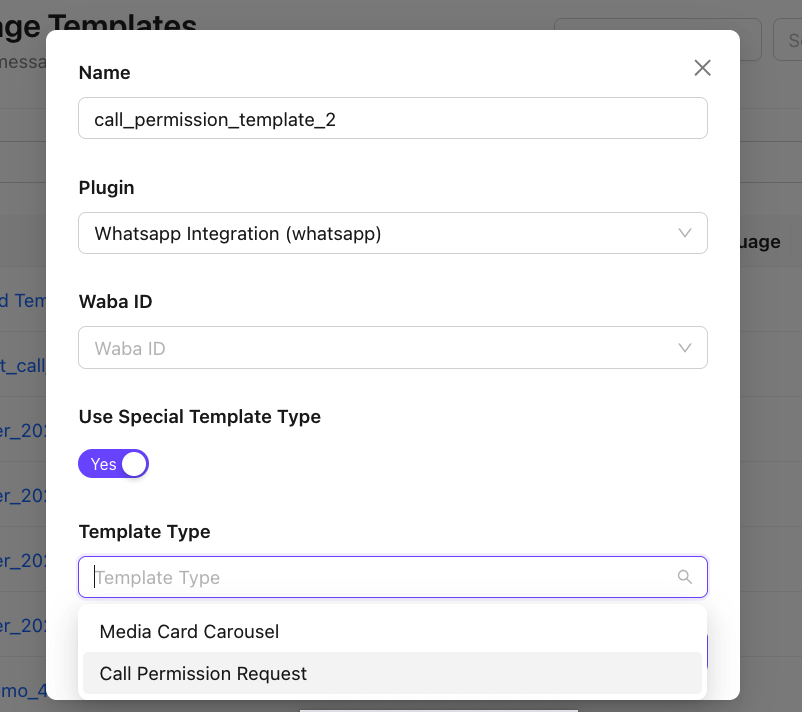
لإنشاء رسالة قالب؛
- انتقل إلى رسائل قوالب WhatsApp.
- فعِّل استخدام نوع القالب الخاص،
- واختر طلب إذن الاتصال نوعًا للقالب
- أنشئ القالب.
[للمستخدمين]
يحتاج المستخدمون إلى ضبط إعداد لمرة واحدة لتمكين إجراء المكالمات الواردة والصادرة عبر واجهة Chakra Chat.
إعداد الاتصال الهاتفي عبر WhatsApp
[إعداد لمرة واحدة]
- انقر على زر الاتصال في الشريط العلوي
- اختر WhatsApp نوعًا للاتصال الهاتفي
- اختر رقم هاتف WhatsApp الذي تريد استخدامه.
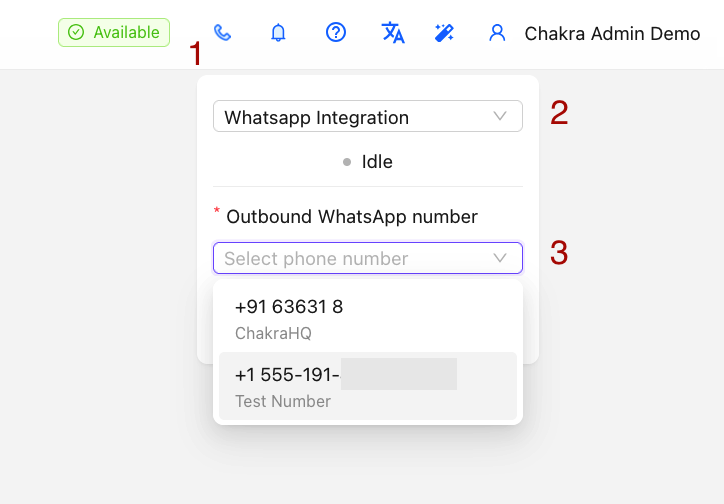
يجب إجراء ذلك مرة واحدة فقط لكل حساب مستخدم.
دليل استخدام ميزة الاتصال
إدارة المكالمات الواردة
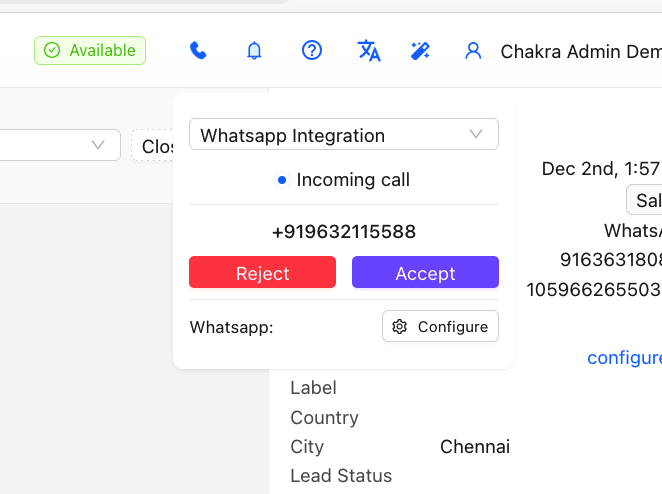
عندما يتصل عميل برقم نشاطك التجاري، ستظهر نافذة منبثقة أسفل أيقونة الاتصال في الشريط العلوي.
- انقر على
Acceptلتوصيل المكالمة Rejectلرفض المكالمة
إدارة المكالمات الصادرة
افتح محادثة العميل في لوحة المحادثات. في الشريط الجانبي الأيمن، ابحث عن قسم الاتصال عبر WhatsApp .
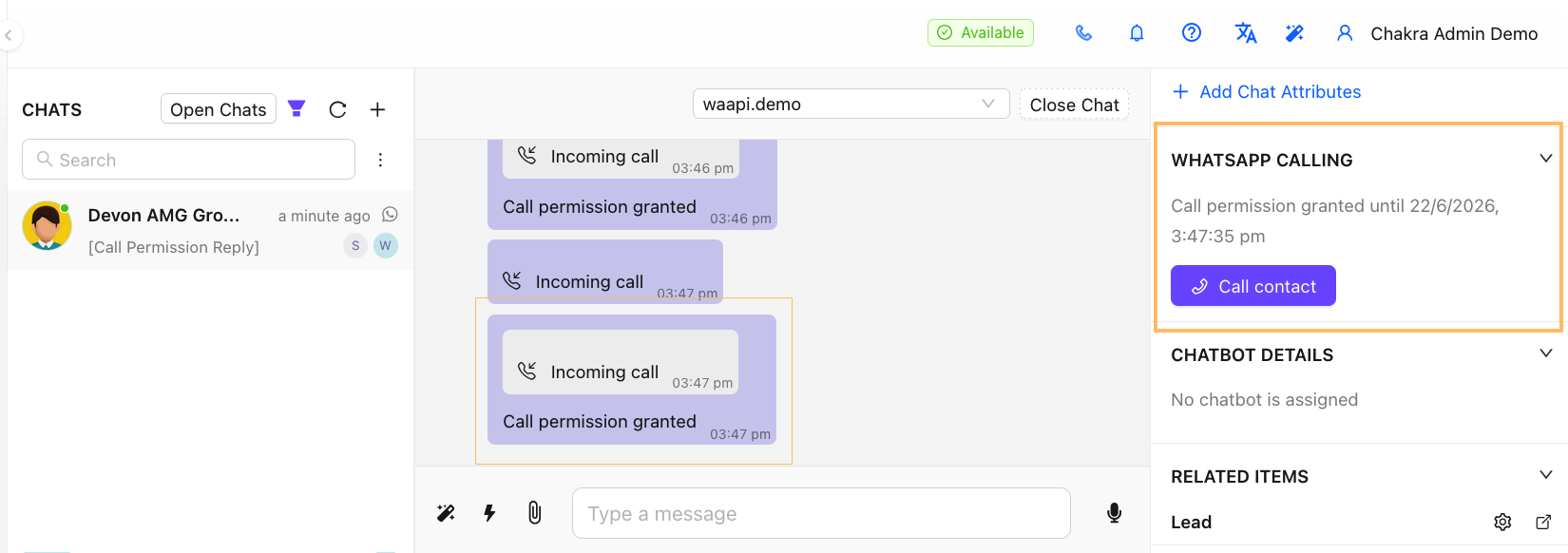
إذا كان العميل قد منح الإذن بالفعل:
- سيظهر زر الاتصال بجهة الاتصال
- انقر عليه لبدء المكالمة.
إذا لم يُمنح الإذن بعد؛
- أرسل رسالة لطلب إذن الاتصال من هذا القسم.
- بمجرد موافقة العميل
- سيصبح زر الاتصال بجهة الاتصال متاحًا.
أصبحت ميزة WhatsApp Calling API مفعّلة الآن في Chakra Chat.