

تطبيق الهاتف المحمول
دليل تفصيلي لتطبيق Chakra Chat على الأجهزة المحمولة لإدارة محادثات العملاء والعملاء المحتملين.
نظرة عامة
نظرة عامة على الأقسام الرئيسية
المحادثة
يُعد صندوق وارد المحادثات في تطبيق ChakraHQ (Chakra Chat) للأجهزة المحمولة مكانًا واحدًا لإدارة جميع محادثاتك
- قراءة الرسائل الواردة
- إرسال الردود
- إرسال المرفقات (الصور ومقاطع الفيديو والمستندات والملفات الصوتية)
- أزرار الإجراءات (الرد السريع، تشغيل روبوت المحادثة يدويًا، إنشاء ردود بالذكاء الاصطناعي)
- العملاء المحتملون - تتيح قائمة العملاء المحتملين في تطبيق Chakra Chat للأجهزة المحمولة تتبّع جميع العملاء المحتملين وإدارتهم.
إدارة العملاء المحتملين
نظّم العملاء المحتملين وصفِّهم ورتّبهم باستخدام المساحات والفلاتر المحفوظة وتحديثات الحالة لتبسيط سير العمل.
- تحديث بيانات العملاء المحتملين
عدّل تفاصيل العملاء المحتملين، مثل معلومات الاتصال أو الحالة أو المالك المعيّن أو الملاحظات، مباشرةً من القائمة أو صفحة التفاصيل.
- إنشاء عملاء محتملين
أضف عميلًا محتملًا جديدًا يدويًا بإدخال المعلومات الأساسية، مثل الاسم ورقم الهاتف والبريد الإلكتروني والمصدر.
- الوصول إلى معلومات العميل المحتمل
اضغط على أي بطاقة لعميل محتمل لفتح صفحة تفاصيل العميل المحتمل، حيث تتوفر المعلومات الكاملة وسجل النشاط ومساحة العمل.
الإعدادات
لإدارة إعدادات حساب المستخدم الأساسية
الوصول إلى تطبيقات Chakra للأجهزة المحمولة
يتوفر Chakra Chat كتطبيق لنظامي iOS وAndroid لمساعدة الأنشطة التجارية على إدارة تفاعلات العملاء والعملاء المحتملين باستخدام تطبيقات Chakra للأجهزة المحمولة.
للوصول إلى تطبيق Android - تطبيق Chakra للأجهزة المحمولة بنظام Android
للوصول إلى تطبيق iOS - تطبيق Chakra للأجهزة المحمولة بنظام iOS
المحادثة
قائمة المحادثات
يمكن الوصول إلى جميع المحادثات النشطة والمؤرشفة من قائمة المحادثات، المرتّبة حسب أحدث رسالة. يمكن للمستخدمين الضغط على أي محادثة لفتح بطاقة المحادثة ومتابعة النقاش.
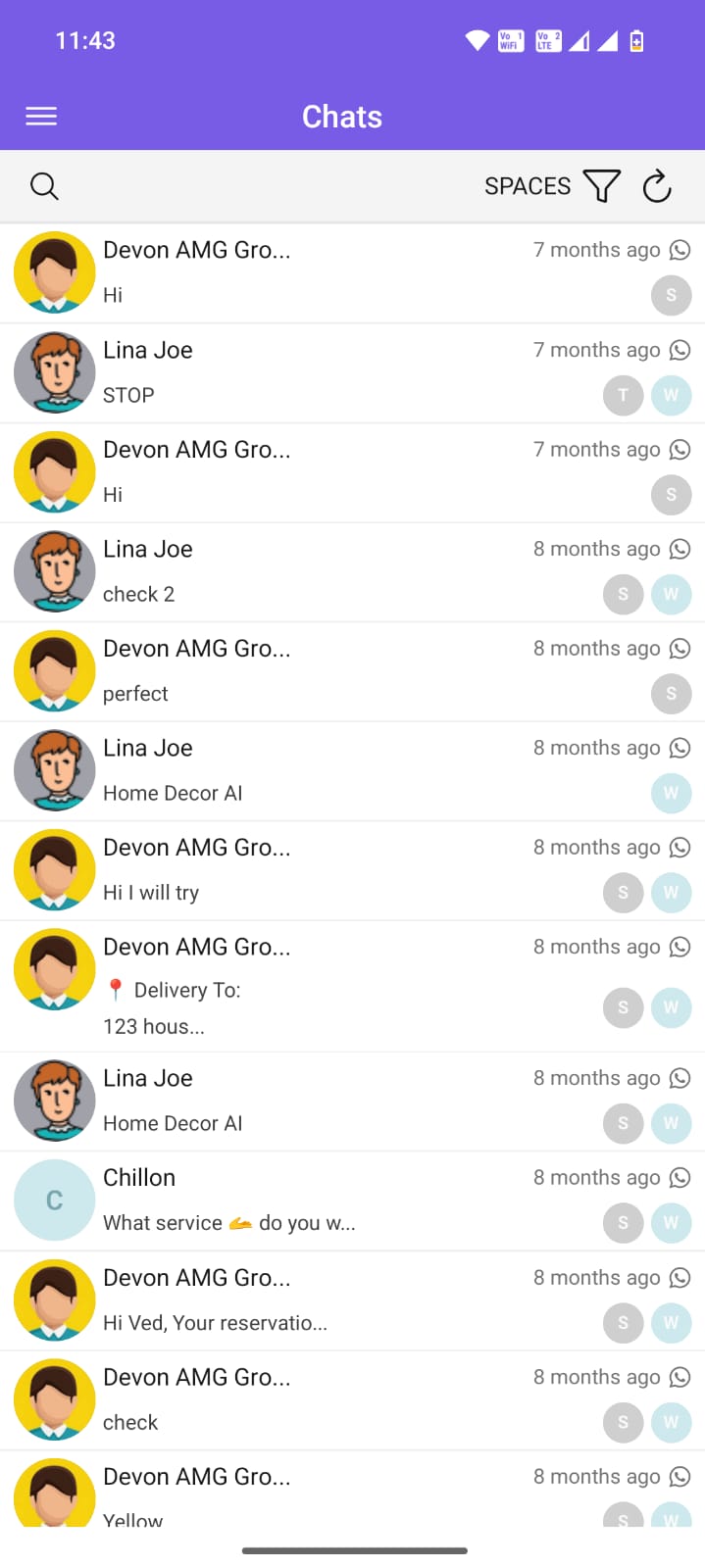
بطاقة المحادثة
تمثل بطاقات المحادثات عناصر المحادثة الفردية في قائمة المحادثات. وقد تتضمن بطاقة المحادثة التفاصيل التالية، حسب الاقتضاء:
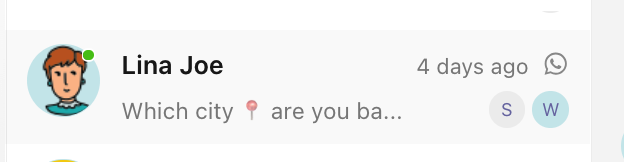
- الصورة الرمزية/الصورة: تعرض صورة الملف الشخصي للعميل المحتمل أو أيقونة افتراضية بديلة. وتساعد على التعرّف بصريًا على جهة الاتصال سريعًا.
- اسم المُرسِل: يعرض اسم العميل المحتمل أو اسم الشركة. ما يسهّل معرفة الطرف الذي تدور معه المحادثة.
- معاينة الرسالة: تعرض مقتطفًا قصيرًا من أحدث رسالة في المحادثة. وتتيح للمستخدمين فهم السياق بسرعة دون فتح المحادثة.
- الطابع الزمني لآخر تحديث: يوضح وقت إرسال الرسالة الأخيرة أو استلامها (مثل «قبل دقيقتين» أو «أمس»). ويساعد على تحديد أولويات المحادثات الحديثة والمعلّقة.
- أيقونة القناة: أيقونة توضّح قناة المراسلة التي تنتمي إليها المحادثة (مثل WhatsApp أو محادثة الويب وغيرها). وتساعد المستخدمين على معرفة مصدر المحادثة فورًا.
- أيقونة المسؤول عن المحادثة: أيقونة تشير إلى عضو الفريق أو الوكيل المعيّن حاليًا للعميل المحتمل. وهي مفيدة لتتبّع المسؤولية وتسليم المهام.
- عدد الرسائل غير المقروءة: شارة تعرض عدد الرسائل غير المقروءة في المحادثة. وتلفت الانتباه إلى الردود المعلّقة والمتابعات العاجلة.
البحث
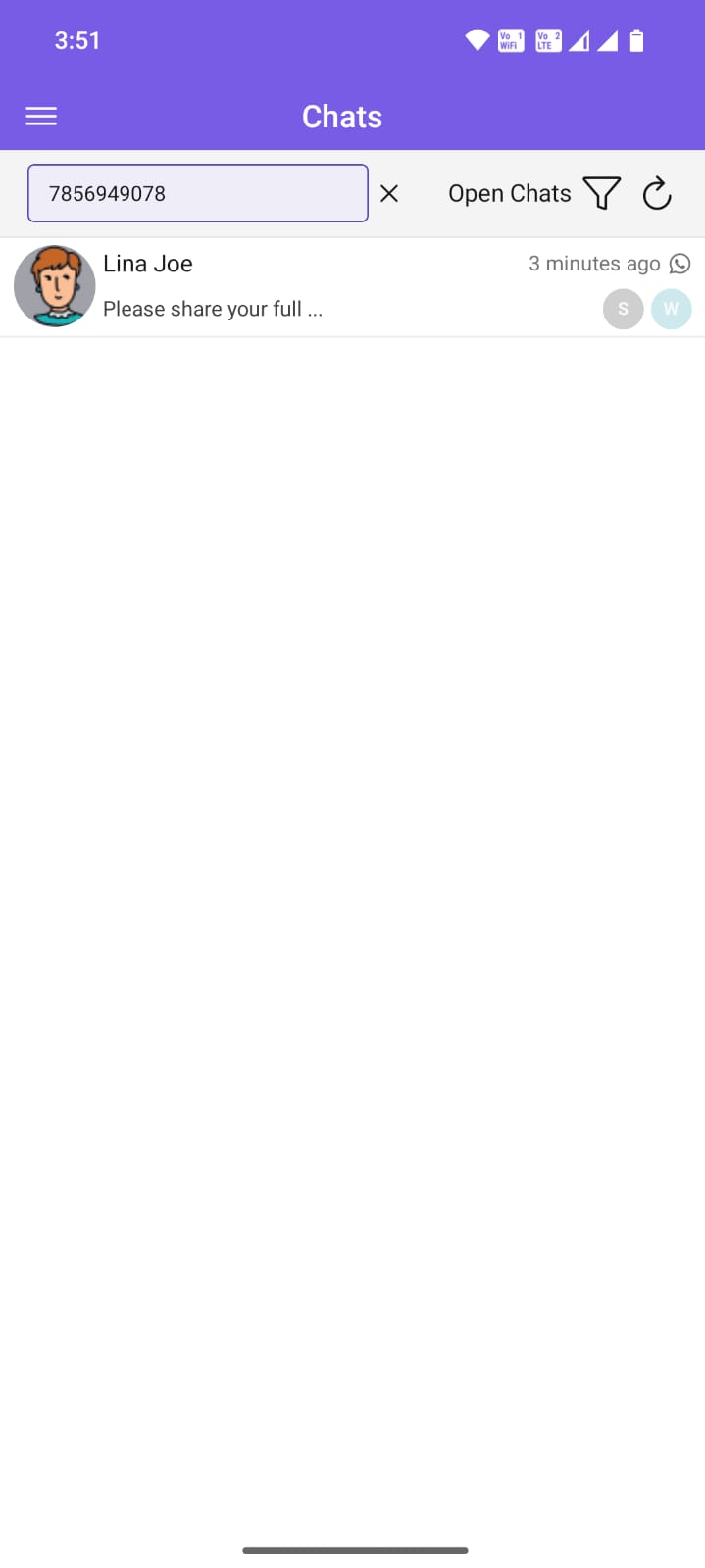
تُستخدم وظيفة البحث في قائمة المحادثات للبحث عن محادثات محددة. ويتوفر البحث حاليًا باستخدام رقم هاتف جهة الاتصال على WhatsApp واسم المُرسِل الخاص بجهة الاتصال.
المساحات (الفلاتر المحفوظة)
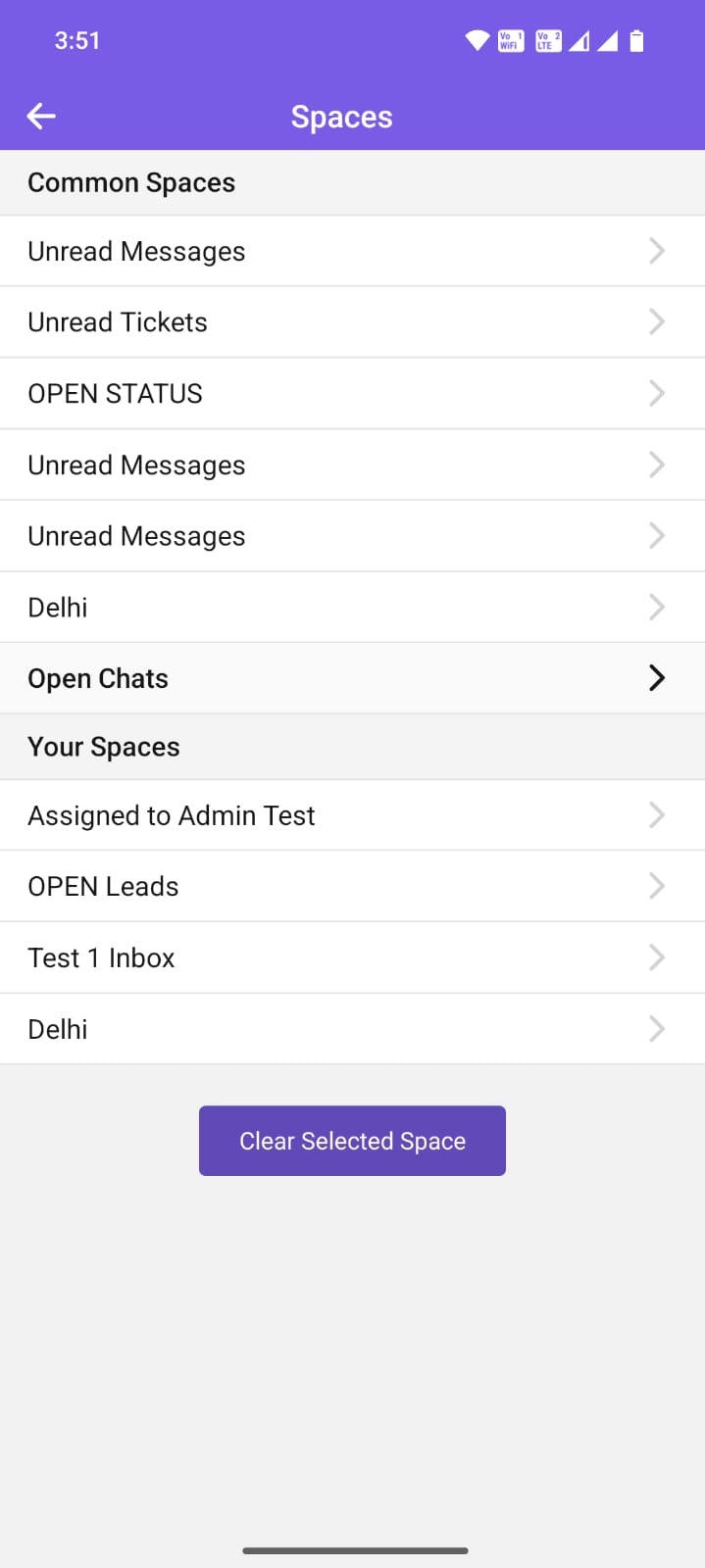
يمكن استخدام المساحات في تطبيق Chakra للأجهزة المحمولة لتطبيق الفلاتر المُعدّة مسبقًا.
- لتطبيق المساحات (الفلاتر المحفوظة) في قائمة المحادثات
- لمسح (إزالة) أي مساحة مطبّقة
⚠️ ملاحظة: لا يمكن إنشاء الفلاتر والمساحات باستخدام تطبيق Charka Chat للأجهزة المحمولة. يمكن تطبيق الفلاتر المحفوظة (المساحات) أو مسحها فقط عبر تطبيق الأجهزة المحمولة.
تحديث
لتحديث قائمة المحادثات وعرض الرسائل الجديدة
نافذة المحادثة
واجهة المحادثة الرئيسية التي تجري فيها محادثة مباشرة مع عميل محتمل. تعرض سلسلة الرسائل كاملةً وتوفر أدوات أخرى للمساعدة في المراسلة.
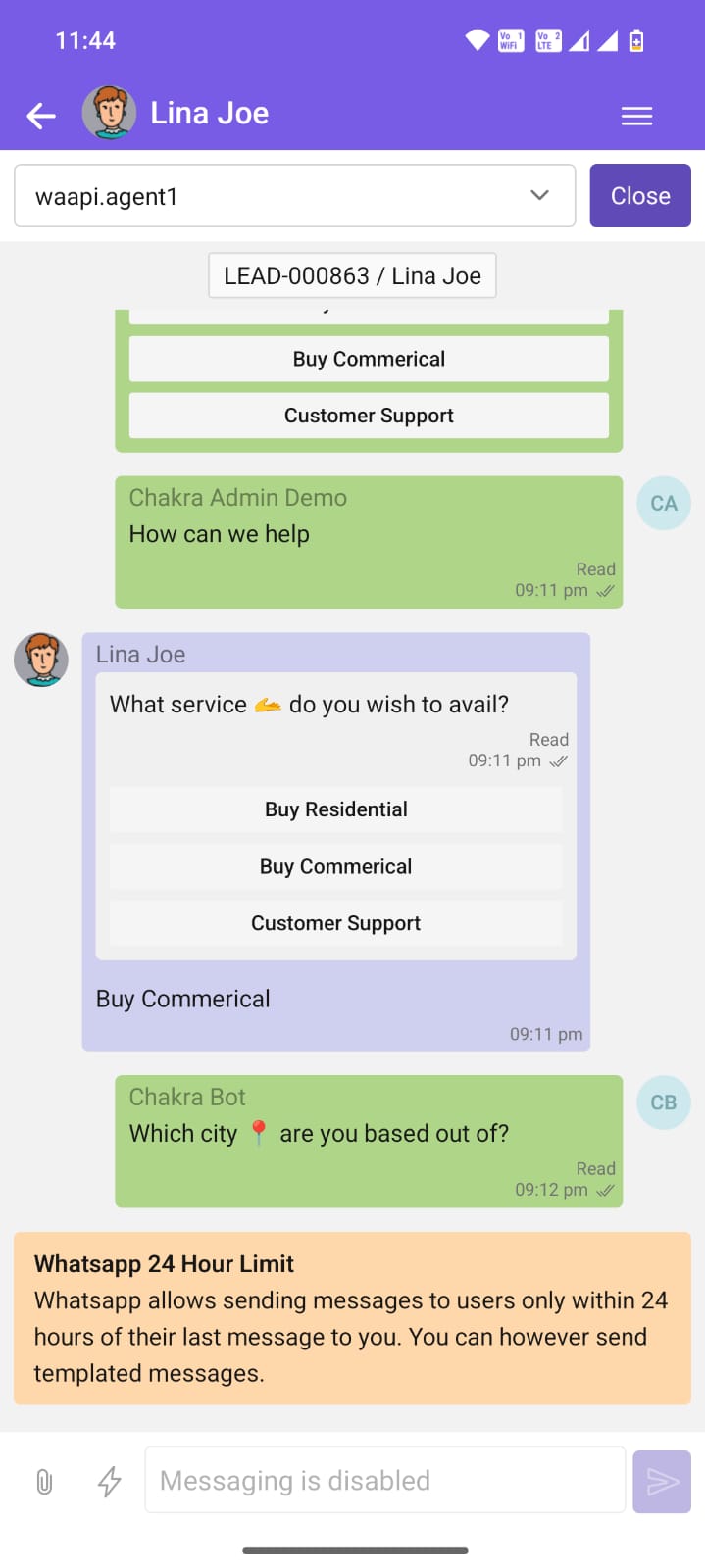
شريط الرأس
- <- زر الرجوع
- 🧑🏻 الصورة الرمزية/الصورة
- اسم المُرسِل
- ☰تفاصيل أخرى
- فلتر مُسنَد المحادثة
- إغلاق المحادثة
- العملاء المحتملون المرتبطون
- ◉ إيقاف روبوت المحادثة
نص الرسالة
فقاعات أو كتل المحادثة الفردية التي تحتوي على النصوص أو الوسائط أو إشعارات النظام المتبادلة بين المستخدم والعميل المحتمل. تعرض كل رسالة معلومات المُرسِل والطابع الزمني وحالة التسليم/القراءة عند الاقتضاء.
- فقاعة رسالة المُرسِل
- الطابع الزمني للرسالة
- فقاعة رسالة المستلِم
- الطابع الزمني لرسالة المحادثة
- حالة تسليم رسالة المحادثة
- فاصل التاريخ
منطقة الإدخال
القسم السفلي من نافذة المحادثة، حيث يكتب المستخدمون رسائل جديدة أو يرفقون الملفات أو يرسلون ردودًا سريعة. يتضمن حقلًا نصيًا وزر إرسال واختصارات اختيارية للرموز التعبيرية أو القوالب أو الرسائل الصوتية.
مربع إدخال النص
الحقل النصي الذي يكتب فيه المستخدمون رسائل جديدة إلى العميل المحتمل. يدعم النص العادي والرموز التعبيرية وفواصل الأسطر قبل الإرسال.
زر الإرفاق
زر يفتح أداة اختيار الملفات على الجهاز لإرفاق الصور أو المستندات أو الرسائل الصوتية أو مقاطع الفيديو. تظهر الملفات المرفقة كوسائط منسقة أو روابط قابلة للتنزيل ضمن نص الرسالة.
زر الإجراءات السريعة
يعرض هذا الزر قائمة بإجراءات معدة مسبقًا، مثل إرسال رسالة لجدولة اجتماع أو مشاركة عرض سعر وغير ذلك. ويساعد على تسريع سير العمل المعتاد دون الحاجة إلى الكتابة.
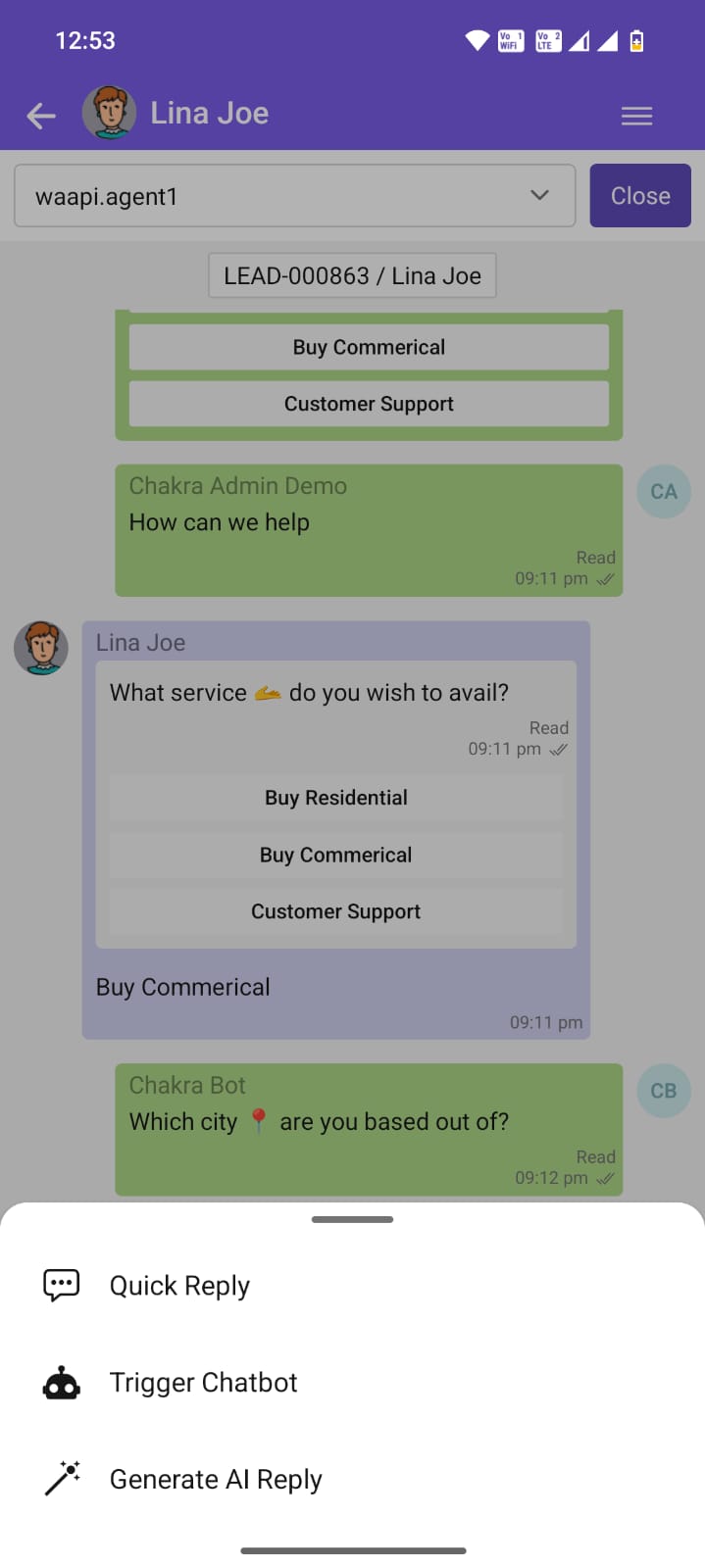
- رد سريع: ردود مُعدّة مسبقًا باستخدام قوالب (مثل "شكرًا لك، سأتحقق من ذلك") تُدرج فورًا في مربع إدخال النص أو تُرسل مباشرةً. توفر الوقت عند إرسال الردود المستخدمة بشكل متكرر.
- تشغيل روبوت المحادثة: ينقل هذا الزر المحادثة إلى روبوت محادثة آلي لتقديم ردود فورية أو تأهيل العملاء المحتملين أو توفير الدعم خارج ساعات العمل.
- إنشاء رد بمساعدة الذكاء الاصطناعي: تطلب هذه الميزة من الذكاء الاصطناعي صياغة رد يراعي سياق المحادثة، استنادًا إلى آخر رسالة من العميل المحتمل وتفاصيله. ويمكن للمستخدمين تعديل الرد المقترح أو قبوله أو تجاهله قبل إرساله.
- زر الإرسال: يرسل هذا الزر الرسالة المكتوبة أو الرد السريع المحدد أو الرد الذي أنشأه الذكاء الاصطناعي إلى سلسلة المحادثة.
العملاء المحتملون
أدر كل عميل محتمل وتابع تقدمه من أول تواصل حتى تأكيد الحجز، كل ذلك في مكان واحد. تتيح لك وحدة إدارة العملاء المحتملين في Chakra Chat جمع العملاء المحتملين من محادثات WhatsApp وتنظيمهم حسب المرحلة ومتابعتهم في الوقت المناسب.
≡ قائمة العملاء المحتملين
قائمة العملاء المحتملين هي لوحة معلومات داخل تطبيق ChakraHQ (Chakra Chat) للأجهزة المحمولة، تعرض قائمة بالعملاء المحتملين لتمكين المستخدمين من تتبعهم وإدارتهم بكفاءة.
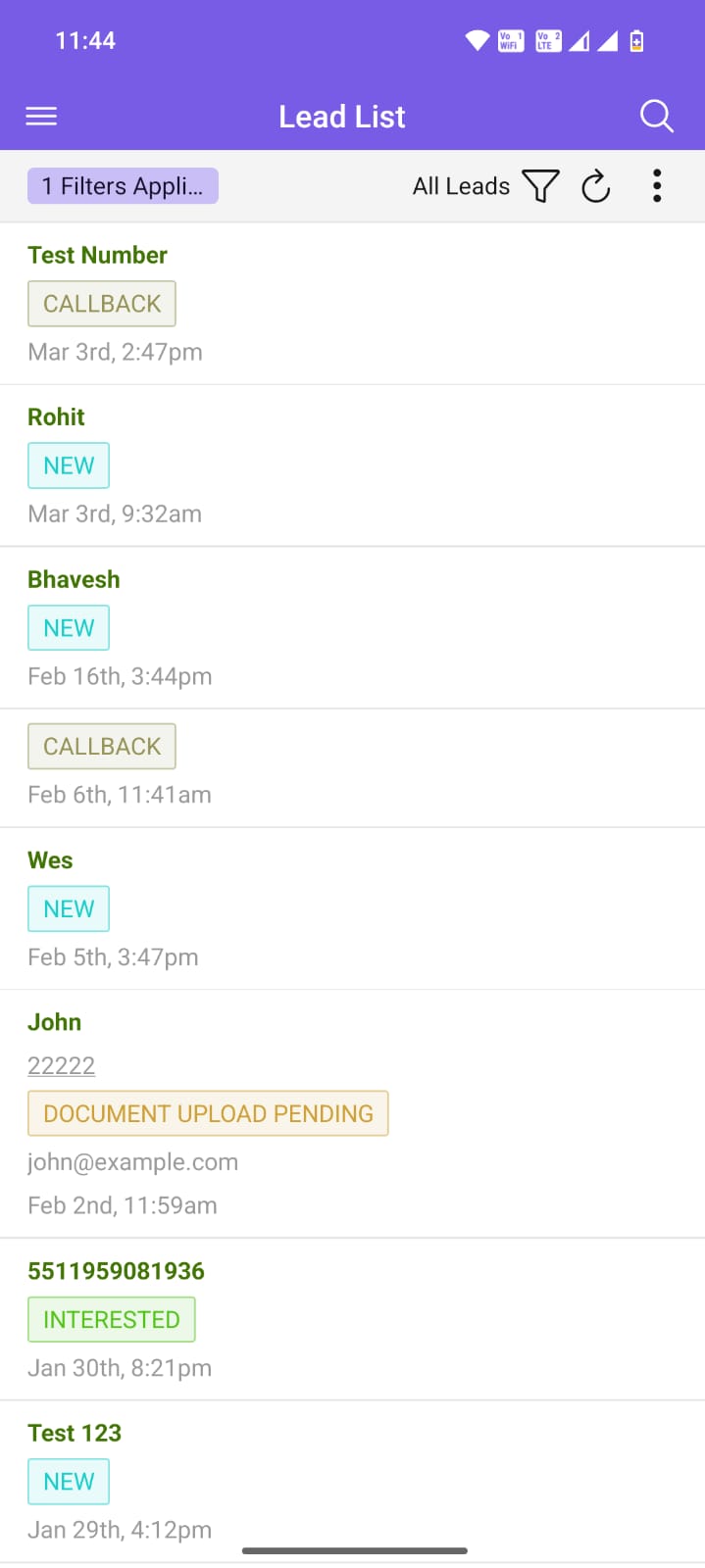
▽تطبيق المساحات وإزالتها
طبّق بسرعة الفلاتر المحفوظة مسبقًا لتضييق نطاق قائمة العملاء المحتملين، أو أزل جميع الفلاتر النشطة لإعادة تعيين عرض القائمة.
- اضغط على رمز القمع (▼) الموجود في الزاوية العلوية اليمنى من شاشة قائمة العملاء المحتملين.
- في درج المساحات الذي يظهر، حدد فلتر المساحة المطلوب لتطبيقه.
- يُحدّث النظام صفحة قائمة العملاء المحتملين لعرض العملاء المطابقين للمساحة المحددة فقط.
- لإزالة جميع فلاتر المساحات النشطة، اضغط على إزالة المساحة المحددة.
➕ إنشاء عميل محتمل جديد
اضغط لإضافة عميل محتمل جديد يدويًا إلى القائمة، مع إدخال التفاصيل الأساسية مثل الاسم ومعلومات الاتصال.
خطوات إنشاء عميل محتمل جديد
- انقر على ⋮ في أعلى يمين قائمة العملاء المحتملين.
- انقر على + إنشاء جديد في الدرج السفلي لقائمة العملاء المحتملين
- أدخل التفاصيل في نموذج إنشاء عميل محتمل. رقم الهاتف مطلوب.
◻بطاقة العميل المحتمل
يُعرض كل عميل محتمل في بطاقة تتضمن معلومات أساسية، مثل الاسم والحالة وآخر نشاط، مما يتيح للمستخدمين الوصول بسرعة إلى المعلومات المهمة عنه. ويمكن تخصيص التفاصيل الظاهرة في بطاقة العميل المحتمل من تطبيق Chakra للويب.
هل تريد تخصيص بطاقة العميل المحتمل؟
- انتقل إلى تطبيق Chakra للويب
- في علامة تبويب العملاء المحتملين في الشريط الجانبي الأيسر
- اتبع دليل تخصيص أعمدة الجدول لتخصيص حقول العملاء المحتملين في البطاقة
⟳ تحديث قائمة العملاء المحتملين
اضغط على زر ⟳التحديث لتحديث قائمة العملاء المحتملين وجلب آخر التحديثات من الخادم.
🔍︎ البحث عن عملاء محتملين
اكتب كلمات مفتاحية لتصفية العملاء المحتملين فورًا حسب الاسم أو الشركة أو غير ذلك من السمات، والوصول إليهم بسرعة.
✎ تعديل العملاء المحتملين
اضغط على رمز التعديل في بطاقة العميل المحتمل لتغيير تفاصيله أو تحديث حالته أو إضافة ملاحظات.
صفحة تفاصيل العميل المحتمل
تعرض صفحة تفاصيل العميل المحتمل معلومات شاملة عن عميل محتمل بعينه، بما في ذلك تفاصيل الاتصال والحالة والإسناد وسجل النشاط والملاحظات، مع خيارات للتعديل أو اتخاذ إجراء.
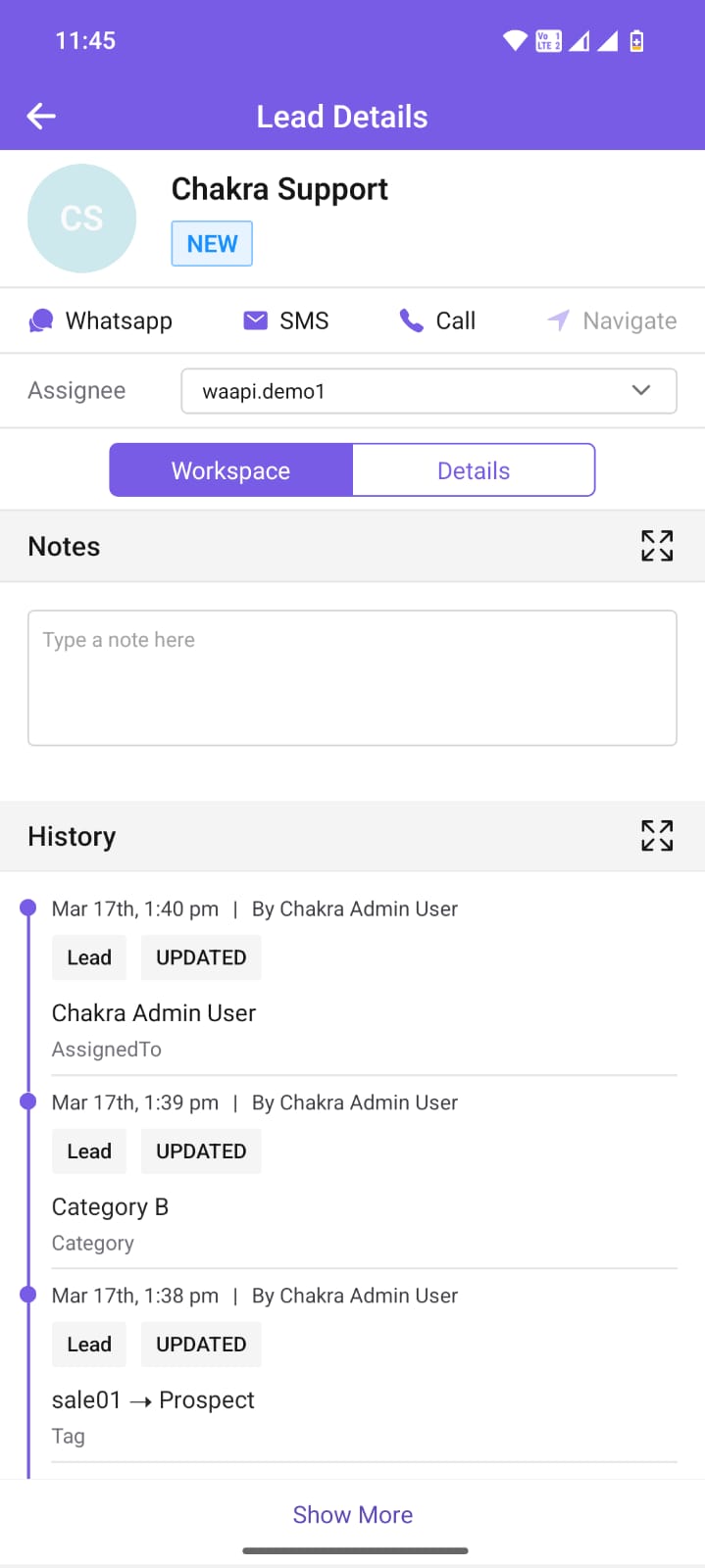
رأس تفاصيل العميل المحتمل
الأقسام الرئيسية التالية في رأس صفحة تفاصيل العميل المحتمل
- اسم العميل المحتمل
- أيقونات التنقل بين قنوات التواصل
- تعيين العملاء المحتملين
مساحة العمل
مساحة العمل في صفحة تفاصيل العميل المحتمل، وهي تنظم الأنشطة والملاحظات وسجل التواصل المرتبطة به في مكان واحد لتسهيل التعاون والمتابعة.
- ملاحظات
- سجل العميل المحتمل
التفاصيل
يعرض قسم التفاصيل المعلومات الأساسية للعميل المحتمل، مثل الاسم ورقم الهاتف وعنوان البريد الإلكتروني وحالة العميل المحتمل والمالك المعيّن، مما يتيح للمستخدمين الاطلاع بسرعة على
- ملخص العميل المحتمل
- تفاصيل العميل المحتمل
التقارير
يمكن استخدام التقارير في تطبيق ChakraHQ (Chakra Chat) للهواتف المحمولة للعرض فقط. لا يمكن إنشاء التقارير أو تعديلها في تطبيق الهاتف المحمول. قد لا تكون بعض إمكانات العرض المرئي المتقدمة مدعومة بالكامل في تطبيق Chakra للهواتف المحمولة. الأقسام الرئيسية في قسم التقارير:
قائمة لوحات معلومات المخططات
تعرض صفحة التقارير الافتراضية قائمة بجميع التقارير التي أُنشئت في الحساب. يمكنك الوصول إلى لوحة المعلومات من هذا القسم.
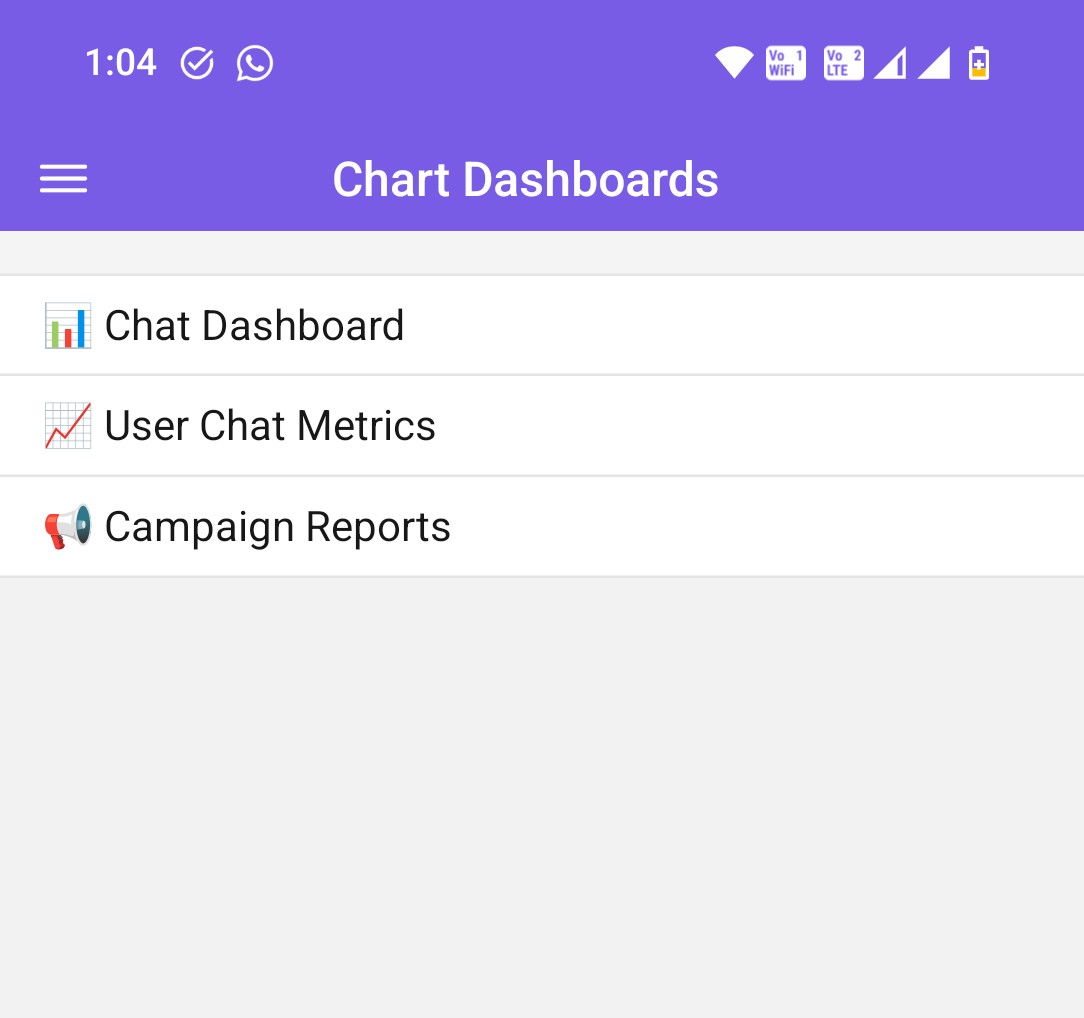
عرض لوحات معلومات التقارير
انقر على أي تقرير في قائمة لوحات معلومات التقارير للاطلاع على تفاصيله. يمكنك الوصول إلى العرض المرئي للتقرير
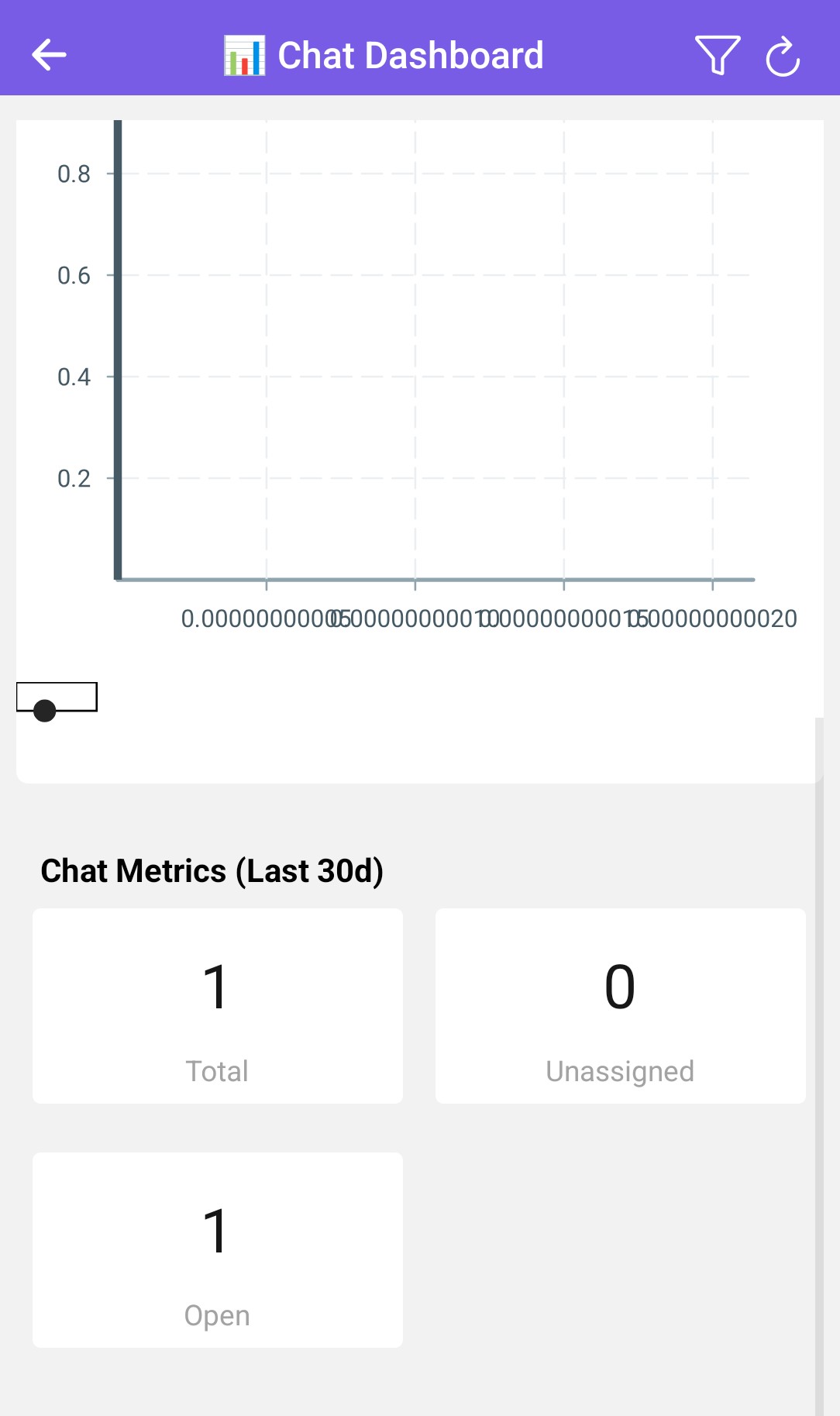
عوامل تصفية التقارير
طبّق عوامل التصفية على التقارير باستخدام ميزة التصفية
الإعدادات
لا يتوفر خيار الإعدادات إلا لأنواع الأدوار «المسؤول» و«المدير». الأقسام التالية:
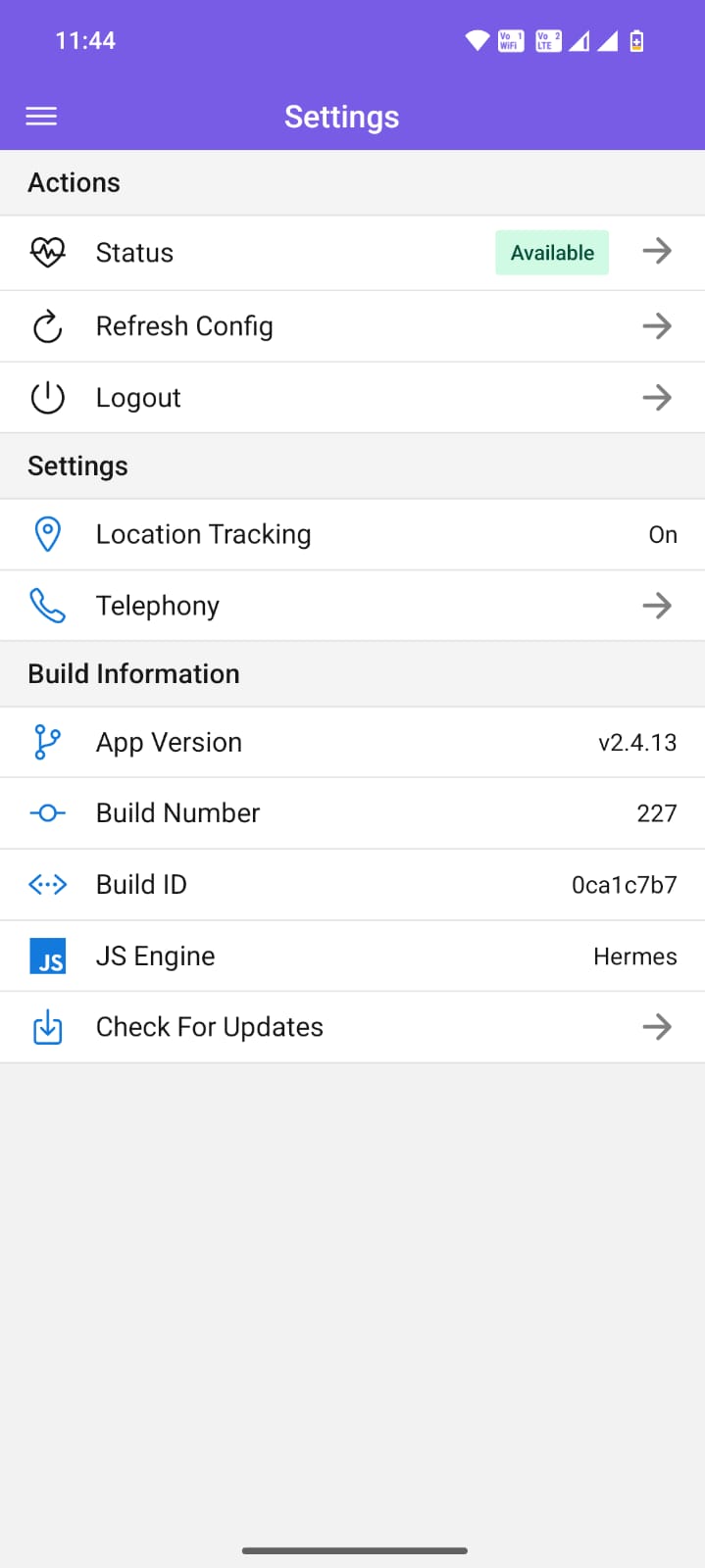
حالة توفر المستخدم
توجد 3 أنواع لحالة توفر المستخدم في Chakra
- متاح (أثناء ساعات العمل، تُعيّن المحادثات أو العملاء المحتملون تلقائيًا)
- في استراحة (للاستراحات القصيرة أثناء ساعات العمل، لا تُعيّن أي محادثات أو عملاء محتملين تلقائيًا أثناء الاستراحة)
- غير متاح (في أيام العطلة أو الإجازات، لا تُعيّن أي محادثات أو عملاء محتملين تلقائيًا)
- تحديث الإعدادات
لتحديث إعدادات التطبيق بعد تغيير الإعدادات الأساسية في إعدادات تطبيق Chakra على الويب.
تسجيل الخروج
لتسجيل الخروج من تطبيق Chakra للهواتف المحمولة.
التحقق من وجود تحديثات
استخدم هذا الخيار لتحديث التطبيق إلى أحدث إصدار من ChakraHQ.