

Aplicación móvil
Guía detallada de la aplicación móvil Chakra Chat para administrar los chats con clientes y los leads.
Resumen
Descripción general de las secciones principales
Chat
La bandeja de entrada de Chat en la aplicación móvil ChakraHQ (Chakra Chat) es el lugar donde puedes administrar todas tus conversaciones
- Leer mensajes entrantes
- Enviar respuestas
- Enviar archivos adjuntos (imágenes, videos, documentos, archivos de audio)
- Botones de acción (Respuesta rápida, Activar chatbot manualmente, Generar respuestas con IA)
- Leads: la lista de leads de la aplicación móvil Chakra Chat permite hacer seguimiento y administrar todos los leads.
Administrar leads
Organiza, filtra y ordena los leads con espacios, filtros guardados y actualizaciones de estado para agilizar el flujo de trabajo.
- Actualizar leads
Modifica los datos de los leads, como la información de contacto, el estado, el responsable asignado o las notas, directamente desde la lista o la página de detalles.
- Crear clientes potenciales
Agrega manualmente un nuevo lead ingresando información esencial, como nombre, número de teléfono, correo electrónico y origen.
- Acceder a la información de los leads
Toca cualquier tarjeta de lead para abrir la página de detalles del lead, donde encontrarás toda la información, el historial de actividad y el espacio de trabajo.
Configuración
Para administrar la configuración básica de la cuenta de usuario
Acceder a las aplicaciones móviles de Chakra
Chakra Chat tiene aplicaciones para iOS y Android que ayudan a las empresas a administrar las interacciones con sus clientes y los leads desde las aplicaciones móviles de Chakra.
Para acceder a la aplicación de Android: aplicación móvil Chakra para Android
Para acceder a la aplicación de iOS: aplicación móvil Chakra para iOS
Chat
Lista de chats
Se puede acceder a todas las conversaciones de chat activas y archivadas desde la lista de chats, ordenadas por el mensaje más reciente. Los usuarios pueden tocar cualquier conversación para abrir la tarjeta del chat y continuar la conversación.
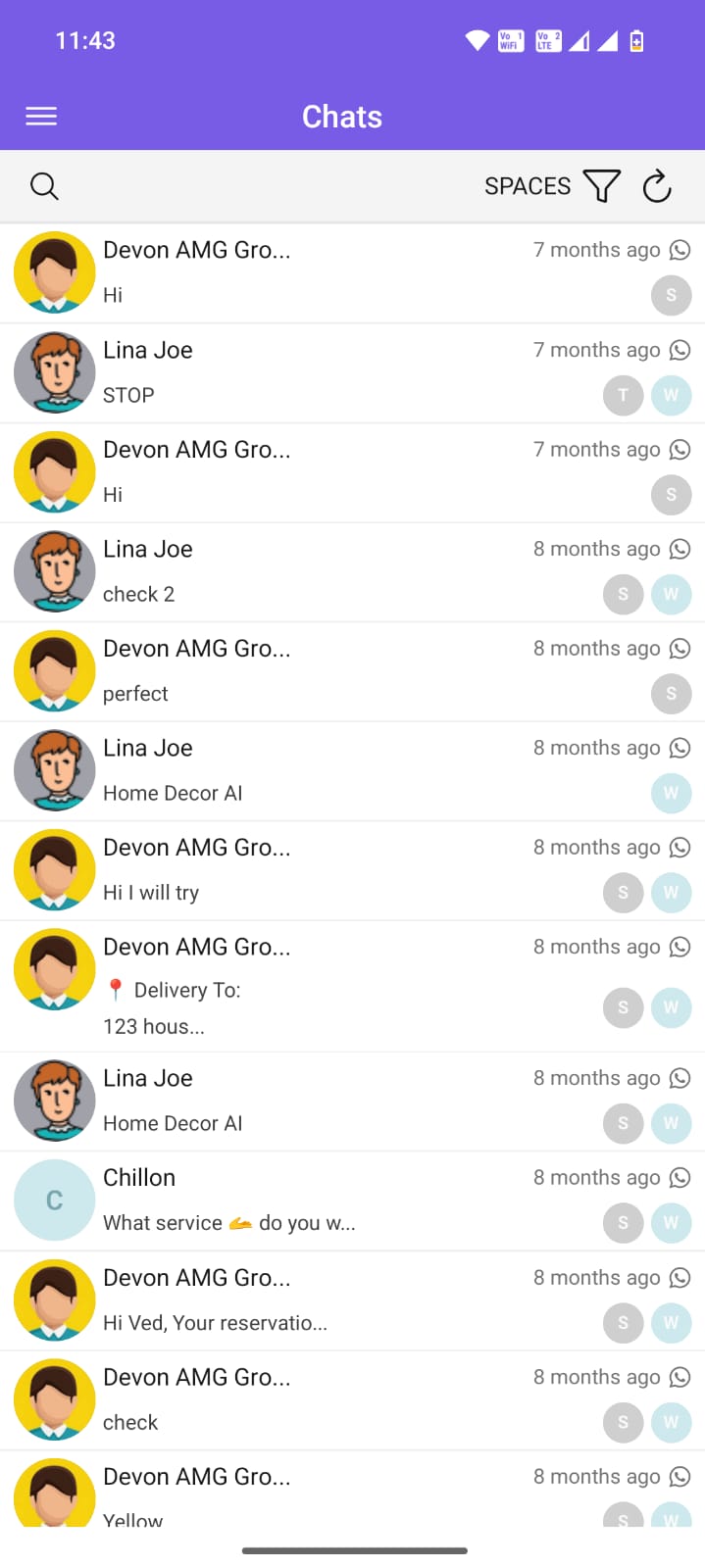
Tarjeta del chat
Las tarjetas del chat representan chats o conversaciones individuales en una lista de chats. Si corresponde, una tarjeta del chat incluye los siguientes datos:
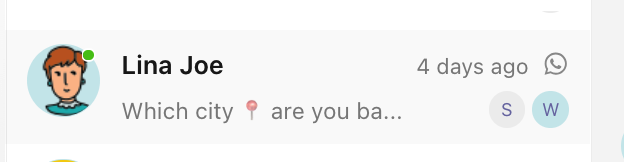
- Avatar/foto: Muestra la foto de perfil del lead o un ícono de marcador de posición predeterminado. Permite identificar visualmente al contacto de un vistazo.
- Nombre del remitente: Muestra el nombre del lead o de la empresa. Facilita reconocer con quién es la conversación.
- Vista previa del mensaje: Muestra un fragmento breve del mensaje más reciente del chat. Permite comprender rápidamente el contexto sin abrir el chat.
- Fecha y hora de la última actualización: Indica cuándo se envió o recibió el último mensaje (por ejemplo, "hace 2 min", "Ayer"). Ayuda a priorizar las conversaciones recientes y pendientes.
- Ícono del canal: Un ícono que muestra a qué canal de mensajería pertenece el chat (por ejemplo, WhatsApp, Web Chat, etc.). Permite identificar de inmediato el origen de la conversación.
- Ícono del responsable del chat: Un ícono que indica qué miembro del equipo o agente tiene asignado el lead. Es útil para hacer seguimiento de la responsabilidad y las transferencias.
- Cantidad de mensajes sin leer: Una insignia que muestra la cantidad de mensajes sin leer en la conversación. Destaca las respuestas pendientes y los seguimientos urgentes.
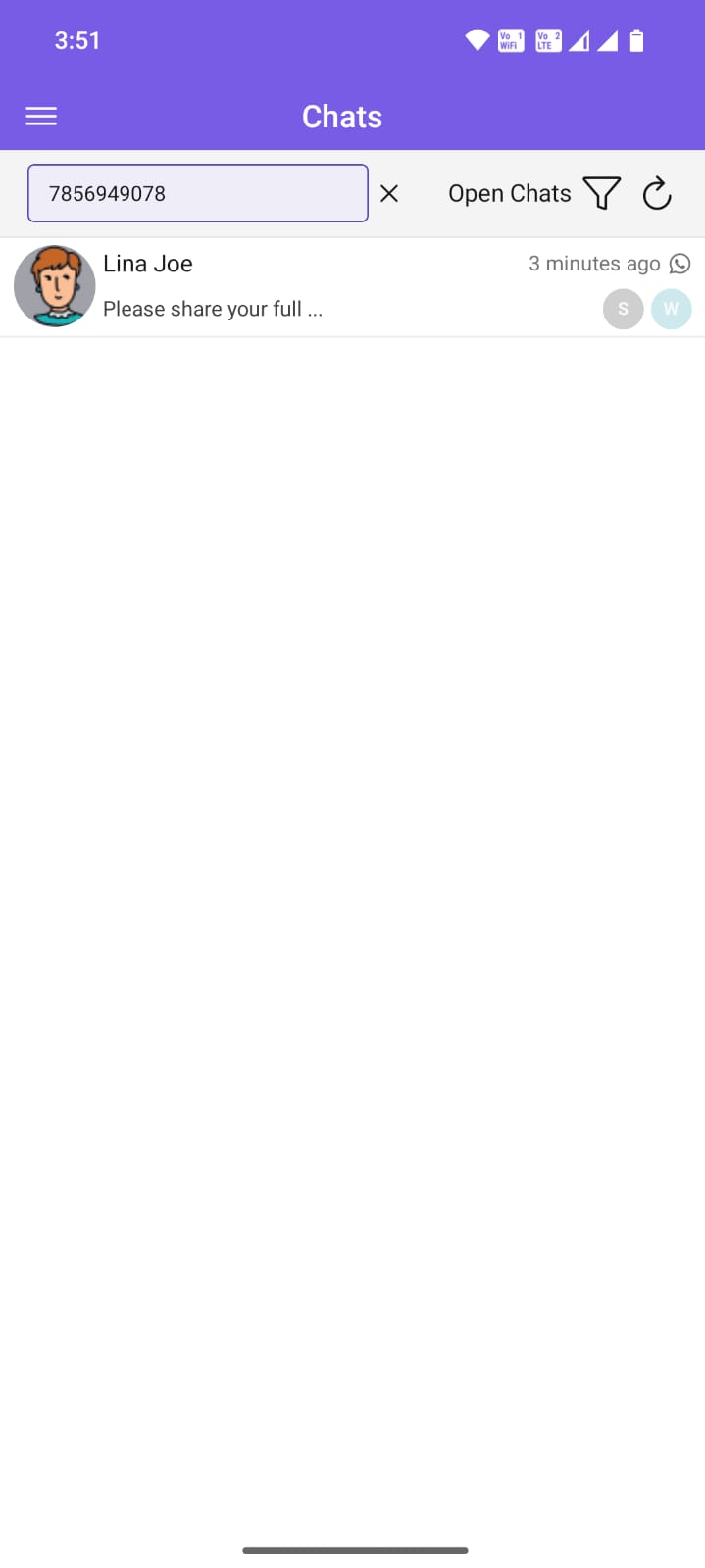
Buscar
La función de búsqueda de la lista de chats sirve para buscar chats específicos. Actualmente, puedes buscar por el número de teléfono de WhatsApp del contacto y el nombre del remitente.
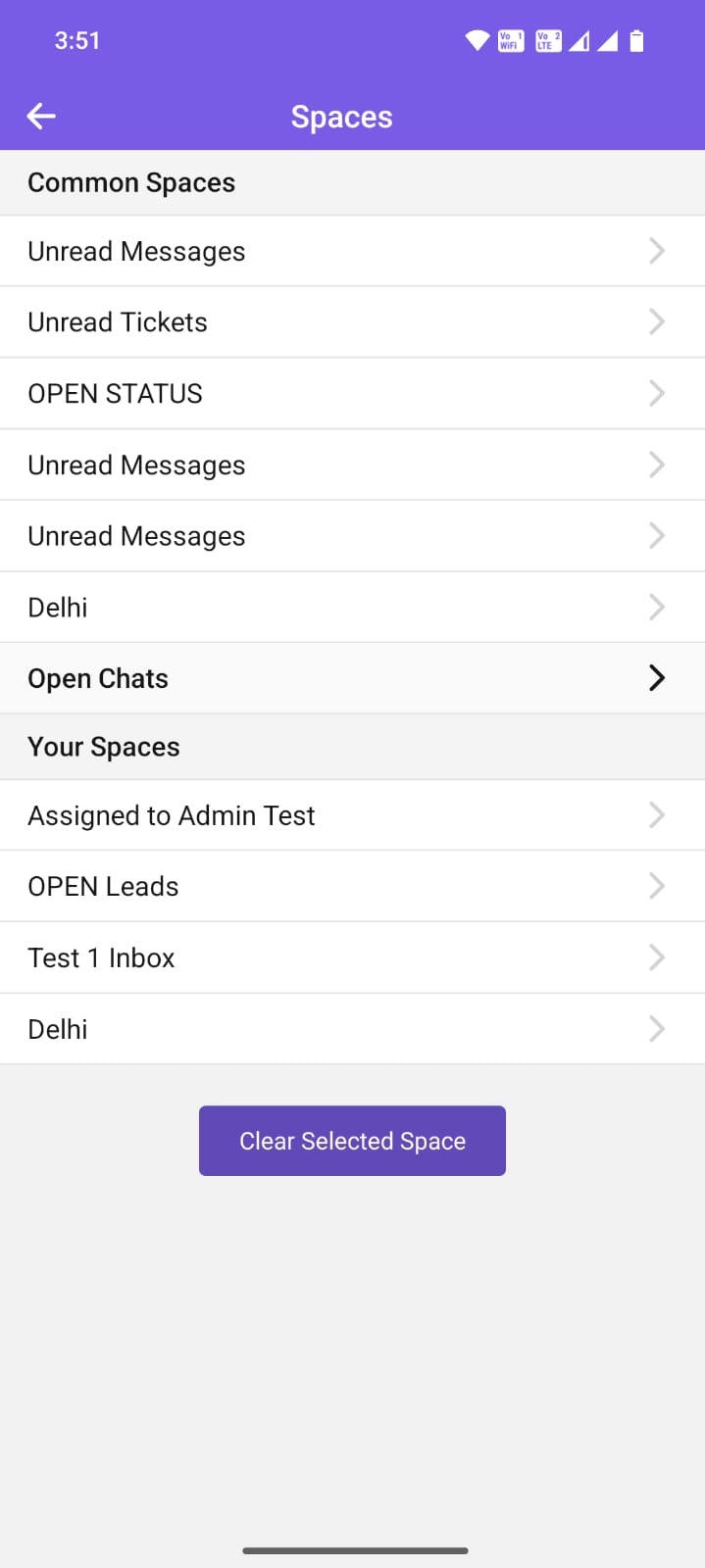
Espacios (filtros guardados)
Los espacios de la aplicación móvil de Chakra se pueden usar para aplicar filtros creados previamente.
- Para aplicar espacios (filtros guardados) en la lista de chats
- Para borrar (quitar) cualquier espacio aplicado
⚠️ Nota: No se pueden crear filtros ni espacios con la aplicación móvil de Chakra Chat. Solo se pueden aplicar o borrar los filtros guardados (espacios) desde la aplicación móvil.
Actualizar
Para actualizar la lista de chats y ver los mensajes nuevos
Ventana de chat
La interfaz principal de Chat, donde se lleva a cabo una conversación en tiempo real con un prospecto. Muestra el hilo completo de mensajes y ofrece otras herramientas para facilitar la conversación.
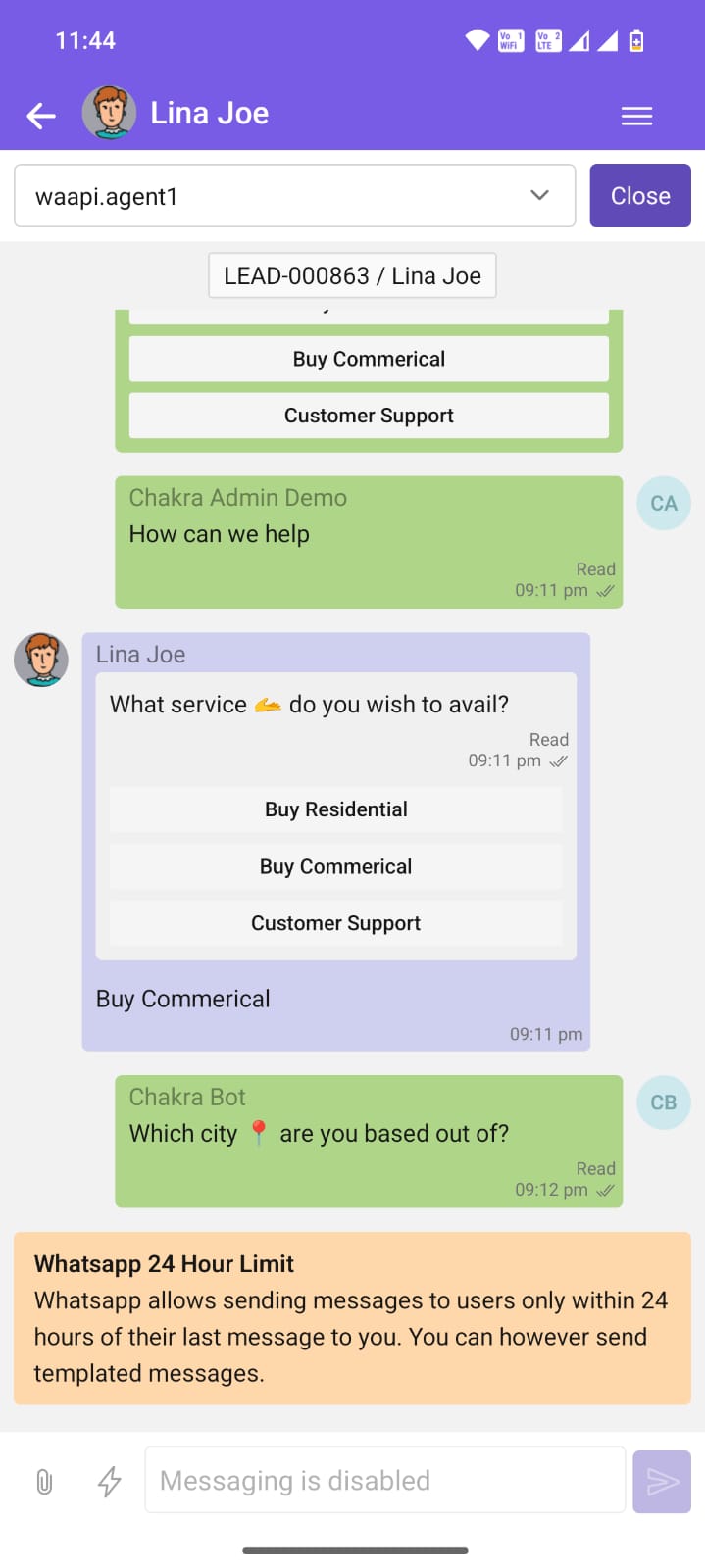
Barra de encabezado
- <- Botón para volver
- 🧑🏻 Avatar/foto
- Nombre del remitente
- ☰Otros detalles
- Filtro de responsable del chat
- Cerrar chat
- Prospectos vinculados
- ◉ DETENER chatbot
Cuerpo del mensaje
Las burbujas o bloques individuales del chat que contienen el texto, los archivos multimedia o las notificaciones del sistema intercambiados entre el usuario y el prospecto. Cada mensaje muestra información del remitente, la marca de tiempo y, cuando corresponde, el estado de entrega o lectura.
- Burbuja del mensaje del remitente
- Marca de tiempo del mensaje
- Burbuja del mensaje del destinatario
- Marca de tiempo del mensaje del chat
- Estado de entrega del mensaje del chat
- Separador de fecha
Área de entrada
La sección inferior de la ventana de Chat, donde los usuarios escriben mensajes nuevos, adjuntan archivos o envían respuestas rápidas. Incluye un campo de texto, un botón de envío y accesos directos opcionales para emojis, plantillas o notas de voz.
Cuadro de entrada de texto
El campo de texto donde los usuarios escriben mensajes nuevos para el prospecto. Permite usar texto sin formato, emojis y saltos de línea antes de enviar.
Botón para adjuntar
Un botón que abre el selector de archivos del dispositivo para adjuntar imágenes, documentos, notas de voz o videos. Los archivos adjuntos aparecen como archivos multimedia o enlaces descargables en el cuerpo del mensaje.
Botón de acciones rápidas
Este botón muestra un menú de acciones predefinidas, como enviar un mensaje para programar una reunión o compartir una cotización. Ayuda a agilizar las tareas habituales sin tener que escribir.
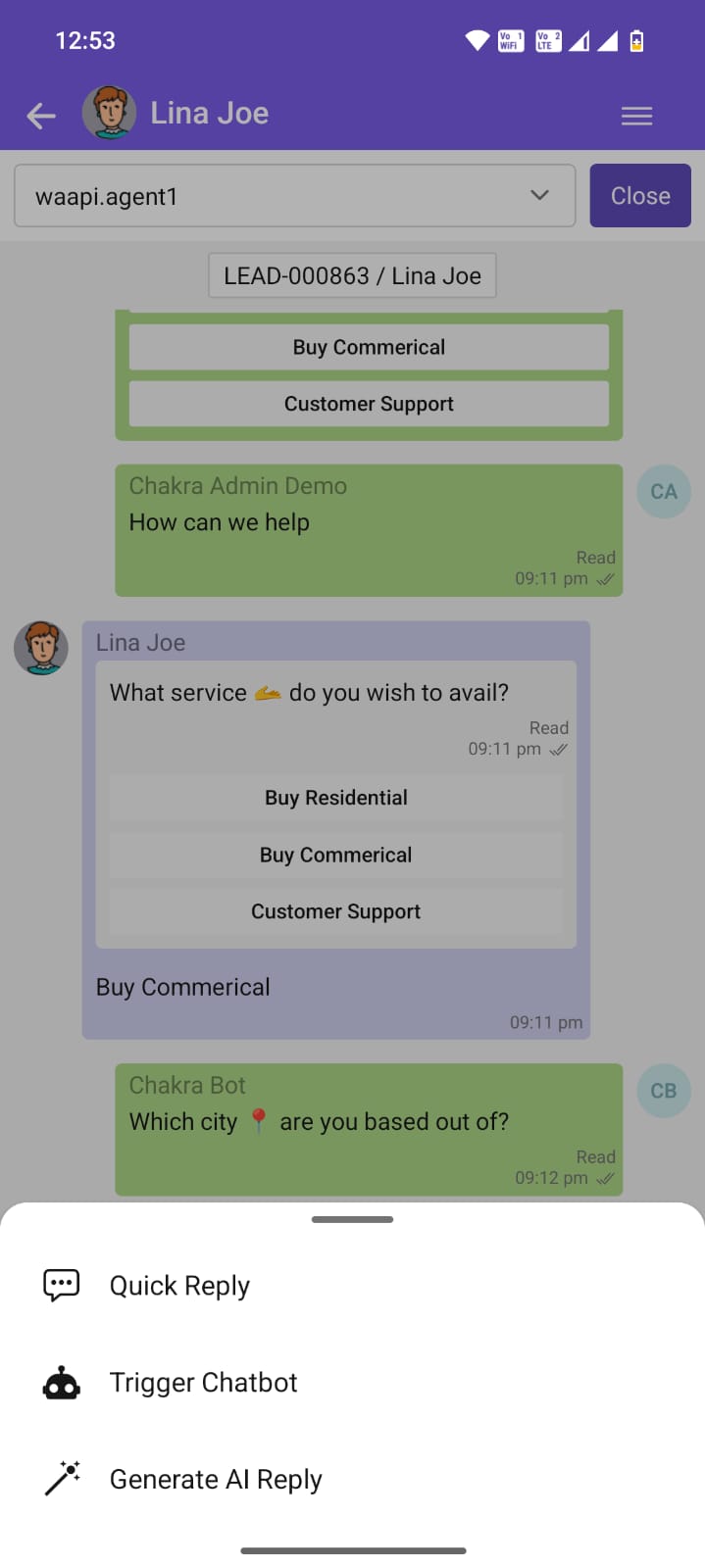
- Respuesta rápida: Respuestas predefinidas en forma de plantilla (por ejemplo, "Gracias, lo revisaré") que se insertan al instante en el cuadro de entrada de texto o se envían de inmediato. Ahorran tiempo al responder preguntas frecuentes.
- Activar chatbot: Este botón transfiere la conversación a un chatbot automatizado para responder al instante, calificar prospectos o brindar asistencia fuera del horario de atención.
- Generar respuesta asistida por IA: Esta función le pide a la IA que redacte una respuesta contextual basada en el último mensaje y los detalles del prospecto. Los usuarios pueden editar, aceptar o descartar la respuesta sugerida antes de enviarla.
- Botón de envío: Envía al hilo del chat el mensaje escrito, la respuesta rápida seleccionada o la respuesta generada por IA.
Prospectos
Administra y haz seguimiento de cada cliente potencial desde el primer contacto hasta la reserva confirmada, todo en un solo lugar. El módulo de gestión de prospectos de Chakra Chat te permite captar prospectos de las conversaciones de WhatsApp, organizarlos por etapa y darles seguimiento en el momento adecuado.
≡ Lista de prospectos
La lista de prospectos es un panel de control de la aplicación móvil ChakraHQ (Chakra Chat) que muestra una lista de prospectos y permite a los usuarios hacerles seguimiento y administrarlos de forma eficiente.
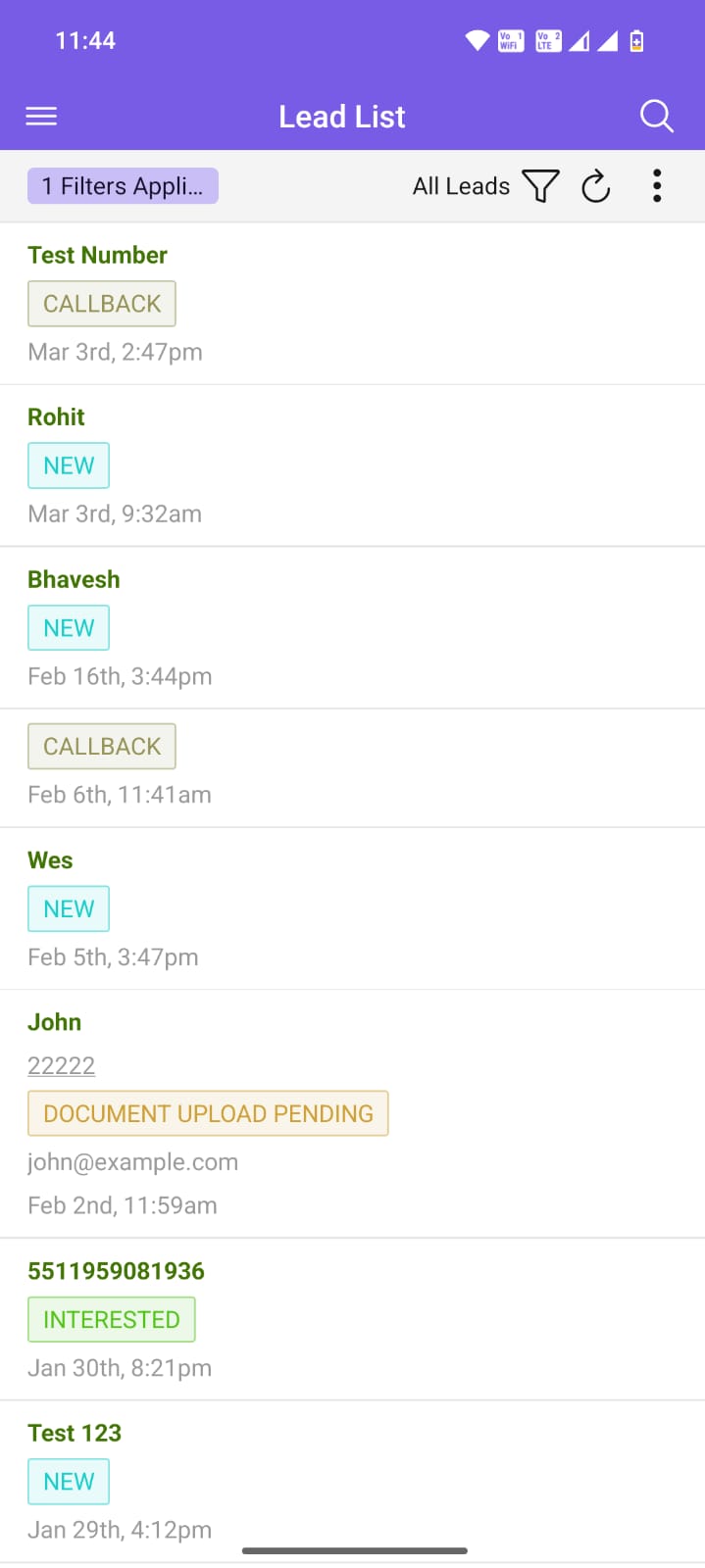
▽Aplicar y borrar espacios
Aplica rápidamente filtros guardados predefinidos para acotar la lista de prospectos o borra todos los filtros activos para restablecer la vista.
- Toca el ícono de embudo (▼) ubicado en la esquina superior derecha de la pantalla Lista de prospectos.
- En el panel de espacios que se abre, selecciona el filtro de espacio que quieras aplicar.
- La página Lista de prospectos se actualiza para mostrar solo los prospectos que coinciden con el espacio seleccionado.
- Para quitar todos los filtros de espacio activos, toca Borrar espacio seleccionado.
➕ Crear nuevo prospecto
Toca para agregar manualmente un prospecto nuevo a la lista e incluir datos esenciales, como el nombre y la información de contacto.
Pasos para crear un prospecto nuevo
- Haz clic en ⋮ en la parte superior derecha de la lista de prospectos.
- Haz clic en + Crear nuevo, en la parte inferior del panel de la lista de prospectos.
- Completa los datos en el formulario Crear prospecto. El número de teléfono es obligatorio.
◻Tarjeta de prospecto
Cada prospecto se muestra en una tarjeta con información clave, como el nombre, el estado y la última actividad, para que los usuarios puedan acceder rápidamente a sus datos. Los detalles del prospecto que aparecen en la tarjeta se pueden personalizar desde la aplicación web de Chakra.
¿Personalizar la tarjeta del prospecto?
- Ve a la aplicación web de Chakra
- En la pestaña Prospectos de la barra lateral izquierda
- Sigue la guía para personalizar las columnas de la tabla y personalizar los campos del prospecto en la tarjeta.
⟳ Actualizar lista de prospectos
Toca el botón de actualización ⟳ para actualizar la lista de prospectos y obtener las últimas novedades del servidor.
🔍︎ Buscar prospectos
Escribe palabras clave para filtrar al instante los prospectos por nombre, empresa u otros atributos y encontrarlos rápidamente.
✎ Editar prospectos
Toca el ícono de edición en una tarjeta de prospecto para modificar sus datos, actualizar su estado o agregar notas.
Página de detalles del lead
La página de detalles del prospecto muestra información completa sobre un prospecto específico, incluidos sus datos de contacto, estado, asignación, historial de actividad y notas, además de opciones para editarlo o realizar acciones.
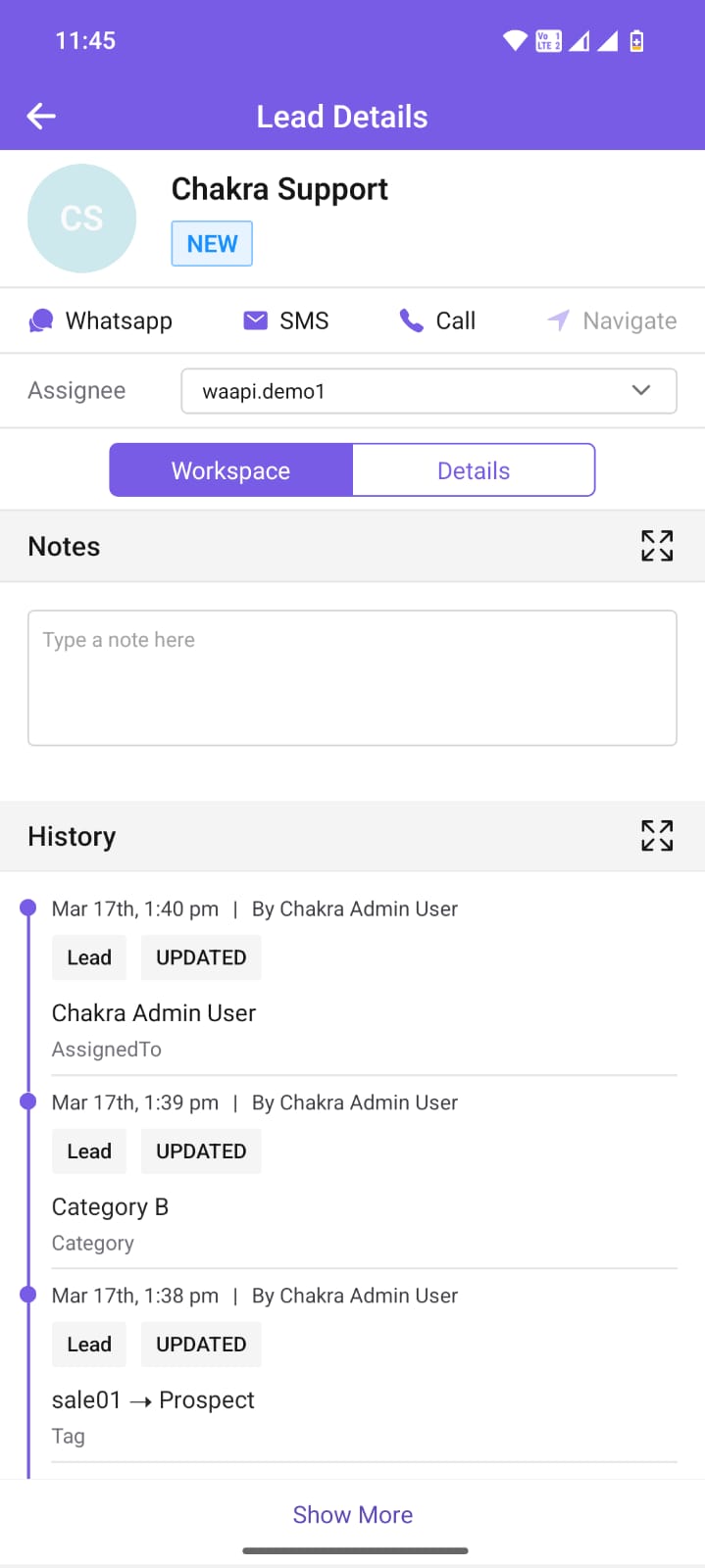
Encabezado de detalles del prospecto
Las siguientes secciones clave del encabezado de la página de detalles del prospecto
- Nombre del prospecto
- Íconos de navegación de comunicación
- Asignar prospectos
Espacio de trabajo
El espacio de trabajo de la página de detalles del prospecto organiza en un solo lugar las actividades relacionadas con el prospecto, las notas y el historial de comunicación para facilitar la colaboración y el seguimiento.
- Notas
- Historial del prospecto
Detalles
La sección de detalles registra la información principal del prospecto, como su nombre, número de teléfono, dirección de correo electrónico, estado y propietario asignado, lo que permite a los usuarios consultar rápidamente
- Resumen del prospecto
- Detalles del prospecto
Informes
En la aplicación móvil ChakraHQ (Chakra Chat), los informes solo se pueden consultar. No es posible crear ni editar informes desde la aplicación móvil. Es posible que algunas visualizaciones avanzadas no sean totalmente compatibles con la aplicación móvil de Chakra. Secciones clave de la sección Informes:
Lista del panel de gráficos
La página de informes predeterminada muestra la lista de todos los informes creados en la cuenta. Accede al panel desde esta sección.
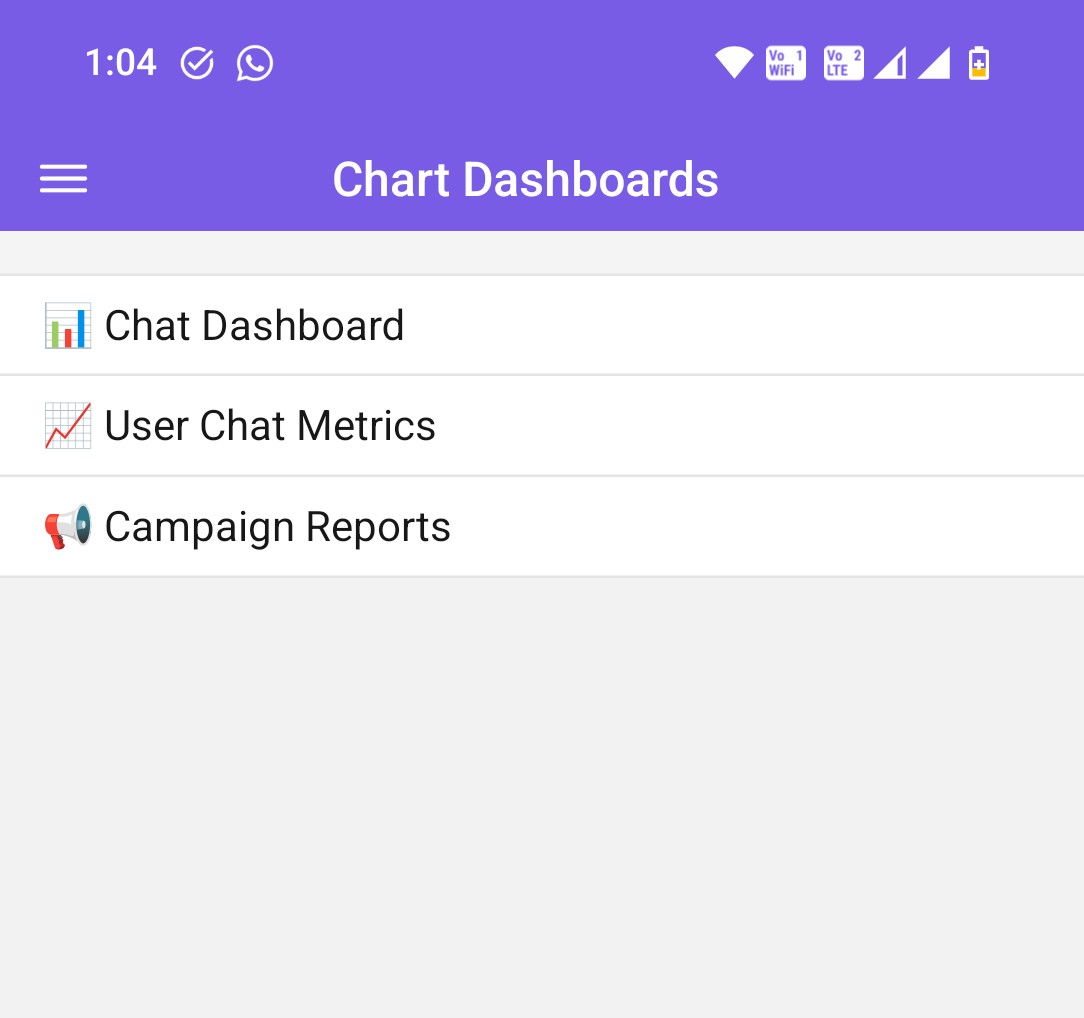
Consultar los paneles de informes
Haz clic en cualquier informe de la lista del panel de informes para consultar sus detalles y visualizarlo.
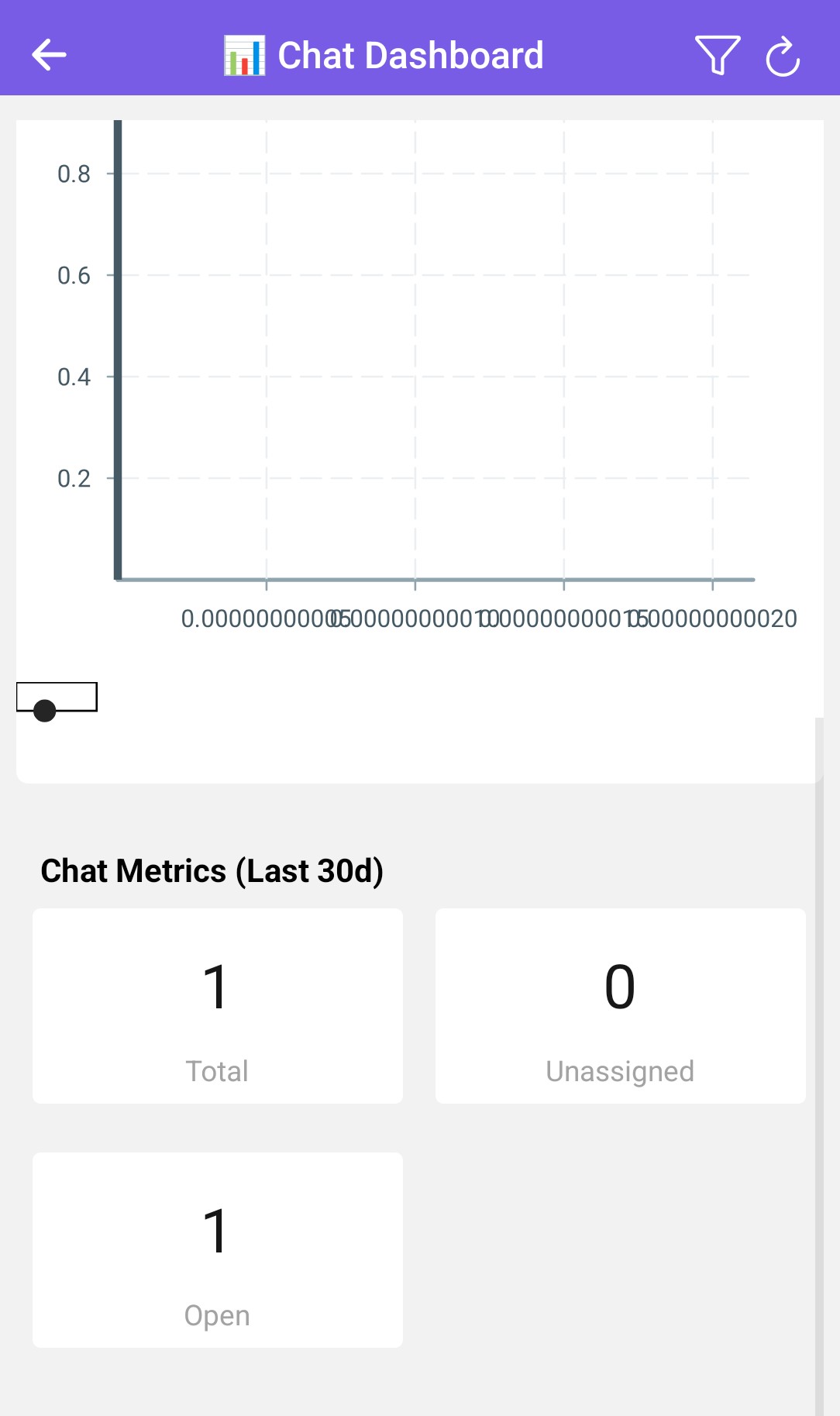
Filtros de informes
Aplica filtros a los informes mediante la función de filtrado.
Configuración
La opción de configuración solo está habilitada para los tipos de rol Administrador y Gerente. Las siguientes secciones:
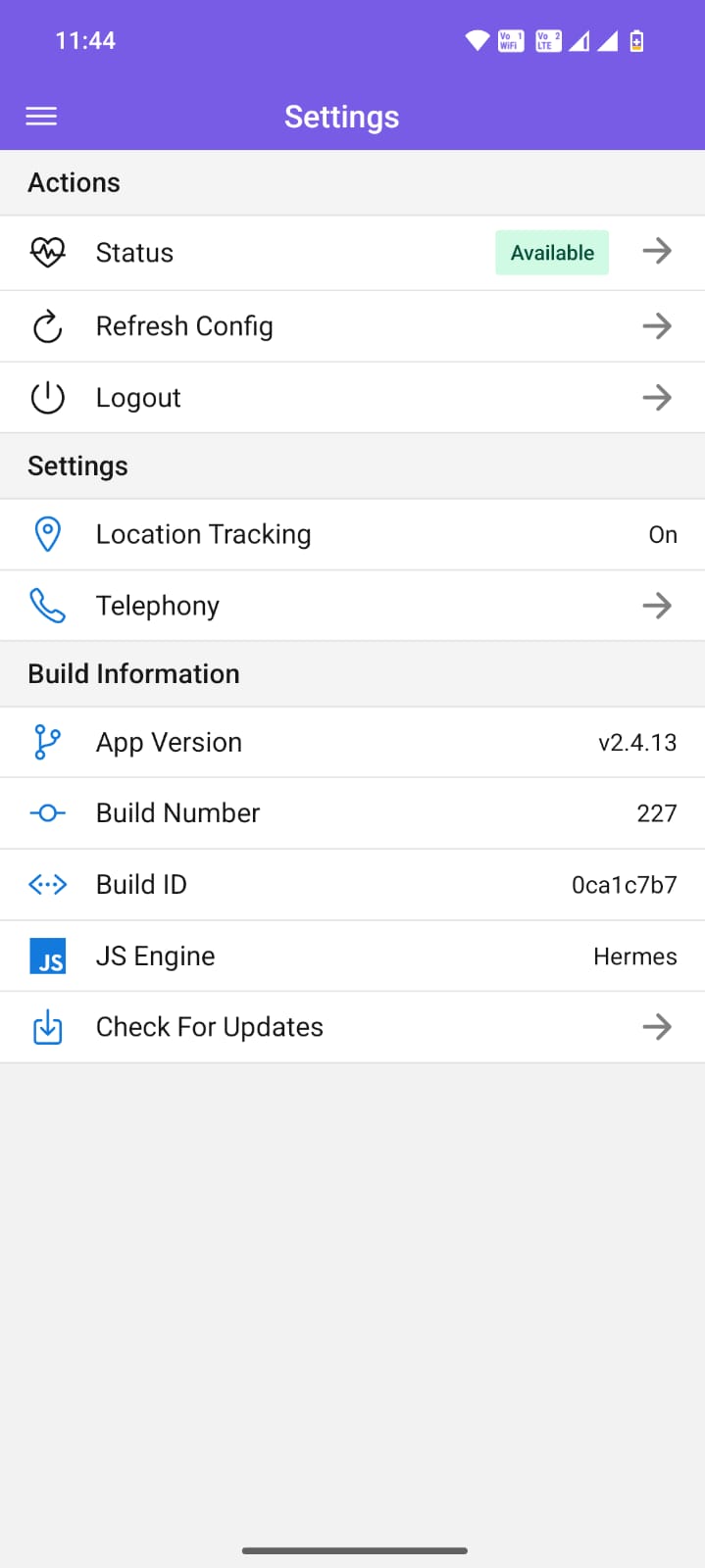
Estado de disponibilidad del usuario
En Chakra hay 3 tipos de estado de disponibilidad del usuario
- Disponible (durante el horario laboral, los chats o prospectos se asignan automáticamente)
- En descanso (para descansos breves durante el horario laboral; no se asignan chats ni prospectos automáticamente durante el descanso)
- No disponible (para días no laborables o vacaciones; no se asignan chats ni prospectos automáticamente)
- Actualizar configuración
Actualiza la configuración de la aplicación después de cambiar los ajustes básicos en la configuración de la aplicación web de Chakra.
Cerrar sesión
Cierra la sesión en la aplicación móvil de Chakra.
Buscar actualizaciones
Usa esta opción para actualizar a la versión más reciente de la aplicación ChakraHQ.