

Aplikasi Seluler
Panduan lengkap Chakra Chat Mobile App untuk mengelola chat dan prospek pelanggan.
Ringkasan
Ringkasan Bagian Utama
Chat
Chat Inbox di aplikasi seluler ChakraHQ (Chakra Chat) adalah satu tempat untuk mengelola semua percakapan Anda
- Baca Pesan Masuk
- Kirim Balasan
- Kirim Lampiran (gambar, video, dokumen, file audio)
- Tombol Tindakan (Balasan Cepat, Pemicu Chatbot Manual, Buat Balasan AI)
- Prospek - Daftar prospek di aplikasi seluler Chakra Chat digunakan untuk melacak dan mengelola semua prospek.
Kelola Prospek
Atur, filter, dan urutkan prospek menggunakan ruang, filter tersimpan, dan pembaruan status untuk menyederhanakan alur kerja.
- Perbarui Prospek
Ubah detail prospek, seperti info kontak, status, pemilik yang ditugaskan, atau catatan langsung dari daftar atau halaman detail.
- Membuat Prospek
Tambahkan prospek baru secara manual dengan memasukkan informasi penting seperti nama, nomor telepon, email, dan sumber.
- Akses Informasi Prospek
Ketuk kartu prospek mana pun untuk membuka Halaman Detail Prospek, tempat Anda dapat melihat informasi lengkap, riwayat aktivitas, dan ruang kerja.
Pengaturan
Untuk mengelola pengaturan dasar akun pengguna
Akses Aplikasi Seluler Chakra
Chakra Chat memiliki aplikasi iOS dan Android untuk membantu bisnis mengelola interaksi pelanggan dan prospek menggunakan aplikasi seluler Chakra.
Untuk mengakses Aplikasi Android - Aplikasi seluler Chakra Android
Untuk mengakses Aplikasi iOS - Aplikasi seluler Chakra iOS
Chat
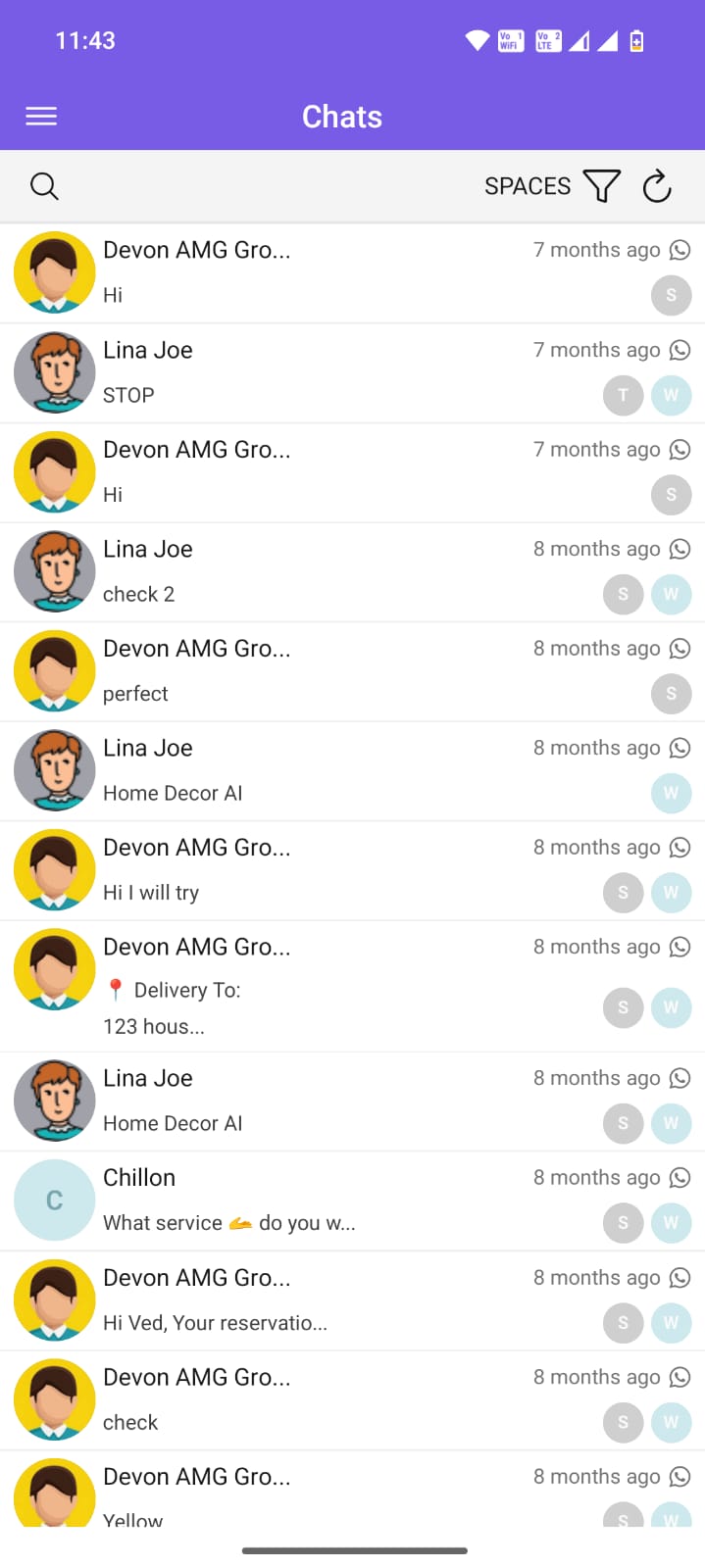
Daftar Chat
Semua percakapan chat aktif dan yang diarsipkan dapat diakses dari Daftar Chat, yang diurutkan berdasarkan pesan terbaru. Pengguna dapat mengetuk percakapan mana pun untuk membuka Kartu Chat dan melanjutkan diskusi.
Kartu Chat
Kartu chat mewakili item chat atau percakapan individual dalam daftar chat. Jika tersedia, detail berikut tercantum pada kartu chat:
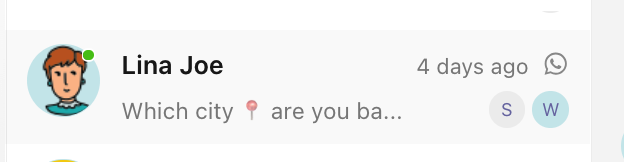
- Avatar/Foto: Menampilkan foto profil prospek atau ikon placeholder default. Membantu Anda mengenali kontak dengan cepat.
- Nama Pengirim: Menampilkan nama prospek atau nama perusahaan. Memudahkan Anda mengenali lawan bicara dalam percakapan.
- Pratinjau Pesan: Menampilkan cuplikan singkat pesan terbaru dalam chat. Membantu pengguna memahami konteks dengan cepat tanpa membuka chat.
- Stempel Waktu Pembaruan Terakhir: Menunjukkan kapan pesan terakhir dikirim atau diterima (misalnya, "2 menit yang lalu," "Kemarin"). Membantu Anda memprioritaskan percakapan terbaru dan yang masih menunggu tindak lanjut.
- Ikon Saluran: Ikon yang menunjukkan saluran pesan tempat chat berlangsung (misalnya, WhatsApp, Web Chat, dll.). Membantu pengguna langsung mengenali sumber percakapan.
- Ikon Petugas Chat: Ikon yang menunjukkan anggota tim atau agen yang saat ini ditugaskan menangani prospek. Berguna untuk melacak penanggung jawab dan alih tugas.
- Jumlah Pesan Belum Dibaca: Lencana yang menunjukkan jumlah pesan yang belum dibaca dalam percakapan. Menarik perhatian Anda pada balasan yang tertunda dan tindak lanjut yang mendesak.
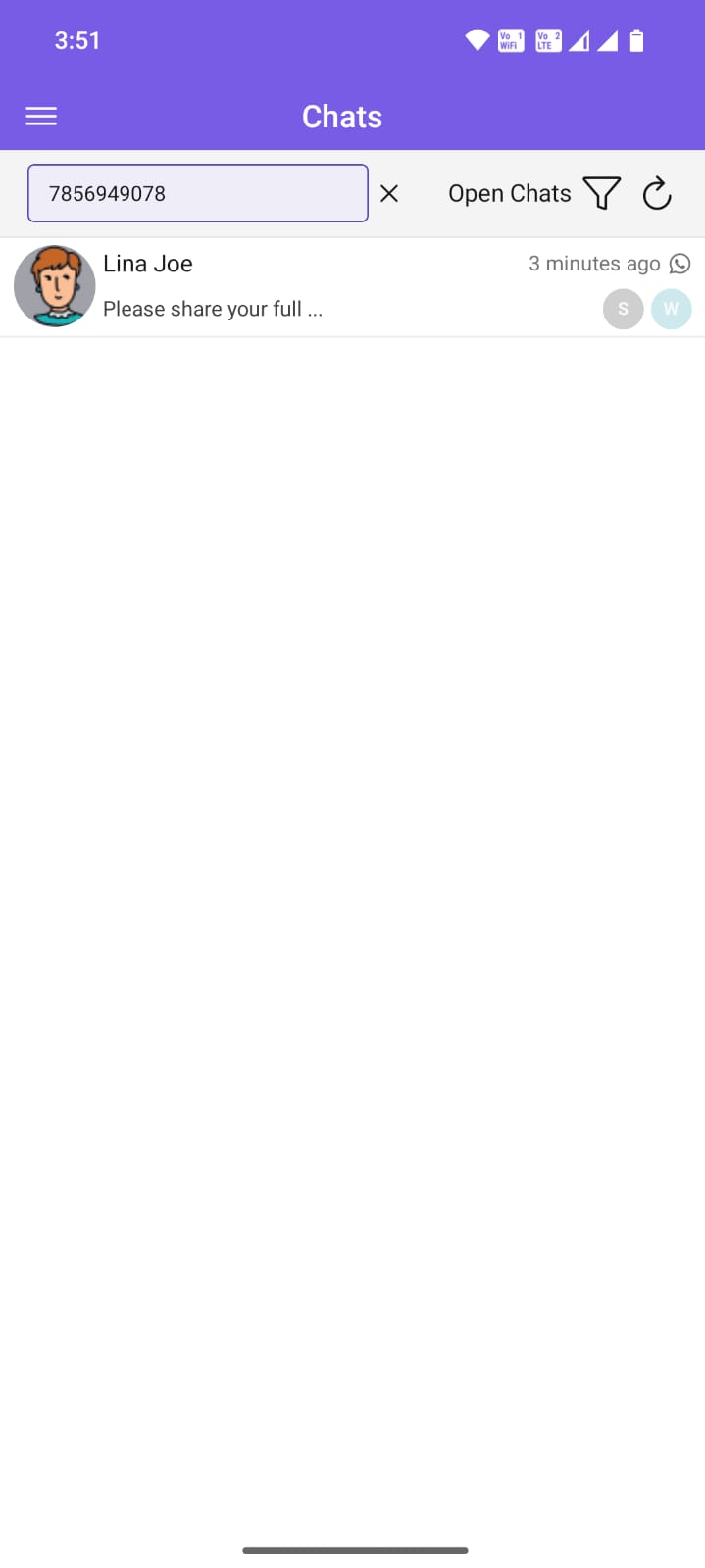
Pencarian
Fungsi Pencarian di daftar chat digunakan untuk mencari chat tertentu. Saat ini, pencarian dapat dilakukan menggunakan Nomor Telepon WhatsApp kontak dan Nama Pengirim kontak.
Ruang (Filter Tersimpan)
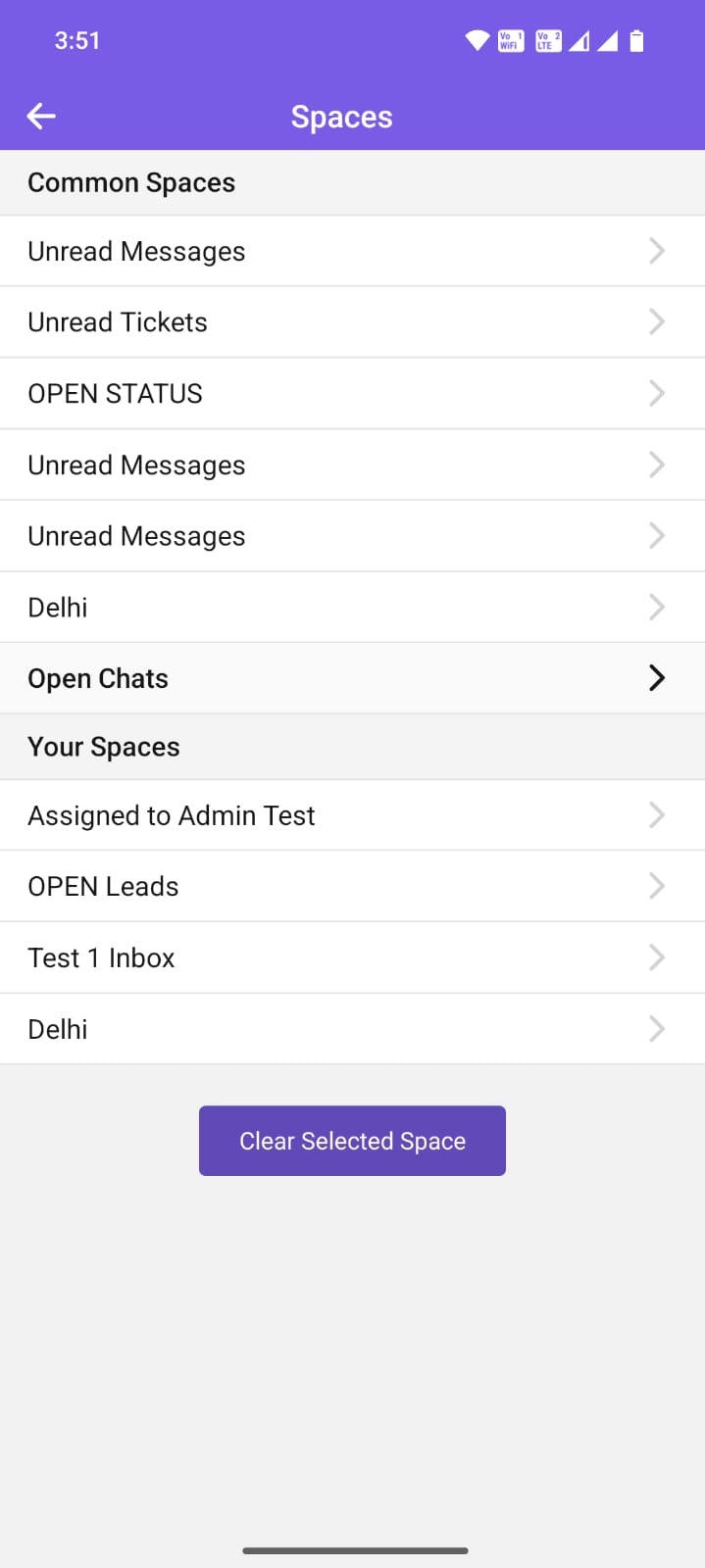
Ruang di aplikasi seluler Chakra dapat digunakan untuk menerapkan filter yang telah dibuat sebelumnya.
- Untuk menerapkan Ruang (filter tersimpan) di Daftar Chat
- Untuk menghapus (membatalkan) ruang yang diterapkan
⚠️ Catatan: Filter dan Ruang tidak dapat dibuat menggunakan aplikasi seluler Charka Chat. Hanya filter tersimpan (Ruang) yang dapat diterapkan atau dihapus melalui aplikasi seluler.
Segarkan
Untuk menyegarkan daftar chat agar menampilkan pembaruan pesan baru
Jendela Chat
Antarmuka Chat utama tempat percakapan langsung dengan prospek berlangsung. Antarmuka ini menampilkan seluruh rangkaian pesan dan menyediakan alat lain untuk mendukung percakapan pesan.
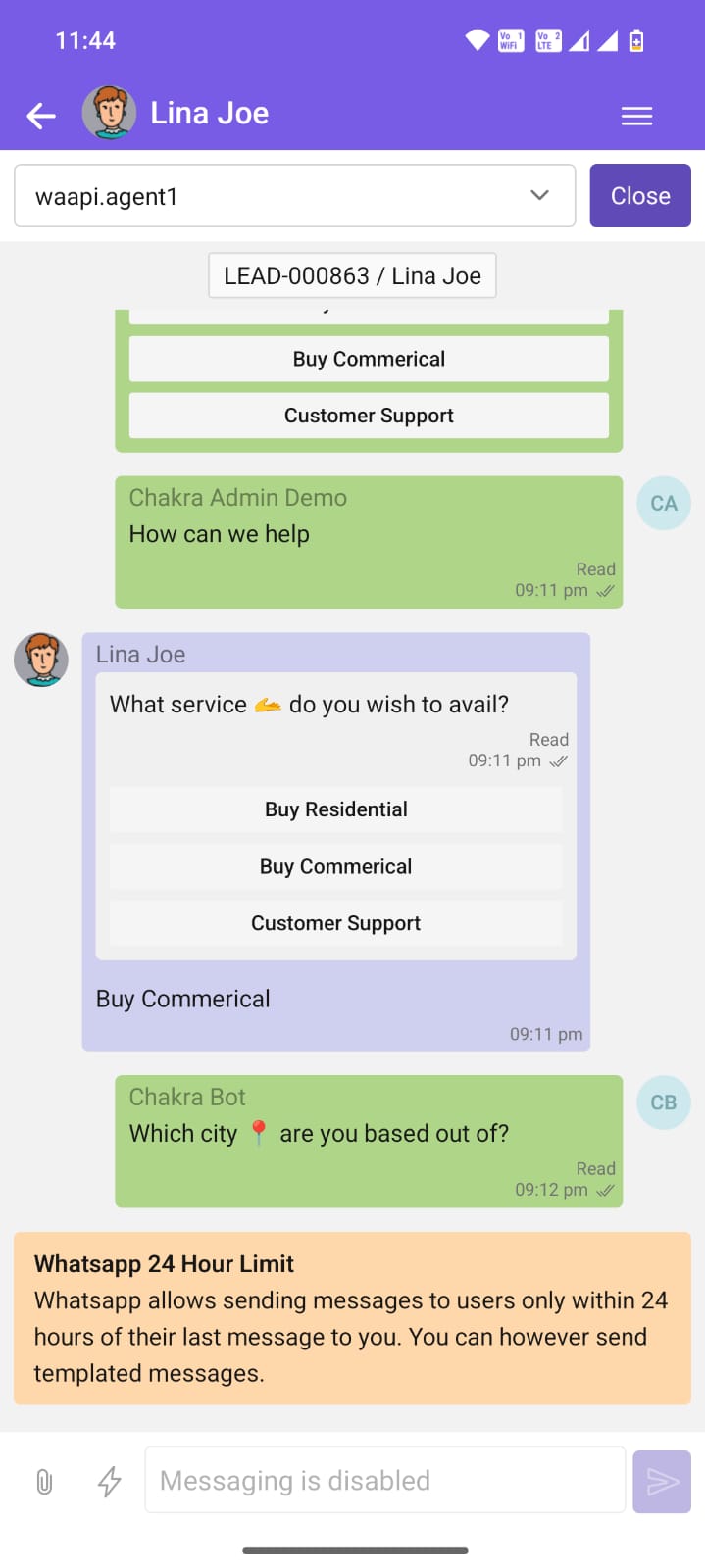
Bilah Header
- <- Tombol Kembali
- 🧑🏻 Avatar/Foto
- Nama Pengirim
- ☰Detail Lainnya
- Filter Petugas Chat
- Tutup Chat
- Prospek Tertaut
- ◉ HENTIKAN Chatbot
Isi Pesan
Gelembung atau blok chat individual yang berisi teks, media, atau notifikasi sistem yang dipertukarkan antara pengguna dan prospek. Setiap pesan menampilkan info pengirim, stempel waktu, serta status pengiriman/dibaca jika tersedia.
- Gelembung Pesan Pengirim
- Stempel Waktu Pesan
- Gelembung Pesan Penerima
- Stempel Waktu Pesan Chat
- Status Pengiriman Pesan Chat
- Pemisah Tanggal
Area Input
Bagian bawah Jendela Chat tempat pengguna mengetik pesan baru, melampirkan file, atau mengirim respons cepat. Bagian ini mencakup kolom teks, tombol kirim, dan pintasan opsional untuk emoji, templat, atau catatan suara.
Kolom Input Teks
Kolom teks tempat pengguna mengetik pesan baru kepada prospek. Mendukung teks biasa, emoji, dan baris baru sebelum pesan dikirim.
Tombol Lampiran
Tombol yang membuka pemilih file di perangkat untuk melampirkan gambar, dokumen, catatan suara, atau video. File yang dilampirkan akan ditampilkan sebagai media kaya atau tautan yang dapat diunduh di dalam isi pesan.
Tombol Aksi Cepat
Tombol ini menampilkan menu berisi tindakan siap pakai, seperti mengirim pesan untuk menjadwalkan rapat, membagikan penawaran harga, dan sebagainya. Mempercepat alur kerja umum tanpa perlu mengetik.
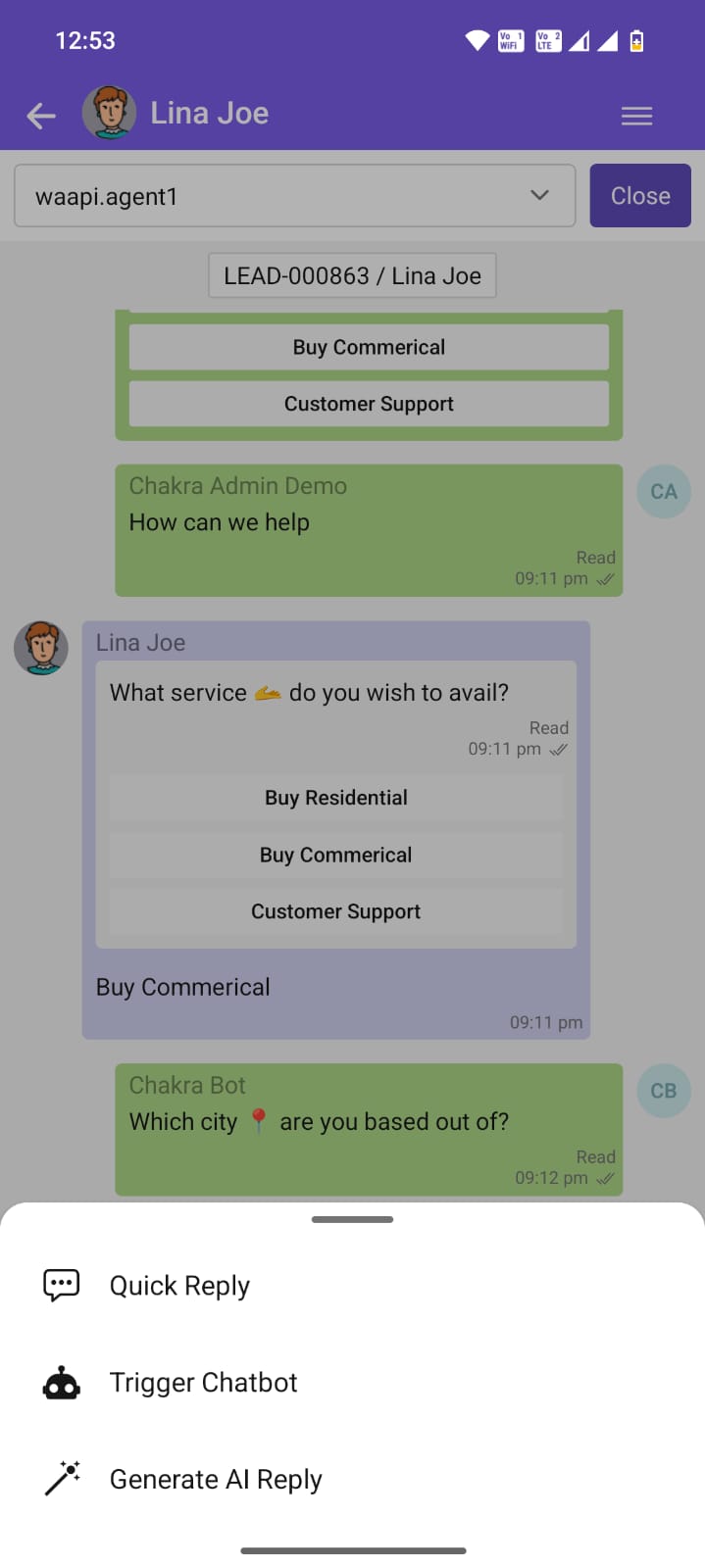
- Balasan Cepat: Respons siap pakai yang telah ditentukan sebelumnya (misalnya, "Terima kasih, saya akan memeriksanya") yang langsung dimasukkan ke Kotak Input Teks atau langsung dikirim. Menghemat waktu untuk balasan yang sering digunakan.
- Picu Chatbot: Tombol ini mengalihkan percakapan ke chatbot otomatis untuk memberikan respons instan, mengkualifikasi prospek, atau memberikan dukungan di luar jam kerja.
- Buat Balasan dengan Bantuan AI: Fitur ini meminta AI menyusun balasan yang sesuai konteks berdasarkan pesan terakhir prospek dan detail prospek. Pengguna dapat mengedit, menerima, atau mengabaikan respons yang disarankan sebelum mengirimkannya.
- Tombol Kirim: Tombol ini mengirim pesan yang diketik, balasan cepat yang dipilih, atau respons yang dibuat oleh AI ke utas obrolan.
Prospek
Kelola dan pantau setiap calon klien sejak kontak pertama hingga pemesanan terkonfirmasi—semuanya di satu tempat. Modul pengelolaan prospek Chakra Chat memungkinkan Anda mengumpulkan prospek dari percakapan WhatsApp, mengelompokkannya berdasarkan tahap, dan menindaklanjutinya pada waktu yang tepat.
≡ Daftar Prospek
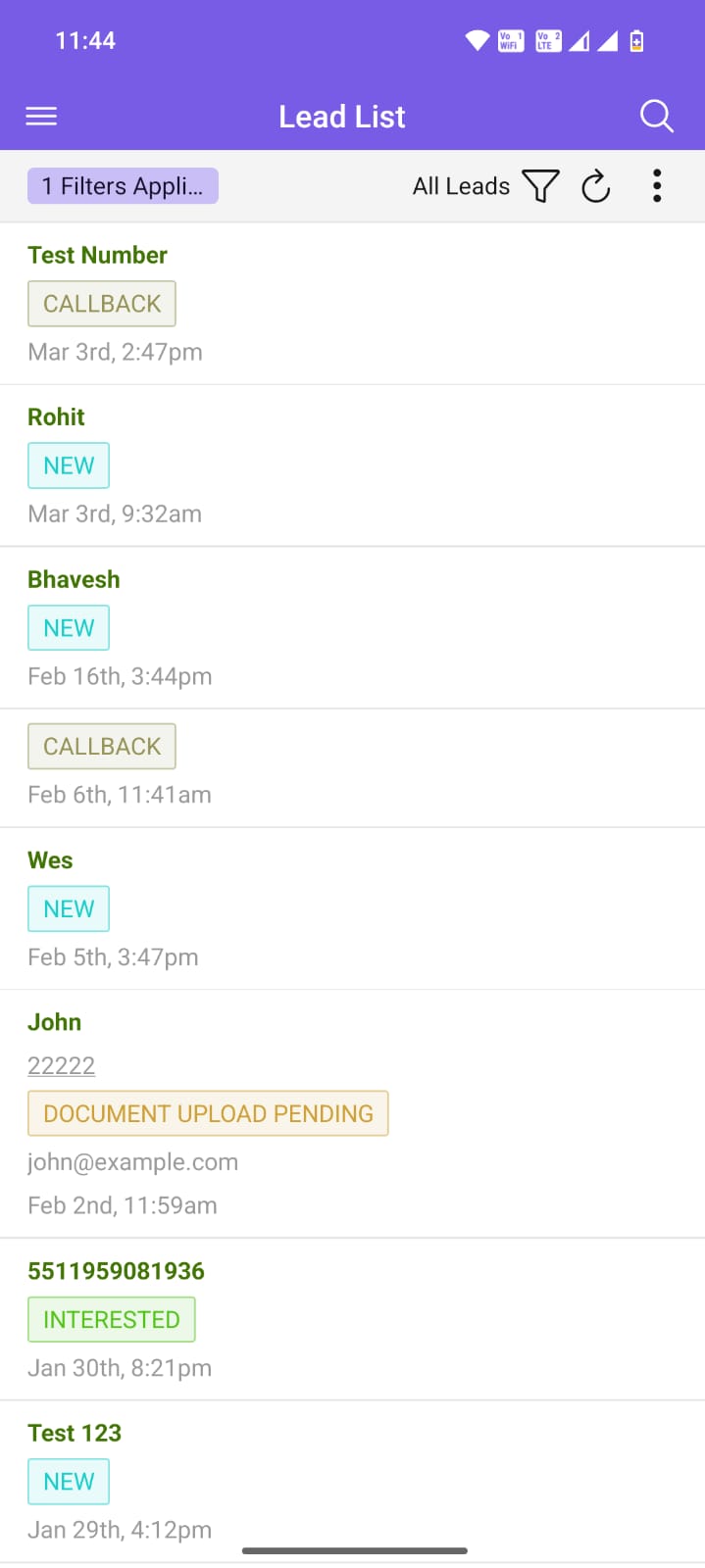
Daftar Prospek adalah dasbor di aplikasi seluler ChakraHQ (Chakra Chat) yang menampilkan daftar prospek, sehingga pengguna dapat memantau dan mengelolanya dengan efisien.
▽Terapkan & Hapus Ruang
Terapkan filter tersimpan yang telah ditentukan untuk mempersempit daftar prospek, atau hapus semua filter aktif untuk mengatur ulang tampilan daftar prospek.
- Ketuk ikon corong (▼) di pojok kanan atas layar Daftar Prospek.
- Pada panel Ruang yang terbuka, pilih filter ruang yang diinginkan untuk diterapkan.
- Halaman Daftar Prospek diperbarui untuk menampilkan hanya prospek yang sesuai dengan ruang yang dipilih.
- Untuk menghapus semua filter ruang yang aktif, ketuk Hapus Ruang yang Dipilih.
➕ Buat Prospek BARU
Ketuk untuk menambahkan prospek baru secara manual ke daftar, dengan mencatat detail penting seperti nama dan informasi kontak.
Langkah-langkah membuat prospek baru
- Klik ⋮ di pojok kanan atas daftar prospek.
- Klik + Buat Baru di bagian bawah panel daftar prospek.
- Isi detail pada formulir Buat Prospek. Nomor Telepon wajib diisi.
◻Kartu Prospek
Setiap prospek ditampilkan sebagai kartu yang memuat informasi penting (nama, status, aktivitas terakhir), sehingga pengguna dapat dengan cepat mengakses informasi utama tentang prospek tersebut. Detail prospek yang ditampilkan pada kartu dapat disesuaikan melalui aplikasi web Chakra.
Sesuaikan kartu prospek?
- Buka Chakra Web App
- Pada tab Prospek di bilah sisi kiri
- Ikuti panduan menyesuaikan kolom tabel untuk menyesuaikan kolom prospek pada kartu prospek
⟳ Segarkan Daftar Prospek
Ketuk tombol ⟳ segarkan untuk memuat ulang daftar prospek dan mengambil pembaruan terbaru dari server.
🔍︎ Cari Prospek
Ketik kata kunci untuk langsung memfilter prospek berdasarkan nama, perusahaan, atau atribut prospek lainnya agar mudah ditemukan.
✎ Edit Prospek
Ketuk ikon edit pada kartu prospek untuk mengubah detailnya, memperbarui status, atau menambahkan catatan.
Halaman Detail Prospek
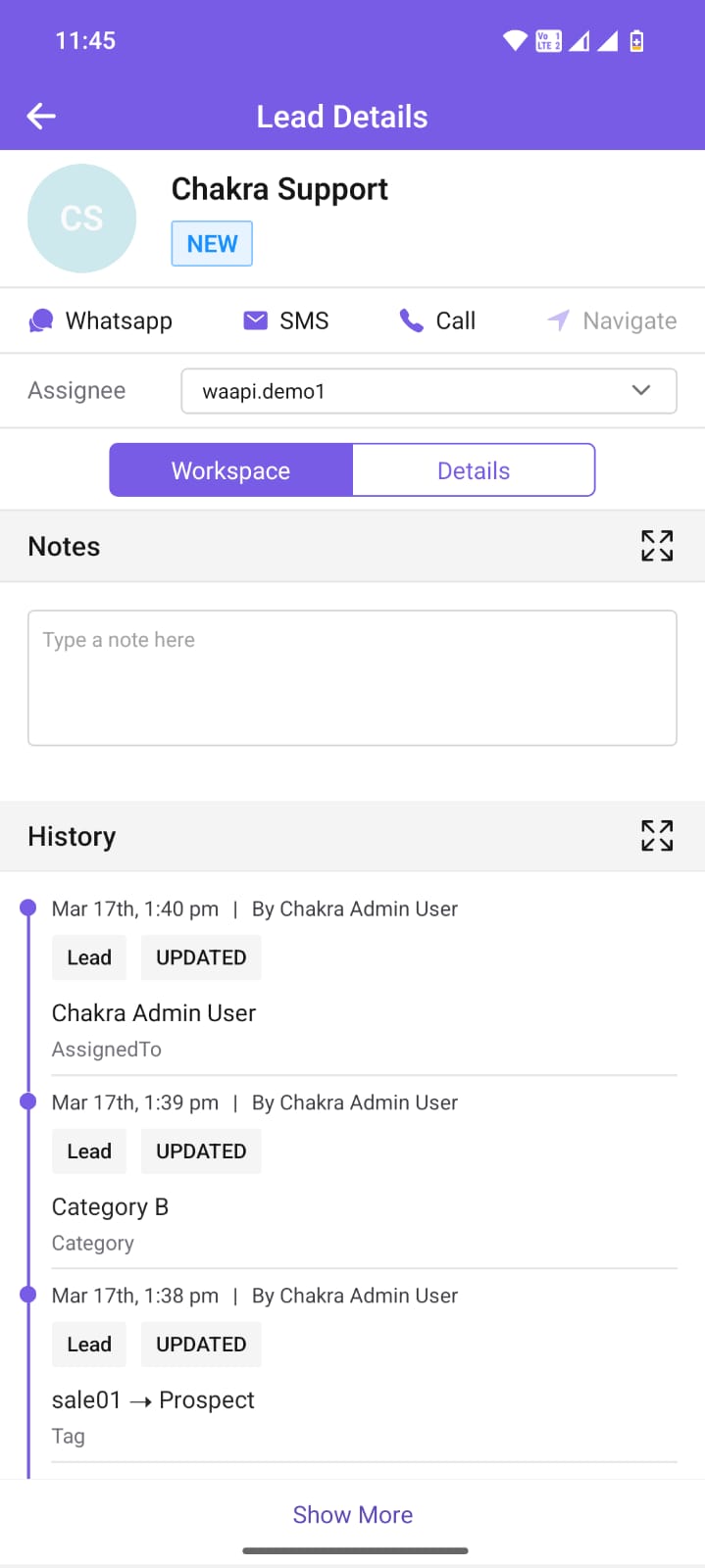
Halaman detail prospek menampilkan informasi lengkap tentang prospek tertentu, termasuk detail kontak, status, penugasan, riwayat aktivitas, dan catatan, serta opsi untuk mengedit atau melakukan tindakan.
Header Detail Prospek
Bagian-bagian utama berikut pada header halaman detail prospek
- Nama Prospek
- Ikon Navigasi Komunikasi
- Tugaskan Prospek
Ruang Kerja
Ruang Kerja pada Halaman Detail Prospek mengatur aktivitas, catatan, dan riwayat komunikasi terkait prospek di satu tempat agar kolaborasi dan tindak lanjut lebih mudah.
- Catatan
- Riwayat Prospek
Detail
Bagian detail mencakup informasi utama prospek, seperti nama, nomor telepon, alamat email, status prospek, dan pemilik yang ditugaskan, sehingga pengguna dapat dengan cepat melihatnya
- Ringkasan Prospek
- Detail Prospek
Laporan
Laporan di aplikasi seluler ChakraHQ (Chakra Chat) hanya dapat dilihat. Laporan tidak dapat dibuat atau diedit di aplikasi seluler. Beberapa visualisasi lanjutan mungkin tidak didukung sepenuhnya di aplikasi seluler Chakra. Bagian utama pada bagian Laporan:
Daftar Dasbor Grafik
Halaman laporan default berisi daftar semua laporan yang dibuat di akun. Akses dasbor dari bagian ini.
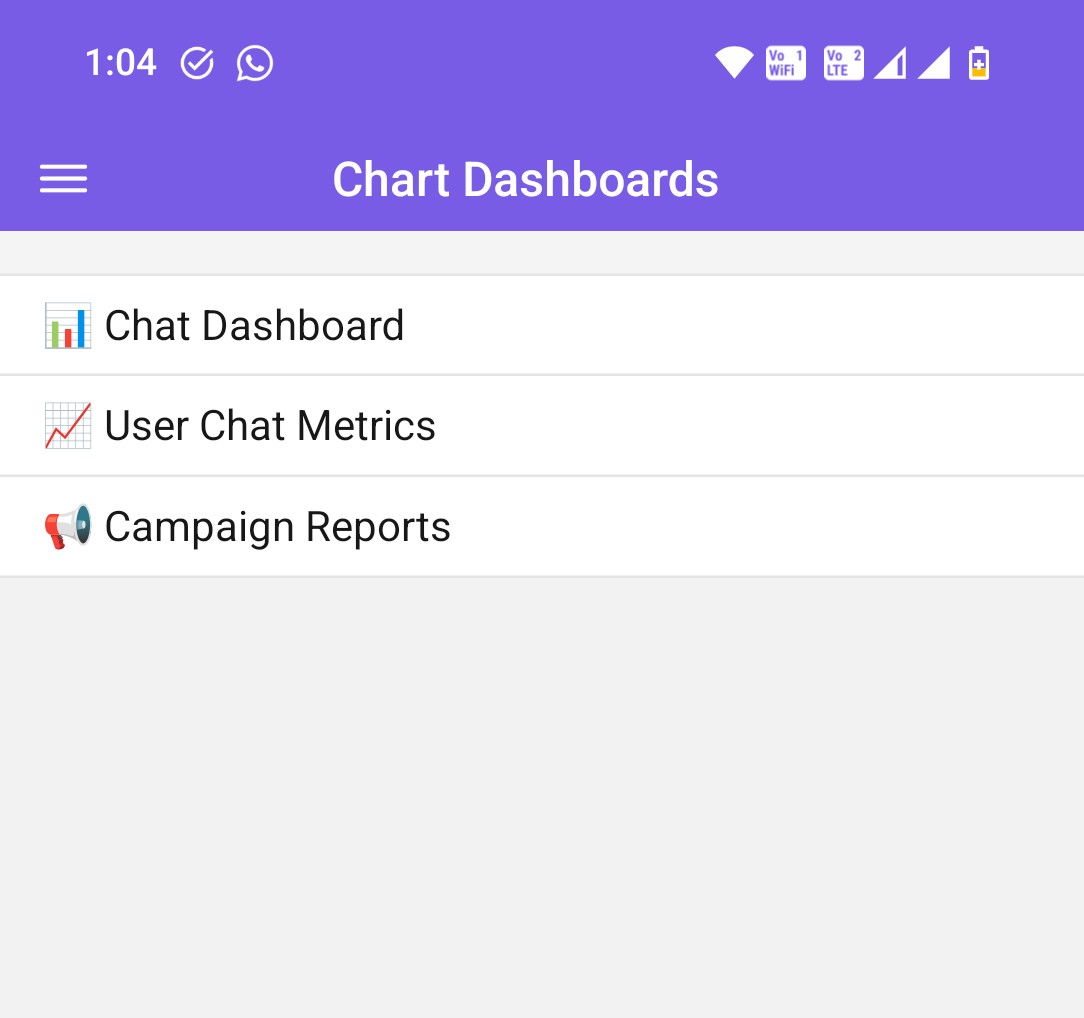
Lihat Dasbor Laporan
Klik laporan apa pun dalam daftar dasbor laporan untuk mengakses detail laporan. Akses visualisasi laporan
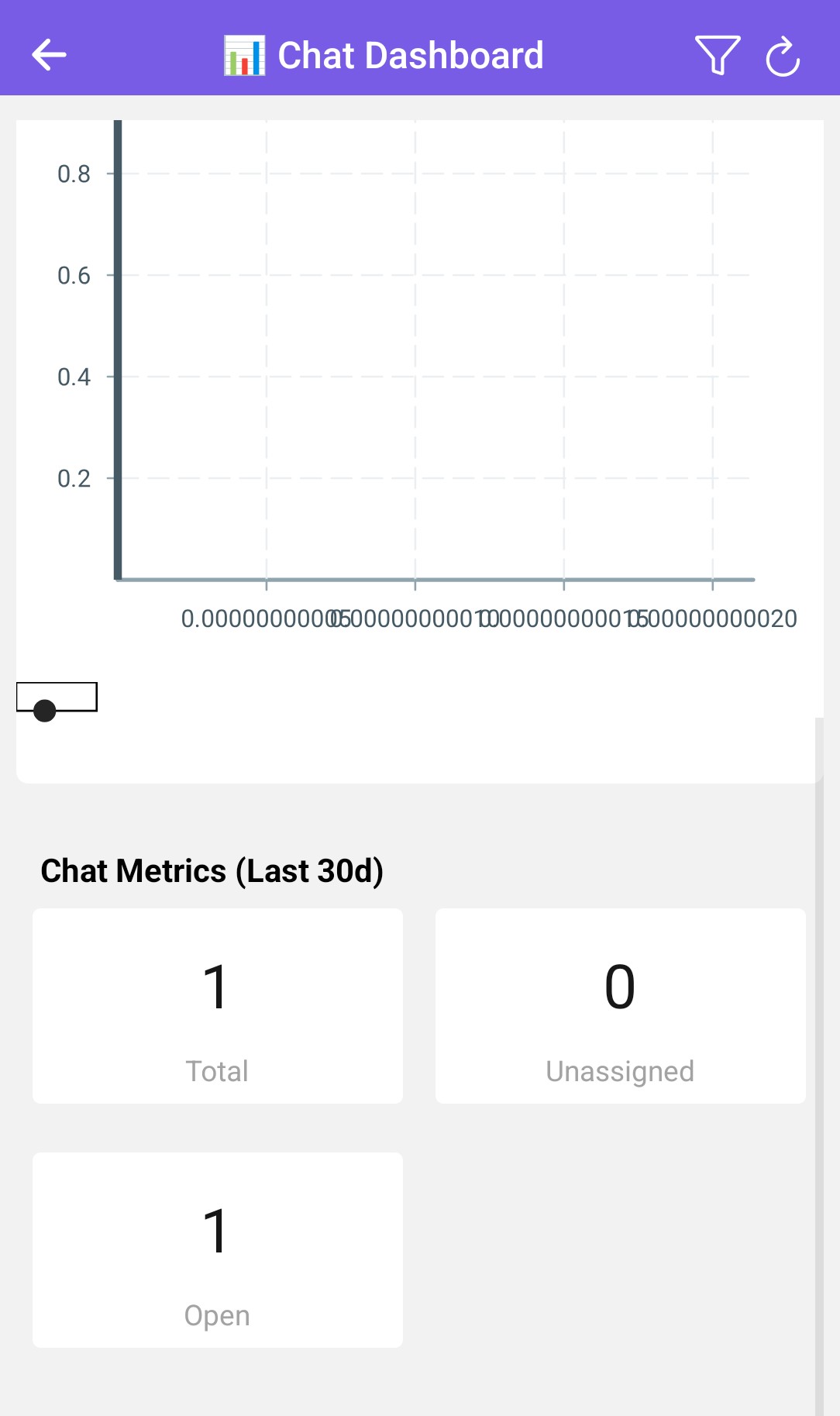
Filter Laporan
Terapkan filter pada laporan menggunakan fungsi filter
Pengaturan
Opsi pengaturan hanya tersedia untuk Jenis Peran Admin dan Manajer. Bagian-bagian berikut:
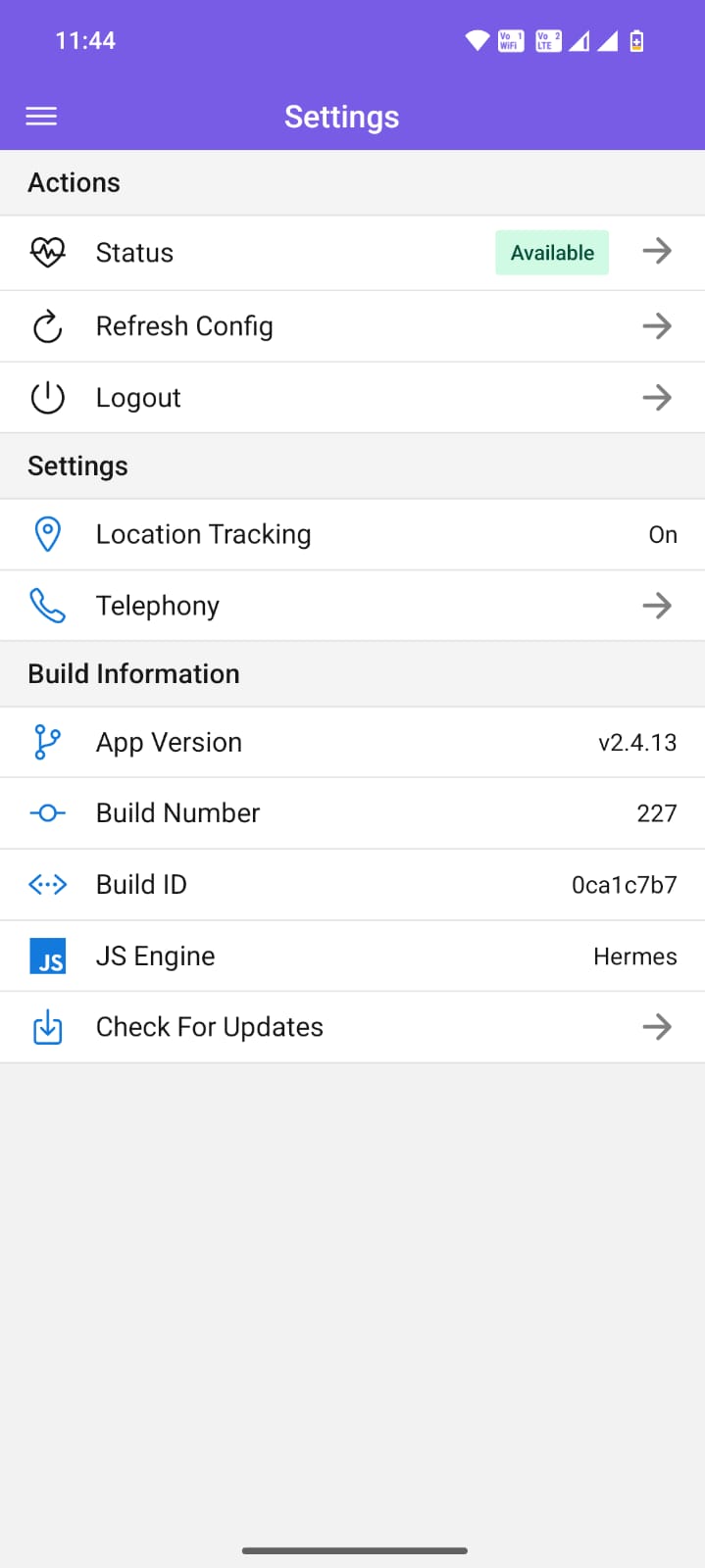
Status Ketersediaan Pengguna
Di Chakra, ada 3 jenis status ketersediaan pengguna
- Tersedia (selama jam kerja, Obrolan atau Prospek ditugaskan secara otomatis)
- Sedang Istirahat (untuk istirahat singkat selama jam kerja; Obrolan atau Prospek tidak ditugaskan secara otomatis selama waktu istirahat)
- Tidak Tersedia (untuk hari libur atau cuti—Obrolan atau Prospek tidak ditugaskan secara otomatis)
- Segarkan Konfigurasi
Untuk memperbarui konfigurasi aplikasi setelah mengubah pengaturan dasar di pengaturan Chakra Web-App.
Keluar
Untuk keluar dari aplikasi seluler Chakra.
Periksa Pembaruan
Gunakan opsi ini untuk memperbarui ke versi aplikasi ChakraHQ terbaru.