

Configurar el widget de chat de WhatsApp
Puedes agregar fácilmente un widget de chat de WhatsApp a tu sitio web o página de destino con el widget integrado de Chakra. Elige entre un widget tipo ventana emergente o un botón de chat directo: ambos son fáciles de configurar y personalizar.
Opción 1: Widget con ventana emergente
Esta versión muestra un pequeño CTA en una ventana emergente antes de redirigir al visitante a WhatsApp. Es una excelente opción para interactuar con los usuarios sin ser invasiva.
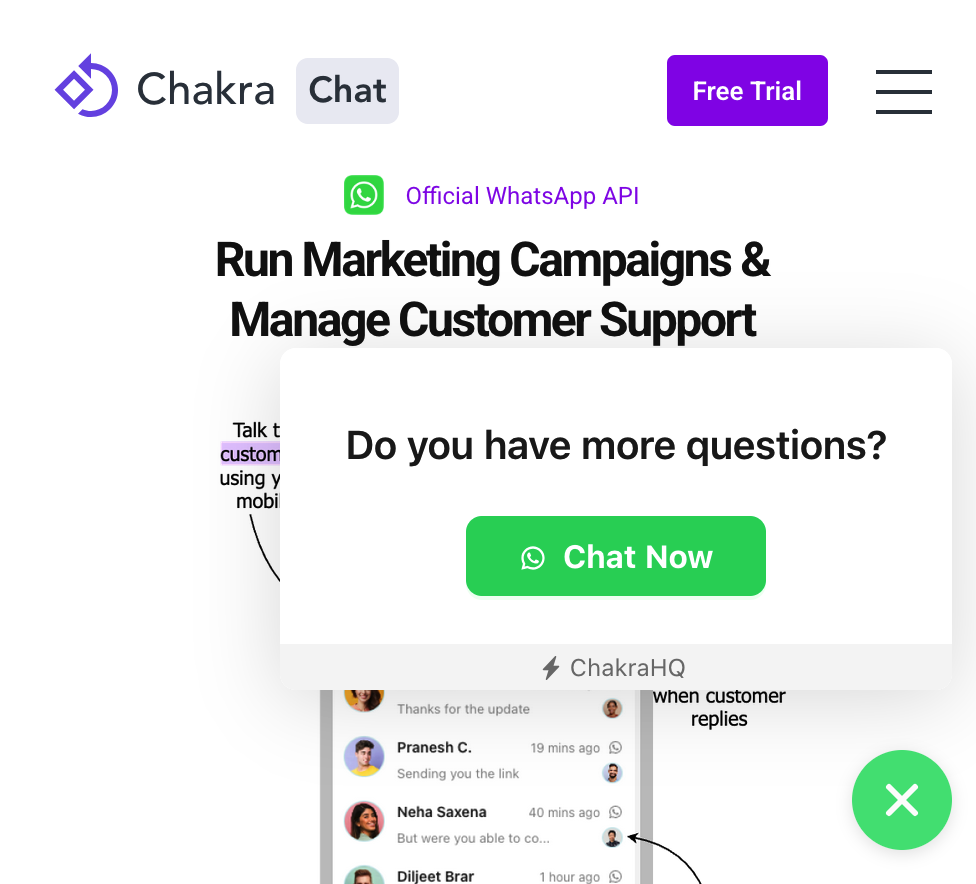
¿Dónde agregarlo?
Pega el siguiente script al final de tu sitio web o página de destino (antes de la etiqueta de cierre </body> ).
Necesitarás el ID corto del equipo, que puedes encontrar en la página Configuración del equipo al hacer clic en tu nombre de usuario, en la esquina superior derecha de la aplicación web.
Opciones de personalización:
phoneNumber📞 – El número de WhatsApp de tu empresawelcomeText👋 – Texto que se muestra en la ventana emergentecustomerMessage💬 – Mensaje predefinido en el cuadro de chat de WhatsAppctaText🔘 – Texto del botón de la ventana emergentebrandName🏷️ – Nombre de marca opcionalbrandIconUrl🖼️ – URL opcional del ícono de marcaprimaryColor🎨 – Color del ícono de WhatsApp
<script> window.ChakraChatWidgetSettings = { teamId: 'your-team-short-id', widgetType: 'whatsapp', chatLauncherConfig: { // primaryColor: '#13c2c2', }, whatsappWidget: { phoneNumber: '+91**01258455', theme: 'classic', classic: { welcomeText: 'Do you have more questions?', // brandName: 'ChakraHQ', // optional // brandIconUrl: 'https://s3.ap-south-1.amazonaws.com/static-data.chakrahq.com/assets/images/chakra-icon-with-bg/icon-48x48.png', // optional customerMessage: 'Tell me more', ctaText: 'Chat Now' } } };</script><script type="text/javascript" async defer src="https://embed.chakrahq.com/chat/v1/widget.js"></script>
Opción 2: Widget sin ventana emergente
Esta versión crea un botón flotante de WhatsApp que abre directamente un chat de WhatsApp: es ideal para una interfaz minimalista.
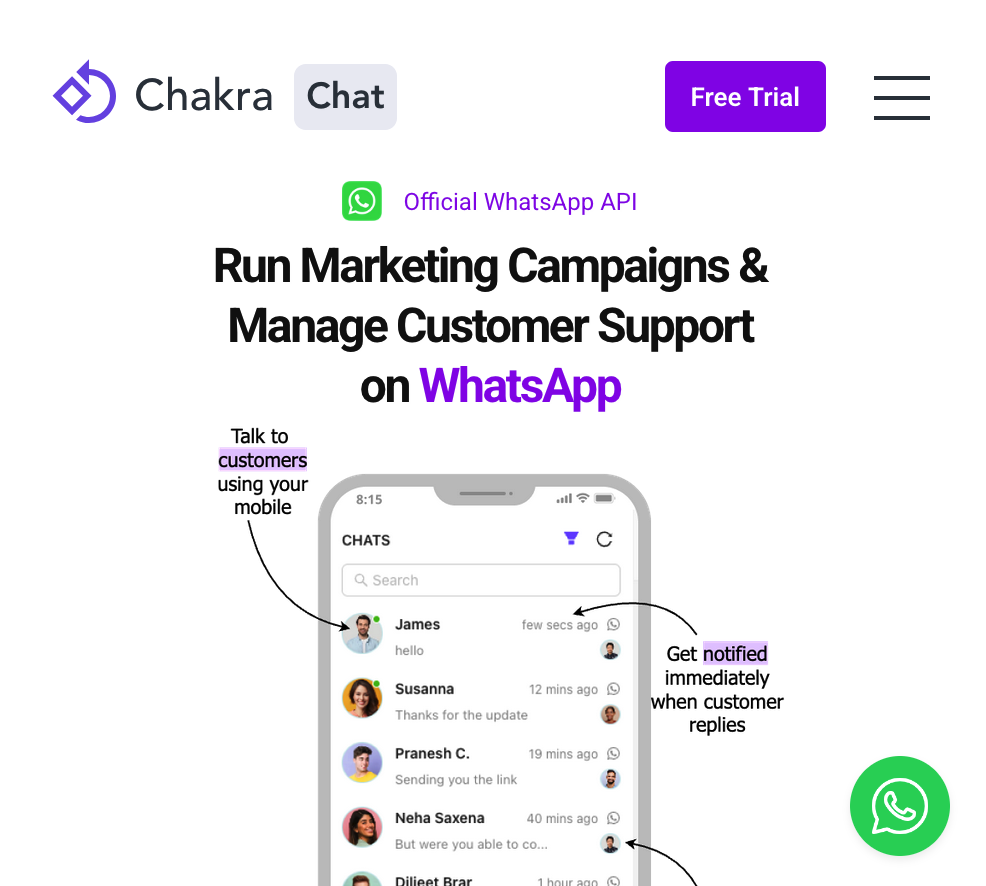
¿Dónde agregarlo?
Coloca el script en la parte inferior de la página, justo antes de la etiqueta de cierre </body> .
Opciones de personalización
- phoneNumber 📞 – El número de WhatsApp de tu empresa
- customerMessage 💬 – Mensaje predefinido de WhatsApp
- primaryColor 🎨 – Color del ícono de WhatsApp
<script> window.ChakraChatWidgetSettings = { teamId: 'your-team-short-id', widgetType: 'whatsapp', chatLauncherConfig: { // primaryColor: '#13c2c2', }, whatsappWidget: { phoneNumber: '9901258433', theme: 'buttonOnly', buttonOnly: { customerMessage: 'Tell me more' }, } };</script><script type="text/javascript" async defer src="https://embed.chakrahq.com/chat/v1/widget.js"></script>Configurar el widget de chat del sitio web
Además de WhatsApp, Chakra también te permite crear un widget de chat en vivo para tu sitio web, para que tus clientes puedan chatear contigo directamente desde tu sitio web o página de destino. Todos los chats (del sitio web y de WhatsApp) aparecen en la misma bandeja de entrada para facilitar su gestión. Esta guía explica cómo configurar un widget de chat para tu sitio web.
APIs y webhooks
Crea una solución personalizada con las potentes APIs de Chakra