

Penyimpanan Data Eksternal
Penyimpanan Data Eksternal memungkinkan Anda mengirim informasi dari Chakra ke data warehouse / data lake milik Anda atau jenis penyimpanan data lainnya. Pengiriman ini berlangsung secara real-time dan berguna untuk menyinkronkan status data Chakra ke warehouse Anda saat ukuran data besar.
Saat ini, penyimpanan data berikut didukung
Daftar penyimpanan data dapat diakses dari Dasbor Penyimpanan Data Eksternal
CATATAN: Halaman ini hanya dapat digunakan oleh pengguna Admin .
AWS Kinesis
Tambahkan detail berikut untuk mengaktifkan koneksi ke Kinesis Data Store
- Region - Region AWS
- Stream Name - Nama stream Kinesis yang ingin Anda hubungkan
- Access Key Id - AWS accessKeyId
- Secret Access Key - AWS secretAccessKey
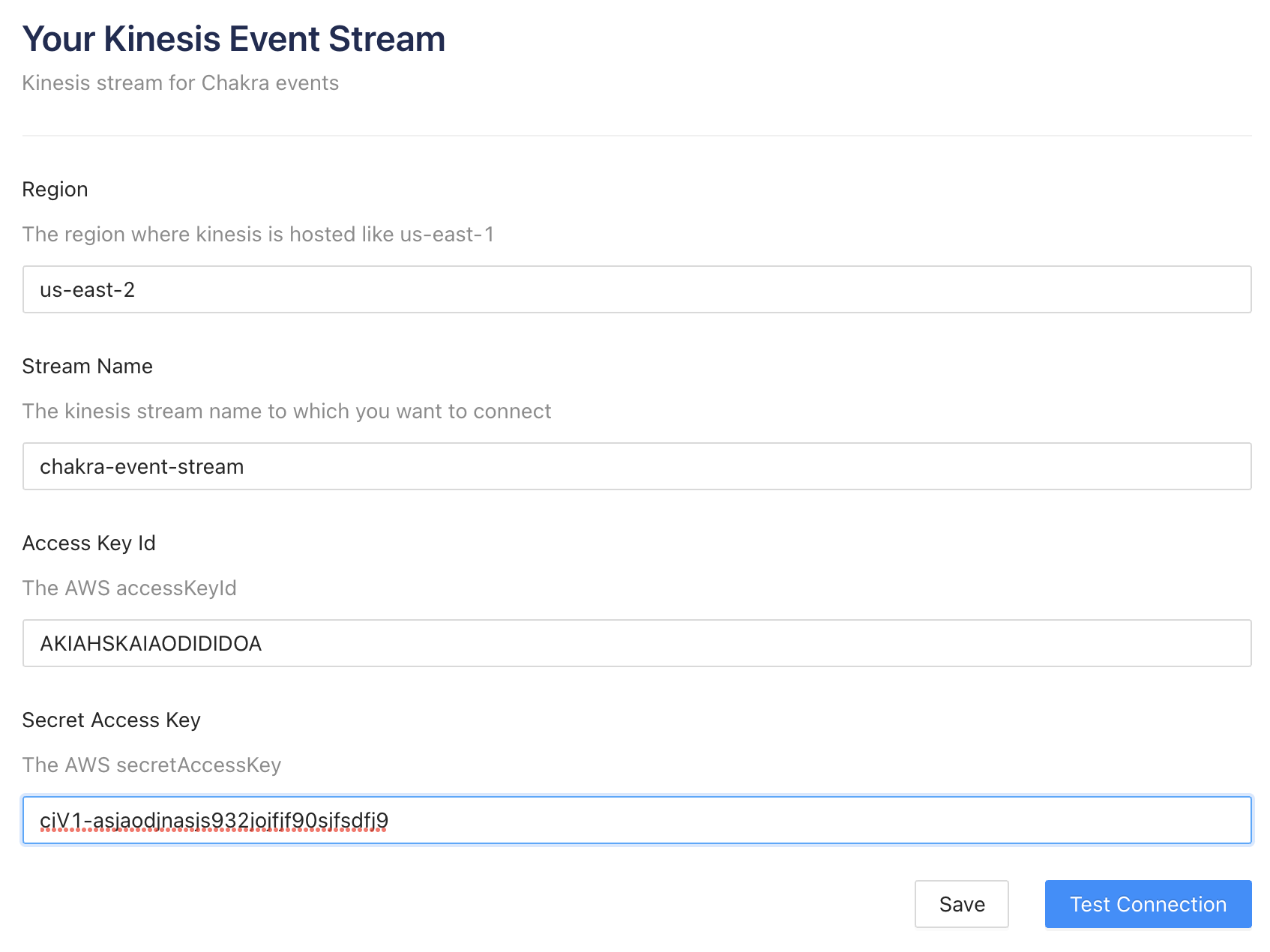
Uji
Untuk menguji apakah koneksi valid atau tidak, klik Test Connection
Jika pengujian berhasil, Anda akan melihat pesan seperti ini: 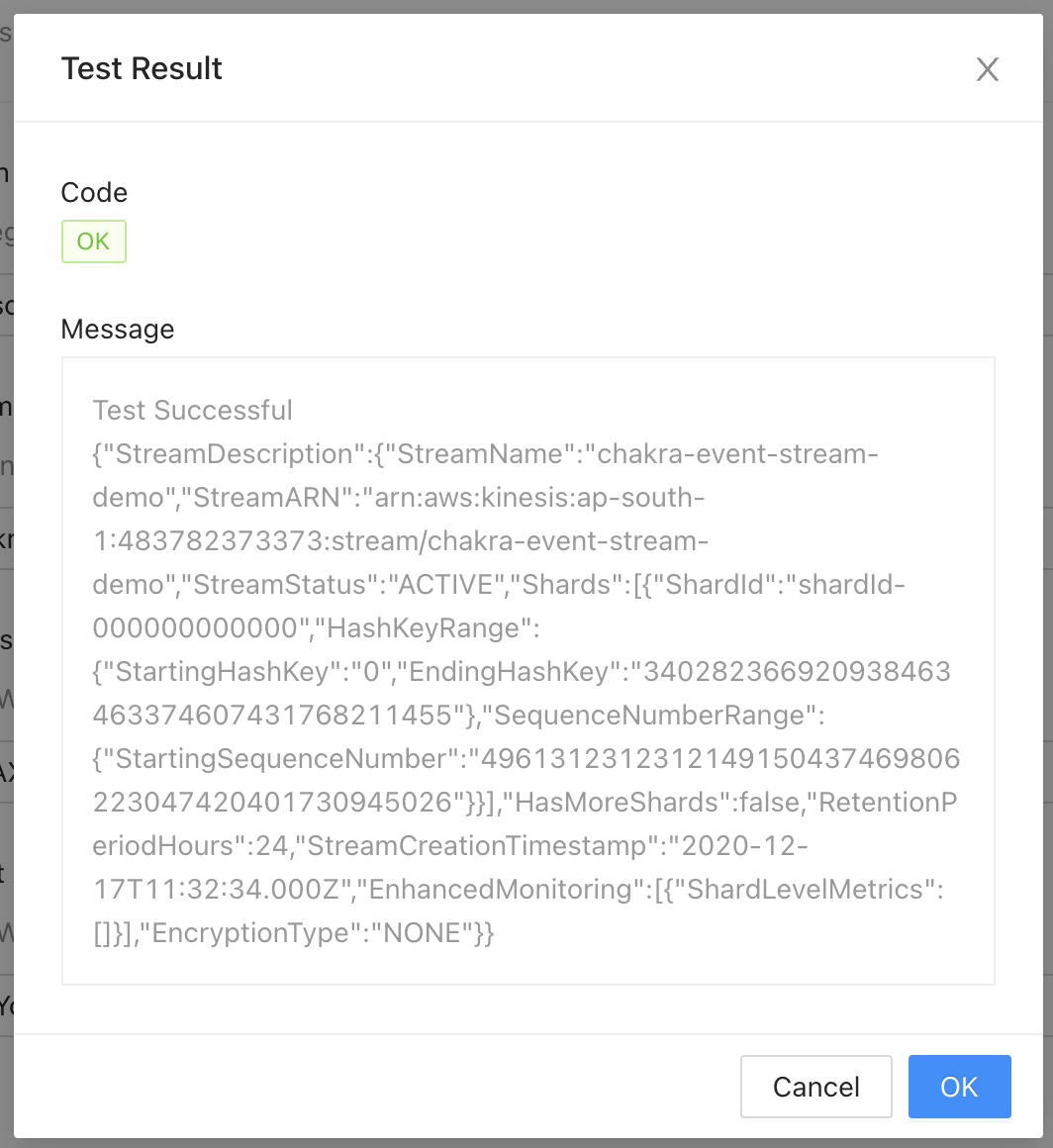
Jika pengujian gagal, Anda akan melihat pesan seperti ini: 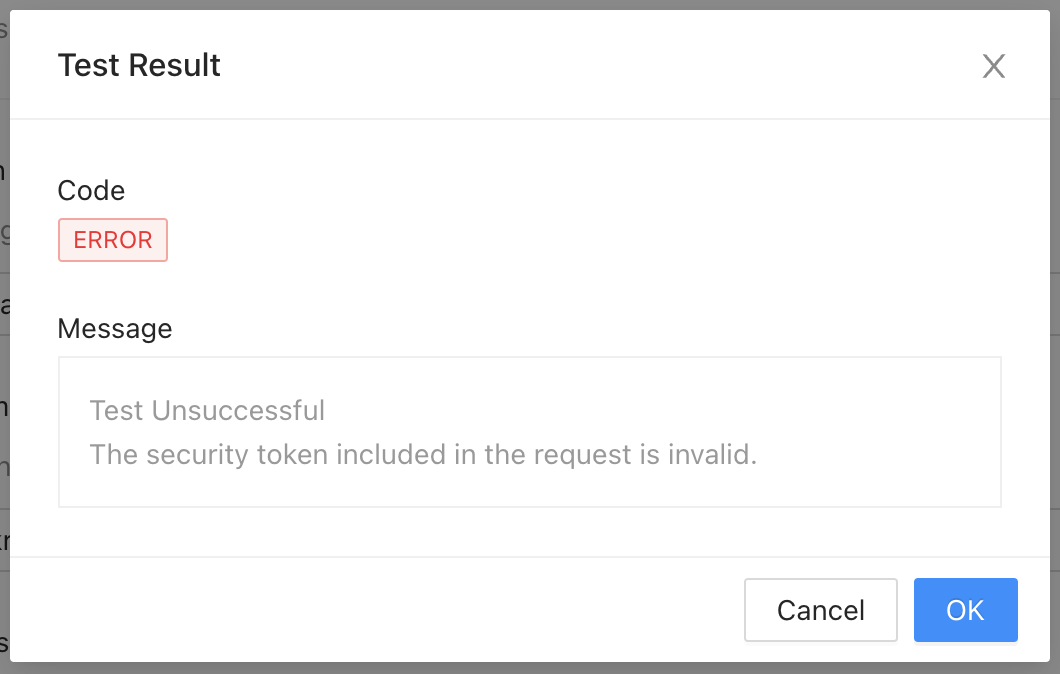
Apache Kafka
Untuk mengonfigurasi Apache Kafka sebagai Penyimpanan Data Eksternal, Anda perlu memberikan detail berikut:
- Broker (wajib) - Daftar broker Kafka (minimal 1)
- SSL Enabled - Apakah SSL harus diaktifkan. Jika diaktifkan, konfigurasi khusus SSL juga harus dilengkapi
- SSL Reject Unauthorized - Apakah SSL harus menolak koneksi yang tidak terotorisasi
- SSL CA - Penyimpanan SSL Certifying Authority (CA). Isinya harus dalam format utf8
- SSL Key - Kunci SSL, biasanya seperti client-key.pem. Isinya harus dalam format utf8
- SSL Cert - Sertifikat SSL, biasanya seperti client-cert.pem. Isinya harus dalam format utf8
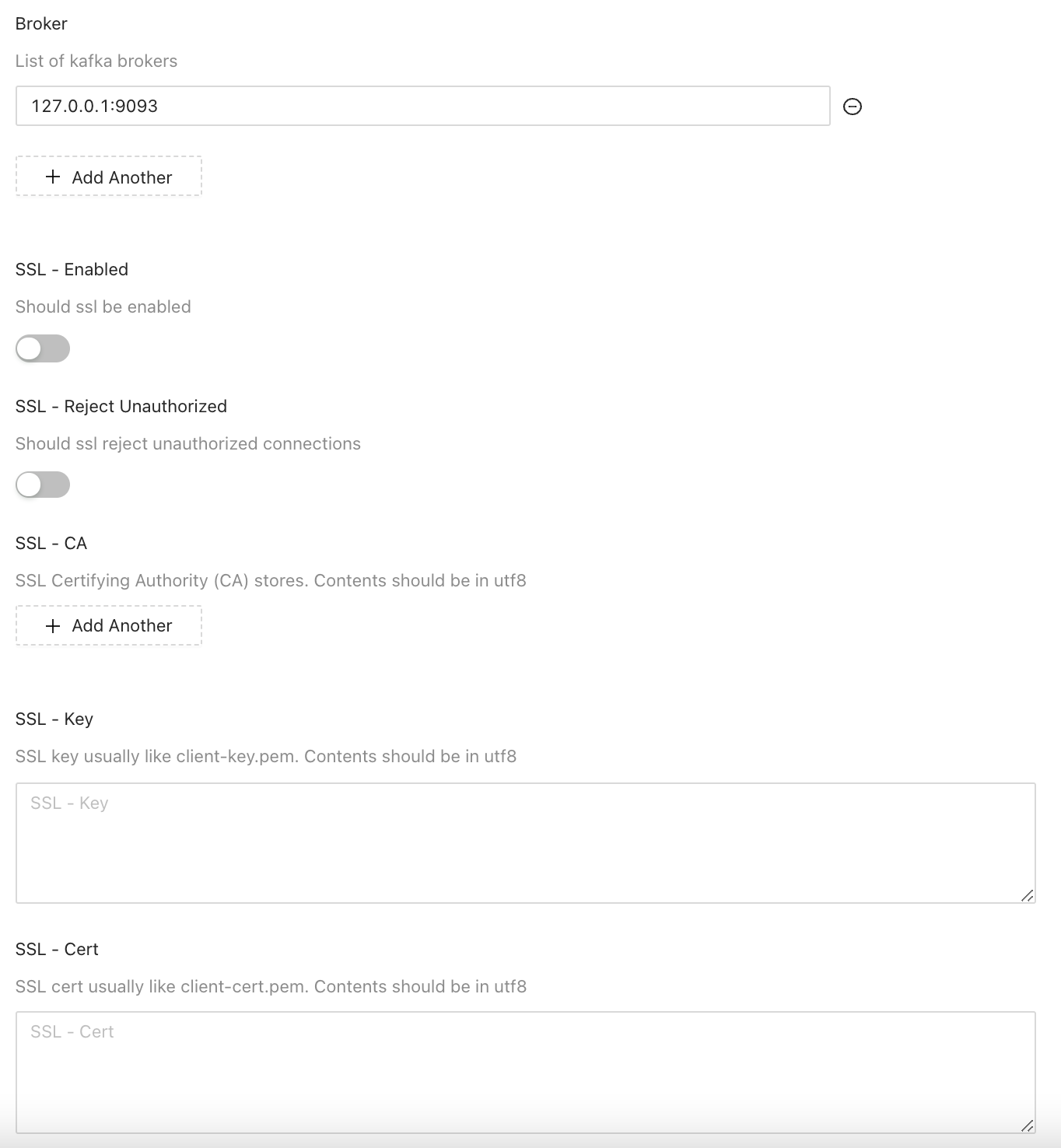
Uji
Untuk menguji apakah koneksi valid atau tidak, klik Test Connection
Jika pengujian berhasil, Anda akan melihat pesan seperti ini: 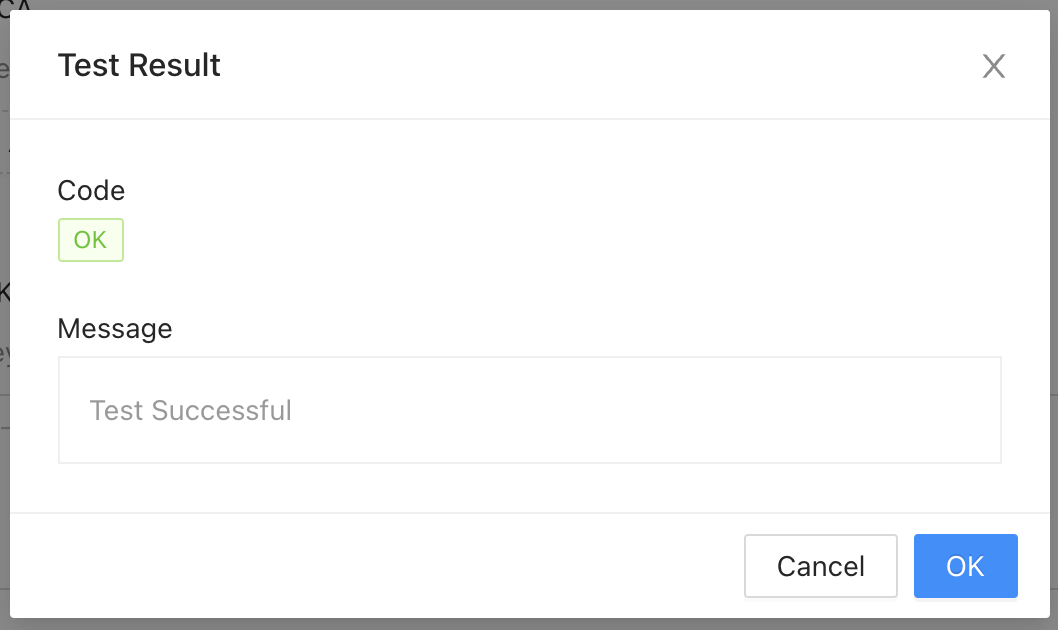
Jika pengujian gagal, Anda akan melihat pesan seperti ini: 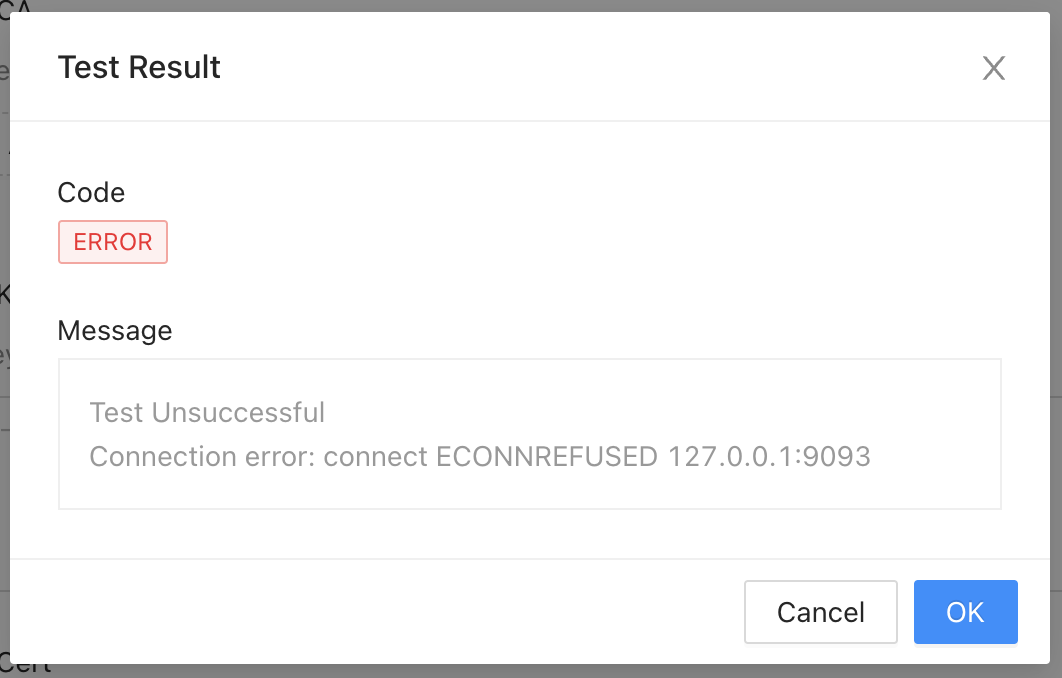
Postgres
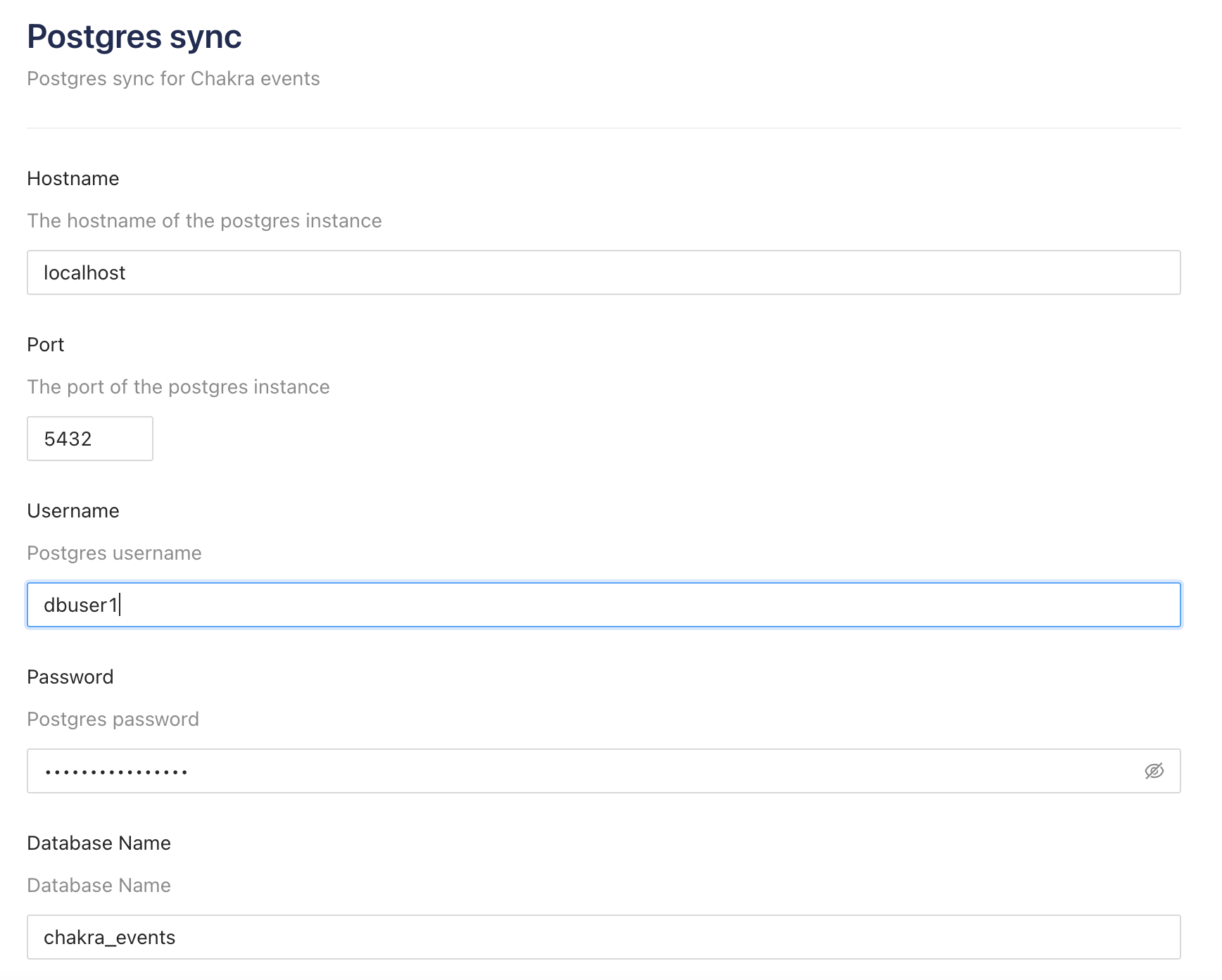
Untuk mengonfigurasi Postgres sebagai Penyimpanan Data Eksternal, Anda perlu memberikan detail berikut:
- Hostname (wajib) - hostname instans db
- Port (wajib) - port instans db
- Username (wajib) - username untuk db
- Password (wajib) - password untuk db
- Database Name (wajib) - nama database yang akan dihubungkan
Uji
Uji koneksi
Untuk menguji apakah koneksi valid atau tidak, klik Test Connection
Jika pengujian berhasil, Anda akan melihat pesan seperti ini: 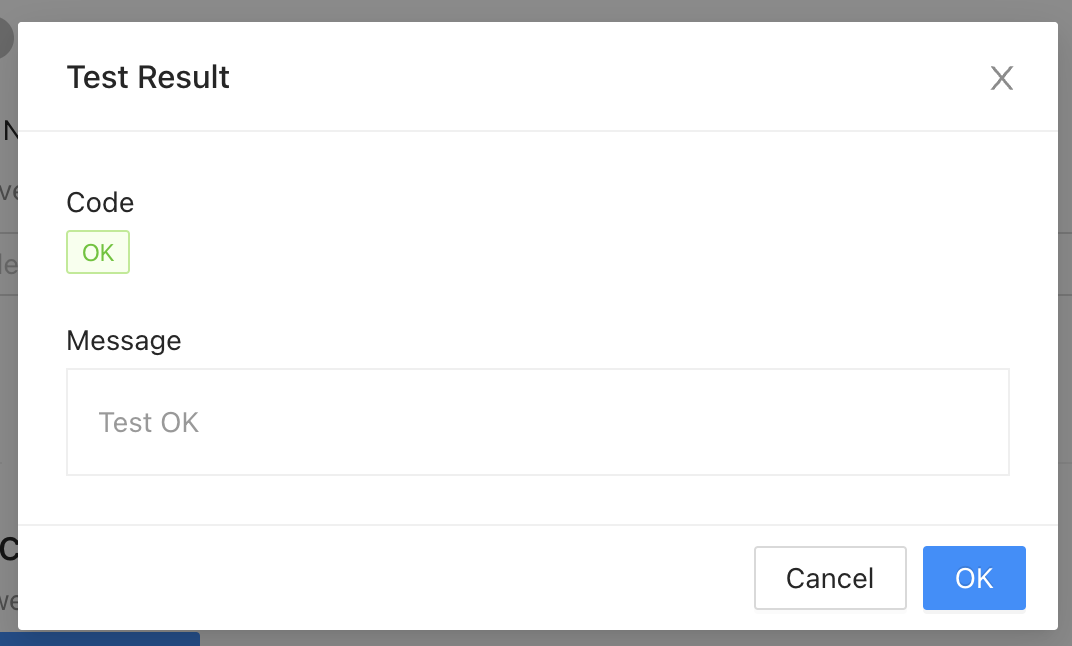
Jika pengujian gagal, Anda akan melihat pesan seperti ini: 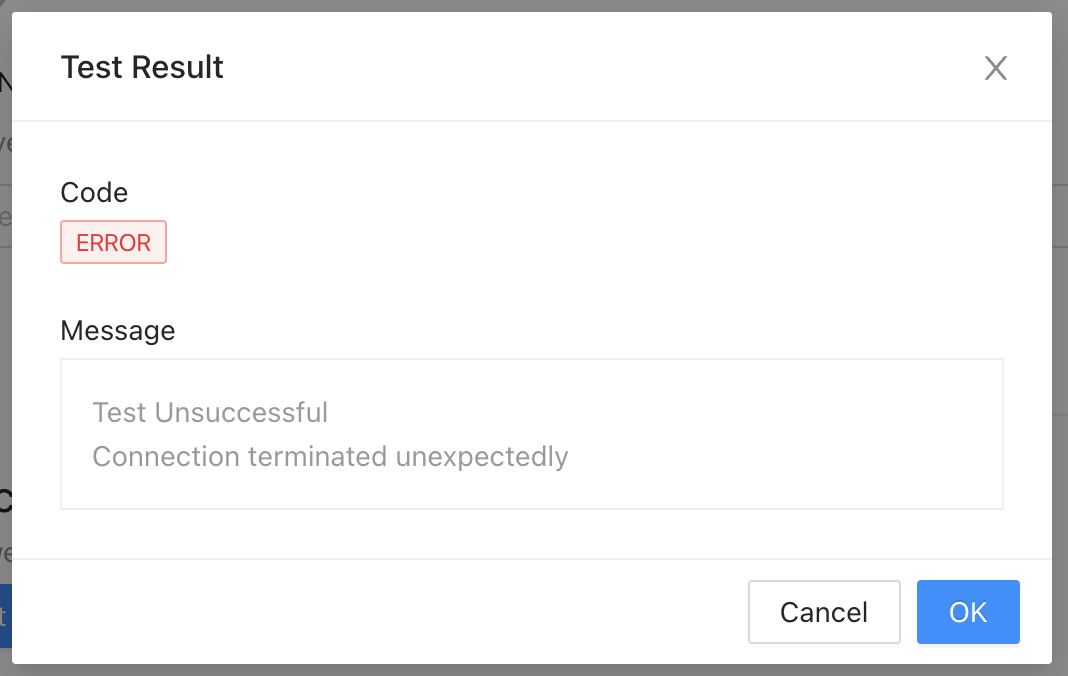
Uji pengiriman peristiwa data
Anda juga dapat menguji pengiriman peristiwa data dan penulisan ke tabel pengujian di database Postgres.
Pertama, Anda perlu membuat tabel chakra_connection_test .
create table "public"."chakra_connection_test" ( "id" uuid not null, "createdAt" int8, "data" jsonb );Kemudian masukkan data pengujian json ke kotak data pengujian json. Tekan "Send Test Data" untuk menguji pengiriman peristiwa data.