
Oleh Anubhav Sahoo
Dipublikasikan pada 23 Agu 2025
Cara menghubungkan Agen AI n8n ke WhatsApp
Gunakan Chakra Chat untuk menghubungkan bot atau Agen AI n8n Anda ke WhatsApp. Dengan webhook Chakra, Anda dapat mengintegrasikan agen AI dengan lancar untuk berinteraksi dengan pelanggan melalui WhatsApp.
Dalam artikel ini, kita akan membahas cara menghubungkan bot atau agen AI n8n ke WhatsApp. Untuk itu, kita akan menggunakan API WhatsApp dan webhook yang disediakan oleh Chakra Chat.
Setelah mengikuti panduan ini, Anda seharusnya dapat memiliki agen chat n8n lengkap yang merespons pertanyaan pengguna melalui Nomor WhatsApp Terhubung Cloud Anda.
Prasyarat
A) Kami mengasumsikan bahwa Anda sudah memiliki akun n8n cloud atau meng-host n8n di suatu tempat yang dapat diakses melalui internet publik.
B) Anda juga perlu memiliki akun Chakra Chat dan sudah menghubungkan WhatsApp. Jika belum, ikuti langkah-langkah berikut
Perlu diketahui, bot ini juga dapat dibuat dengan akun Chakra Chat Gratis. 🎉
C) Anda juga memerlukan akun OpenAI dan kunci OpenAI, karena kita akan menggunakan OpenAI sebagai penyedia AI. Anda dapat mendaftar akun developer OpenAI melalui halaman ini
Langkah 1. Siapkan pemicu webhook di n8n
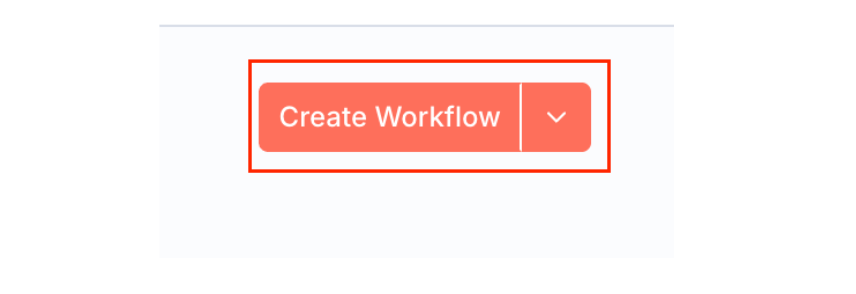
1.1 Pertama, masuk ke akun n8n Anda dan buat alur kerja baru dengan mengeklik tombol "Buat Alur Kerja" di sudut kanan atas dasbor utama n8n
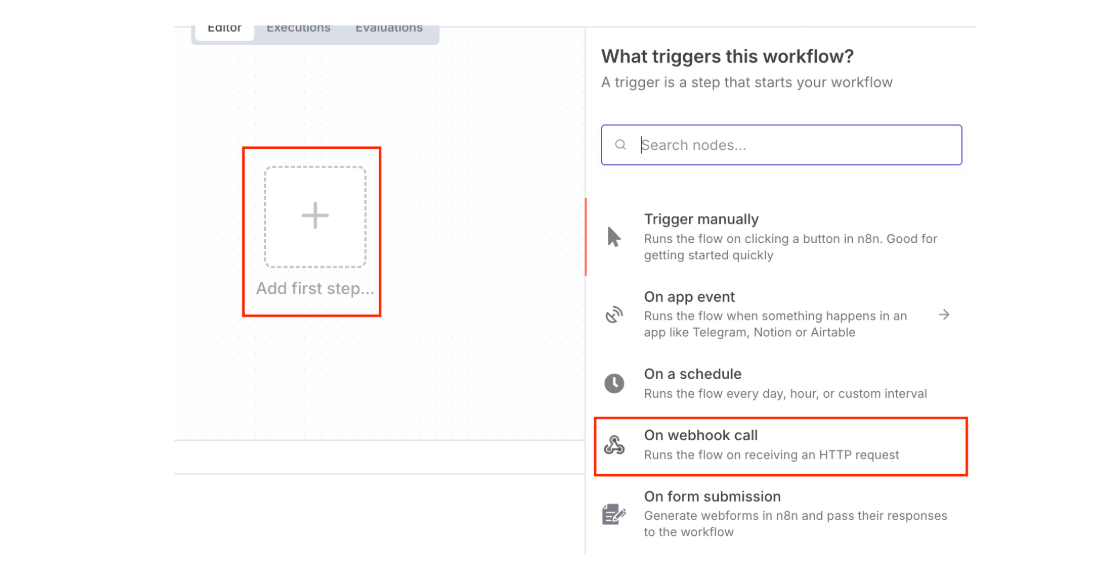
1.2 Klik node "Tambahkan Langkah Pertama" dan pilih pemicu "Saat webhook dipanggil"
1.3 Konfigurasikan URL webhook pengujian di ChakraHQ
1.3.1 Halaman konfigurasi pemicu webhook seharusnya sudah terbuka. Klik URL webhook pengujian untuk menyalinnya ke clipboard
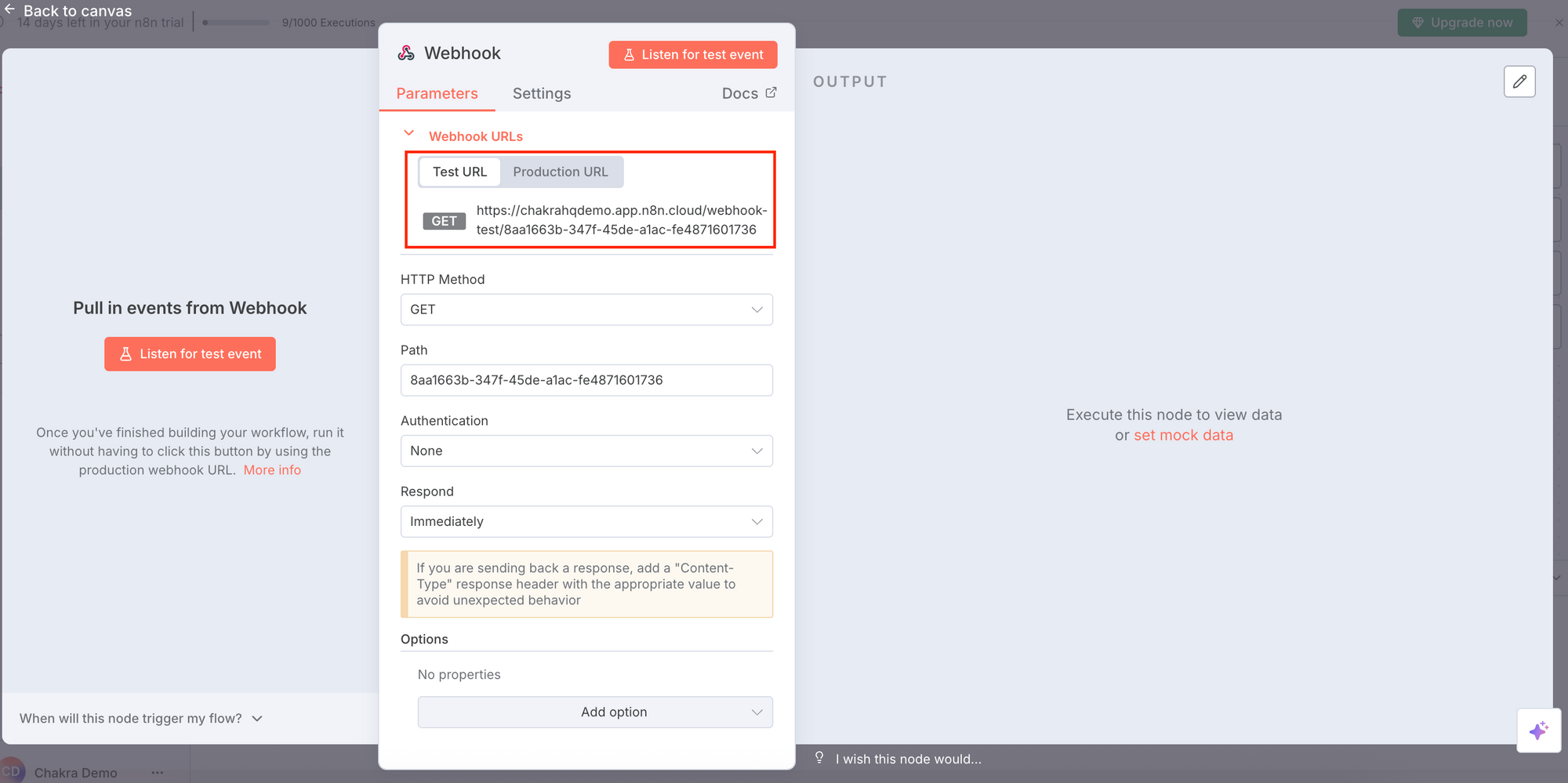
1.3.2 Buka akun Chakra Chat Anda, lalu buka halaman Penyiapan WhatsApp dan klik tab Lainnya
1.3.3 Gulir ke bawah dan klik tombol alih di bawah "Aktifkan webhook pass-through."
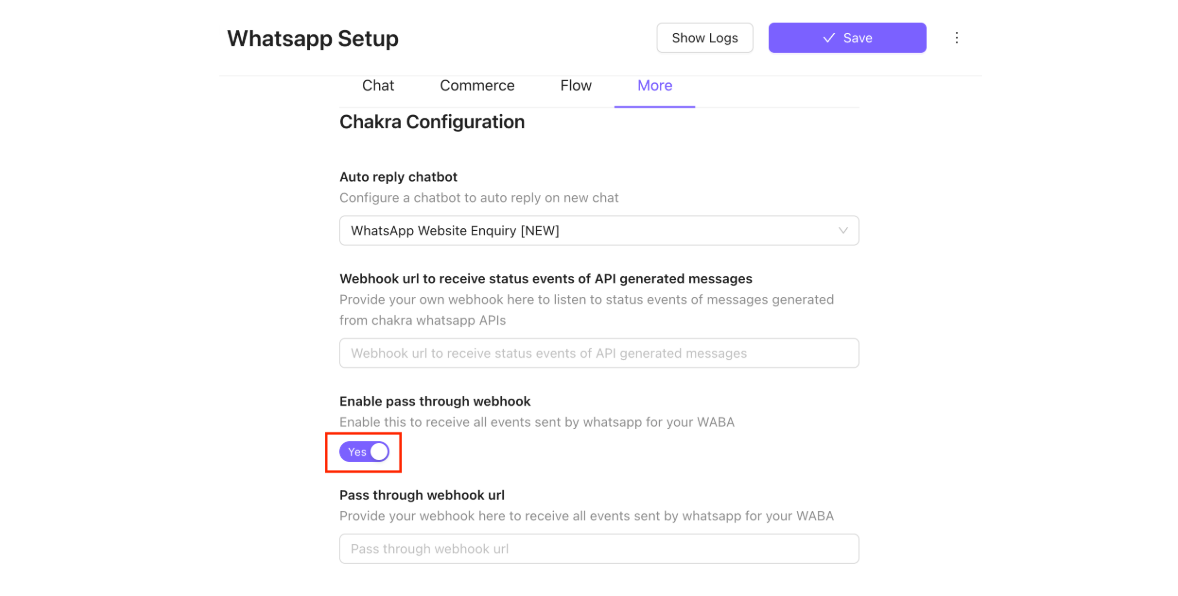
1.3.4 Tempel URL webhook pengujian n8n yang telah disalin ke kotak input di bawah "URL webhook pass-through"
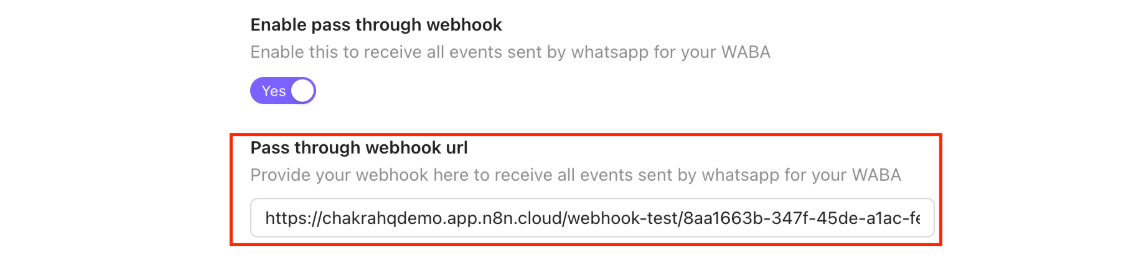
1.3.5 Klik tombol Simpan di sudut kanan atas halaman penyiapan WhatsApp untuk menyimpan konfigurasi
1.4 Baik. Bagus! Sekarang kita akan menguji integrasi.
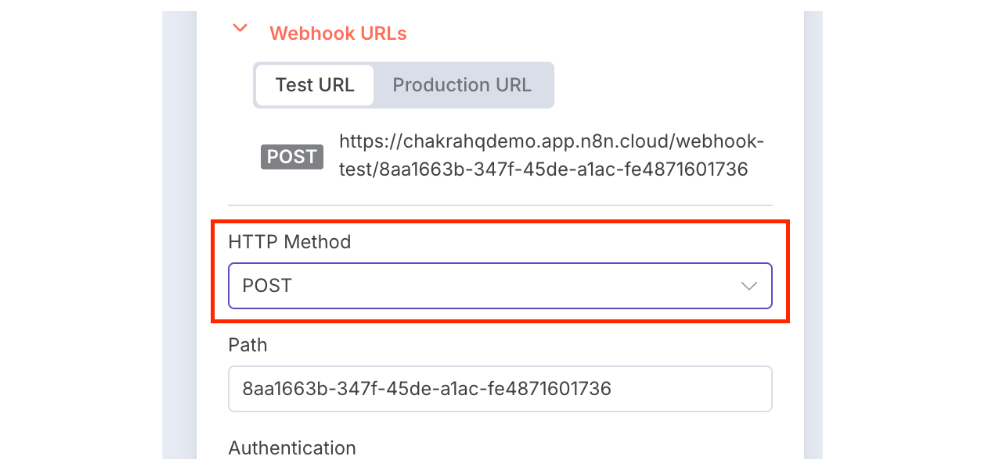
1.4.1 Kembali ke n8n dan ubah Metode HTTP pemicu menjadi POST dari halaman konfigurasi webhook
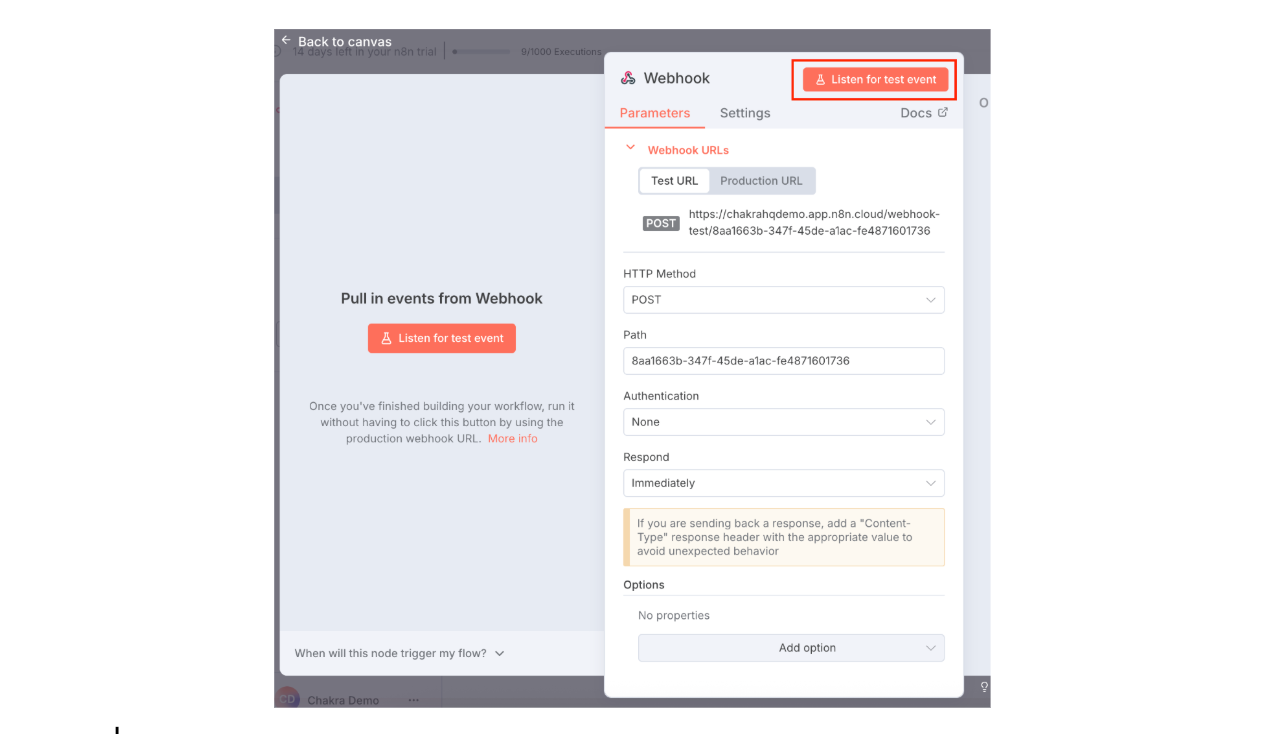
1.4.2 Klik tombol "Dengarkan peristiwa pengujian"
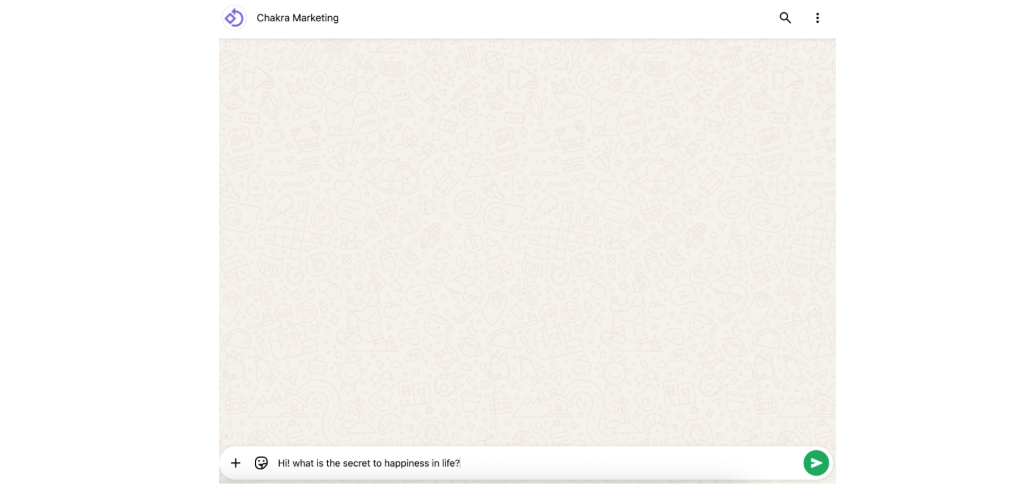
1.4.3 Kita perlu mengirim pesan ke nomor WhatsApp dari nomor WhatsApp pengguna lain agar peristiwa webhook pengujian dibuat
1.4.4 Di halaman konfigurasi pemicu n8n, kini Anda seharusnya melihat peristiwa webhook yang terkait dengan pesan yang baru saja dikirim, seperti pada tangkapan layar berikut. Jika tidak melihat peristiwa apa pun, tinjau kembali semua langkah sebelumnya dan pastikan penyiapan Anda sudah benar
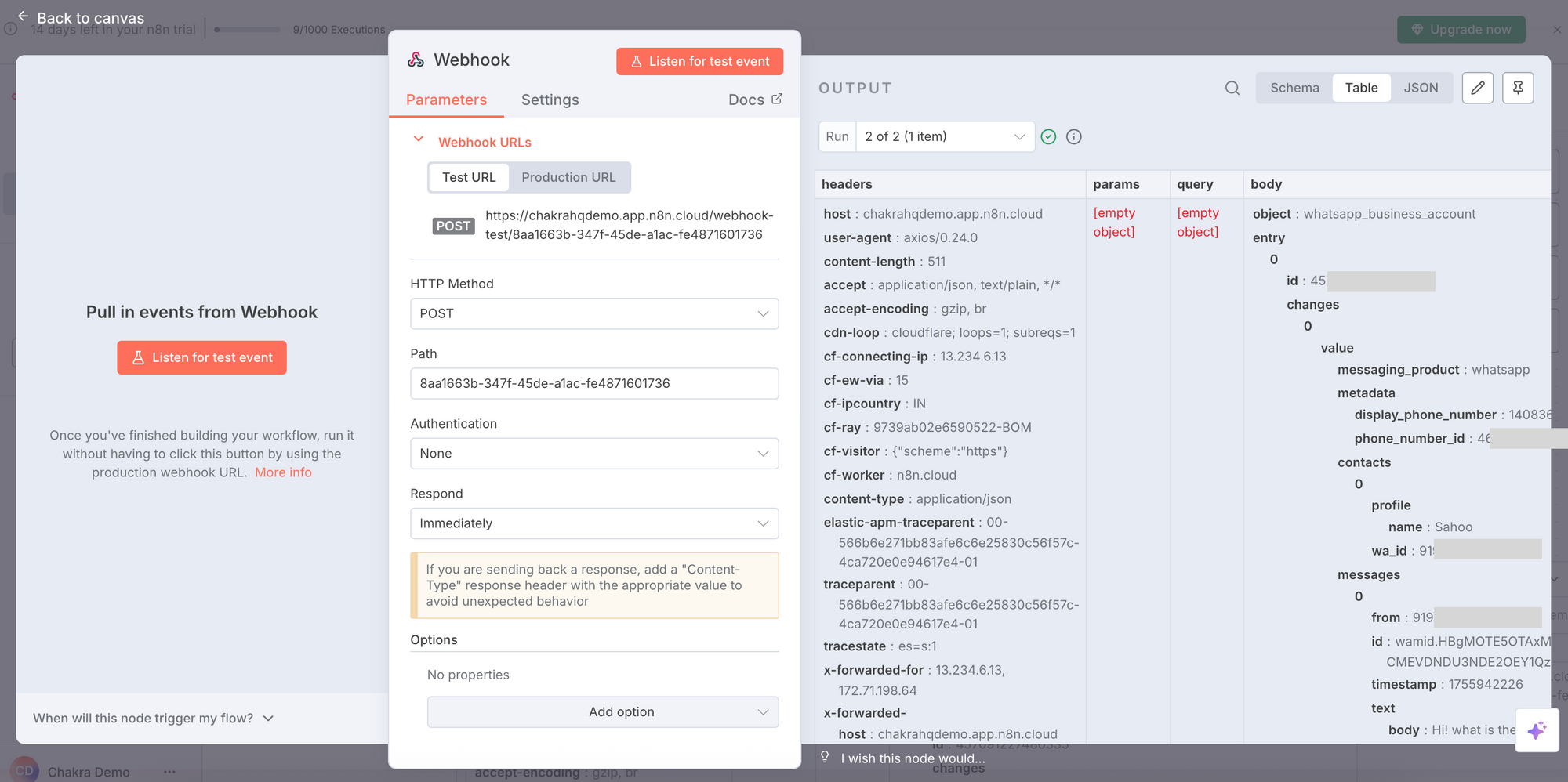
1.4.5 Baik, sekarang kita siap mengonfigurasi Agen AI. Klik "Kembali ke Kanvas" dan segera simpan semua progres alur kerja Anda sejauh ini.
Langkah 2. Siapkan Agen AI
Sekarang kita akan menyiapkan agen AI OpenAI di n8n.
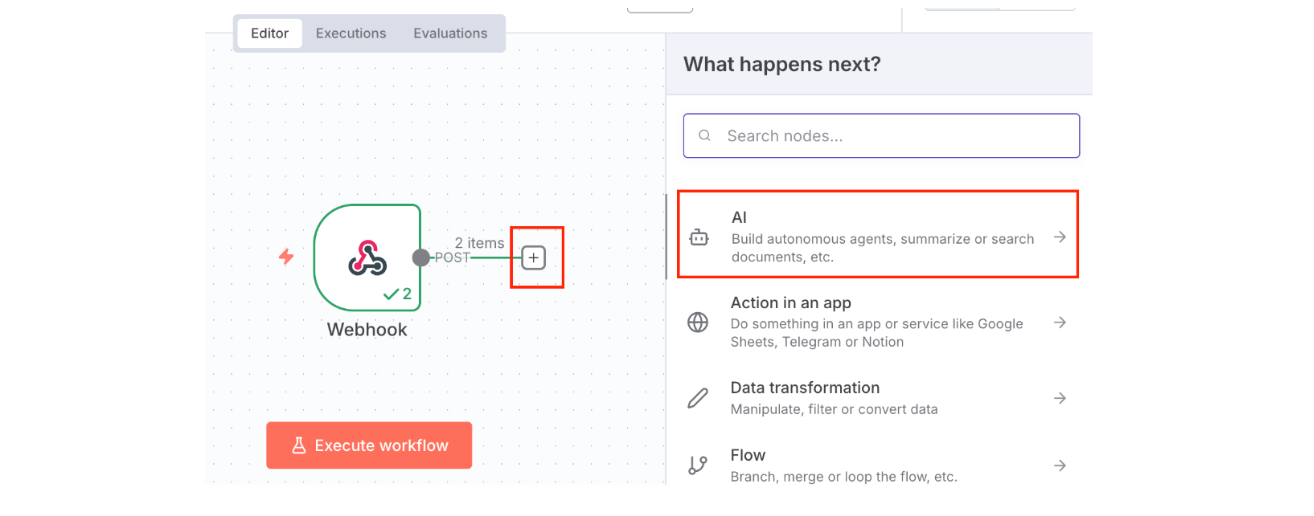
2.1 Klik tombol plus di samping pemicu webhook di editor alur kerja n8n. Panel opsi node akan terbuka di sebelah kanan. Klik "AI" untuk menampilkan semua opsi Node AI
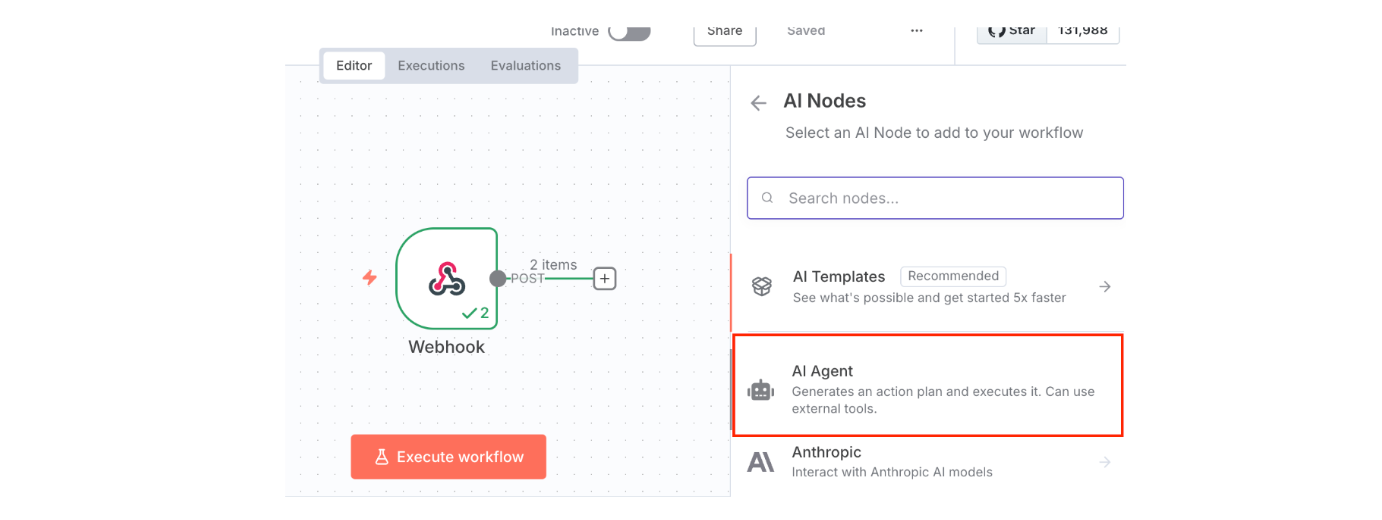
2.2 Klik Agen AI untuk memilih dan menambahkan node Agen AI
2.3 Halaman konfigurasi node Agen AI seharusnya sudah terbuka
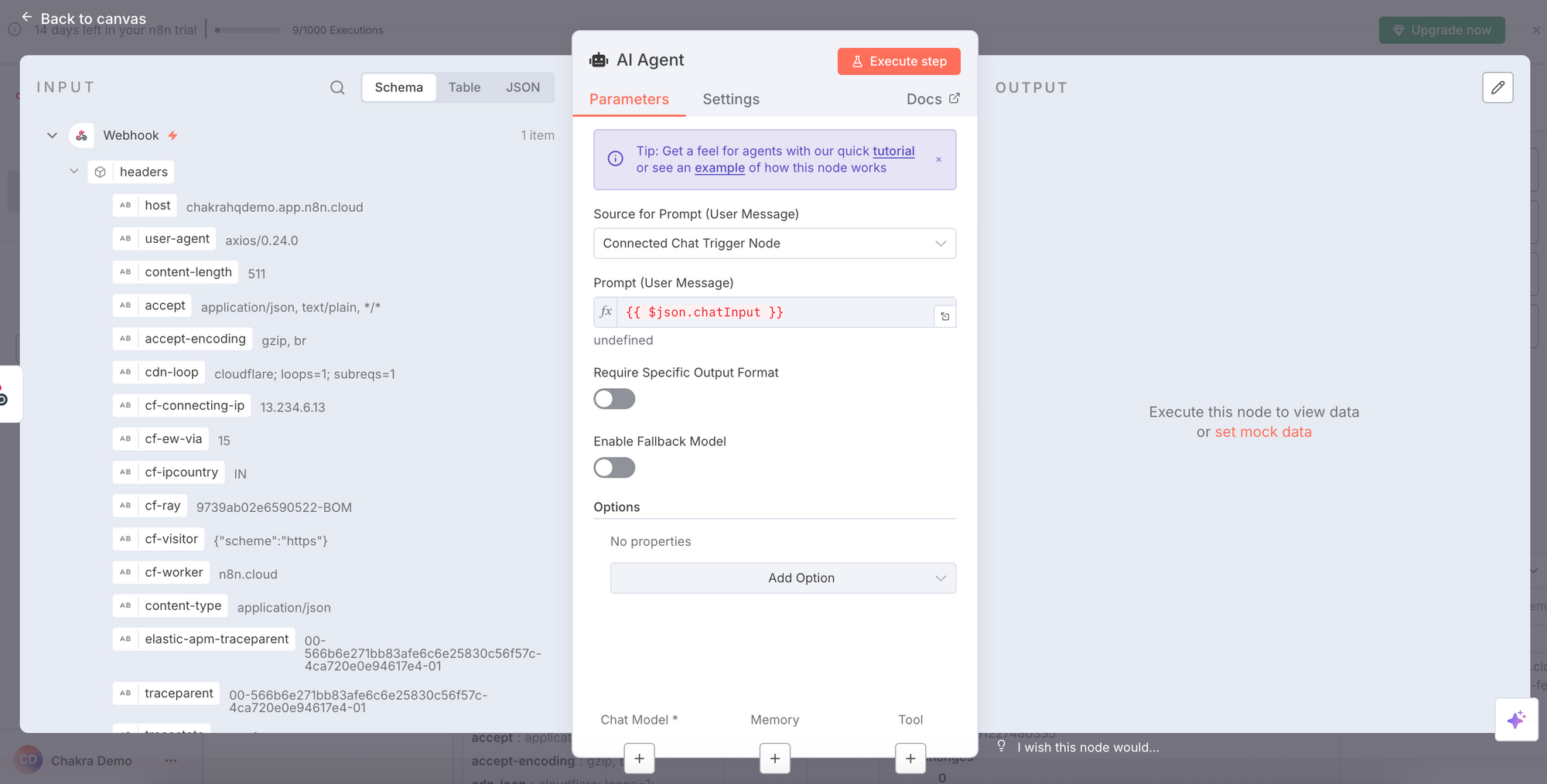
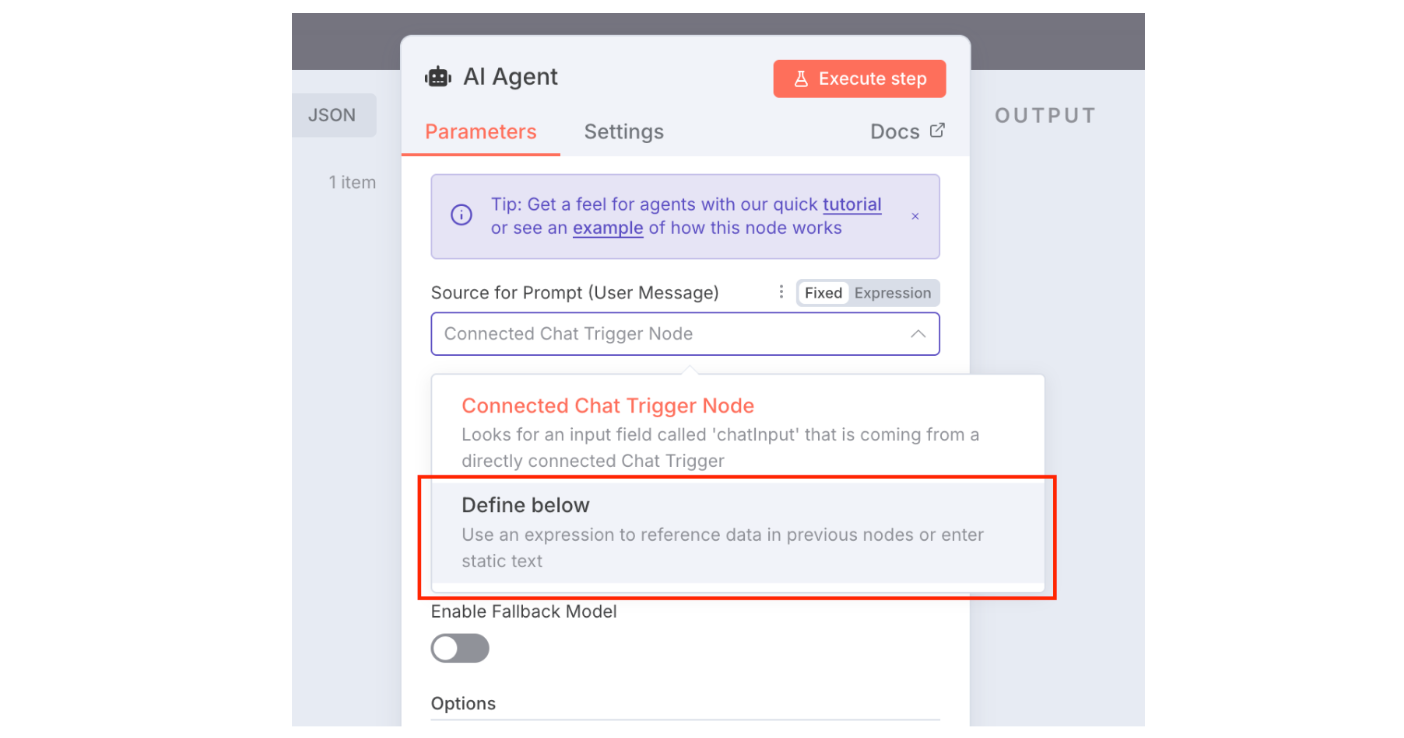
2.4 Klik menu tarik-turun untuk "Sumber Prompt (Pesan Pengguna). Secara default, opsi ini dikonfigurasi ke Input chat, tetapi kita perlu menghubungkannya ke input pemicu webhook. Jadi, klik opsi "Tentukan di bawah"
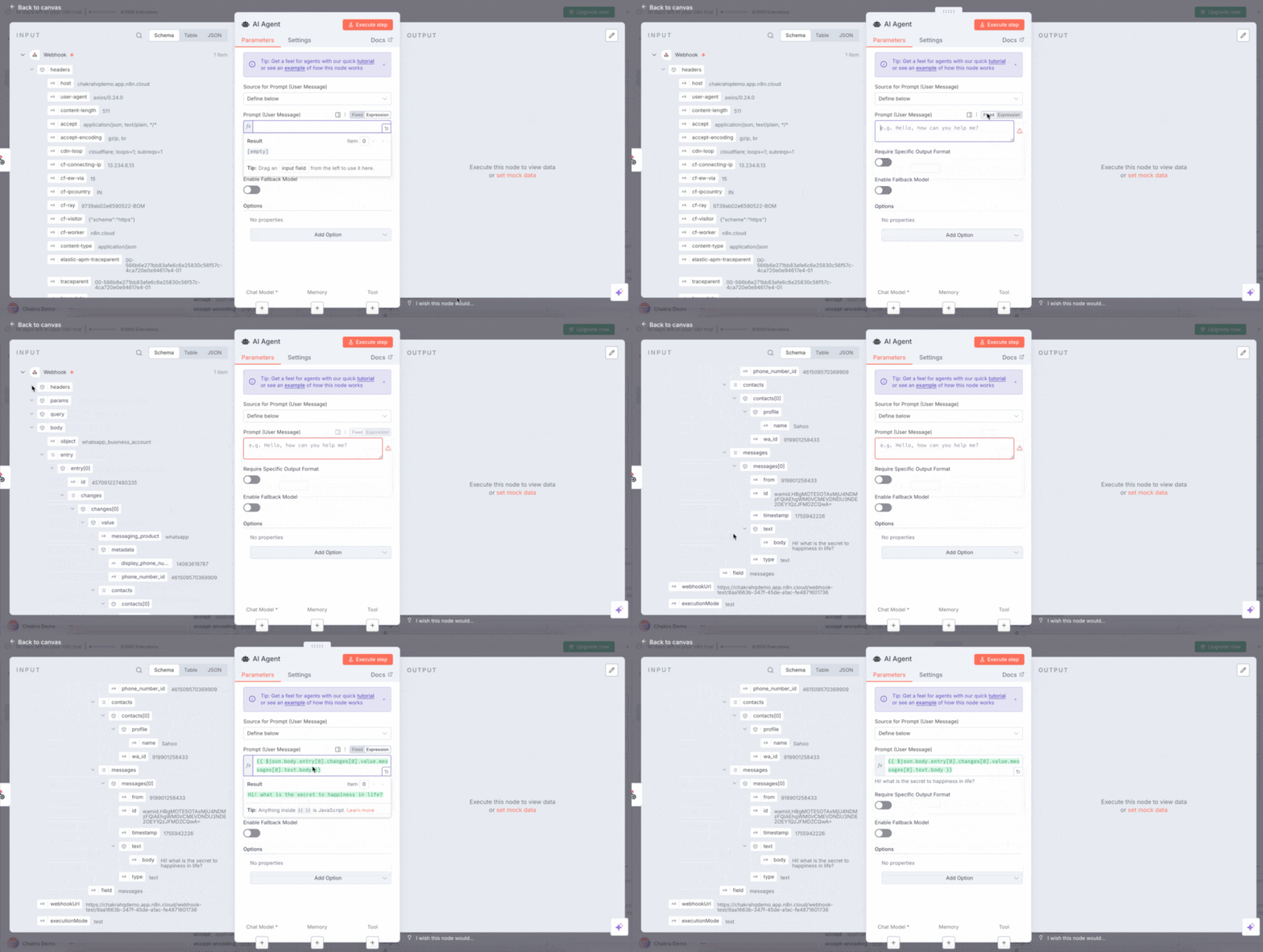
2.5 Tab Input di sisi kiri menampilkan seluruh objek JSON yang dikirim melalui webhook. Temukan pesan yang Anda kirim di input sisi kiri, lalu klik dan seret ke kotak teks Prompt.
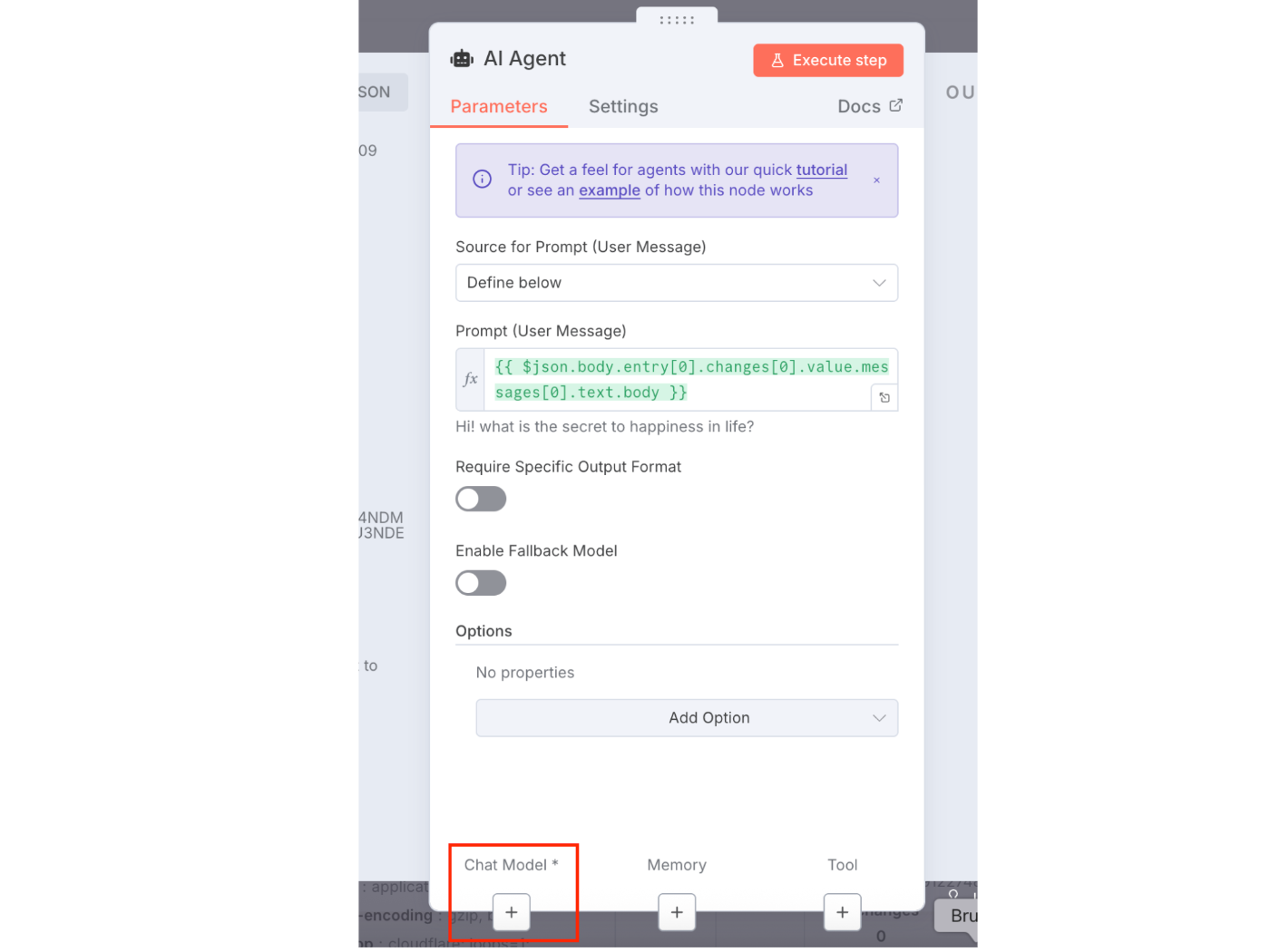
2.6 Sekarang, mari konfigurasi model chat. Klik tombol Plus di bawah opsi "Chat Model" di bagian bawah halaman
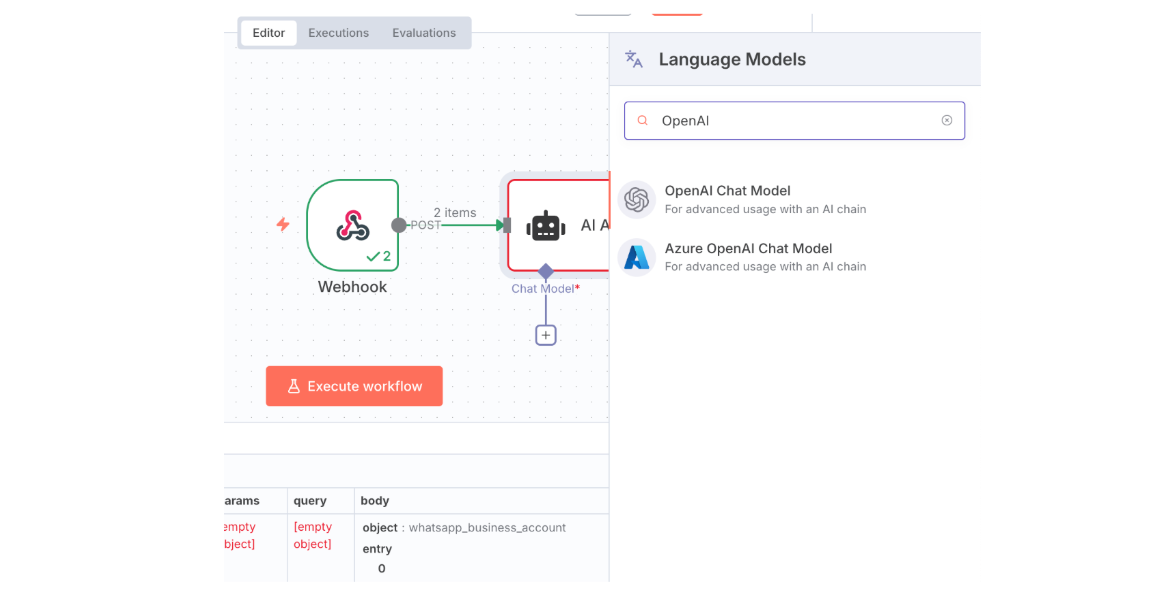
2.7 Submenu akan terbuka di sisi kanan dan menampilkan daftar Model AI yang tersedia. Cari OpenAI, lalu klik untuk memilihnya.
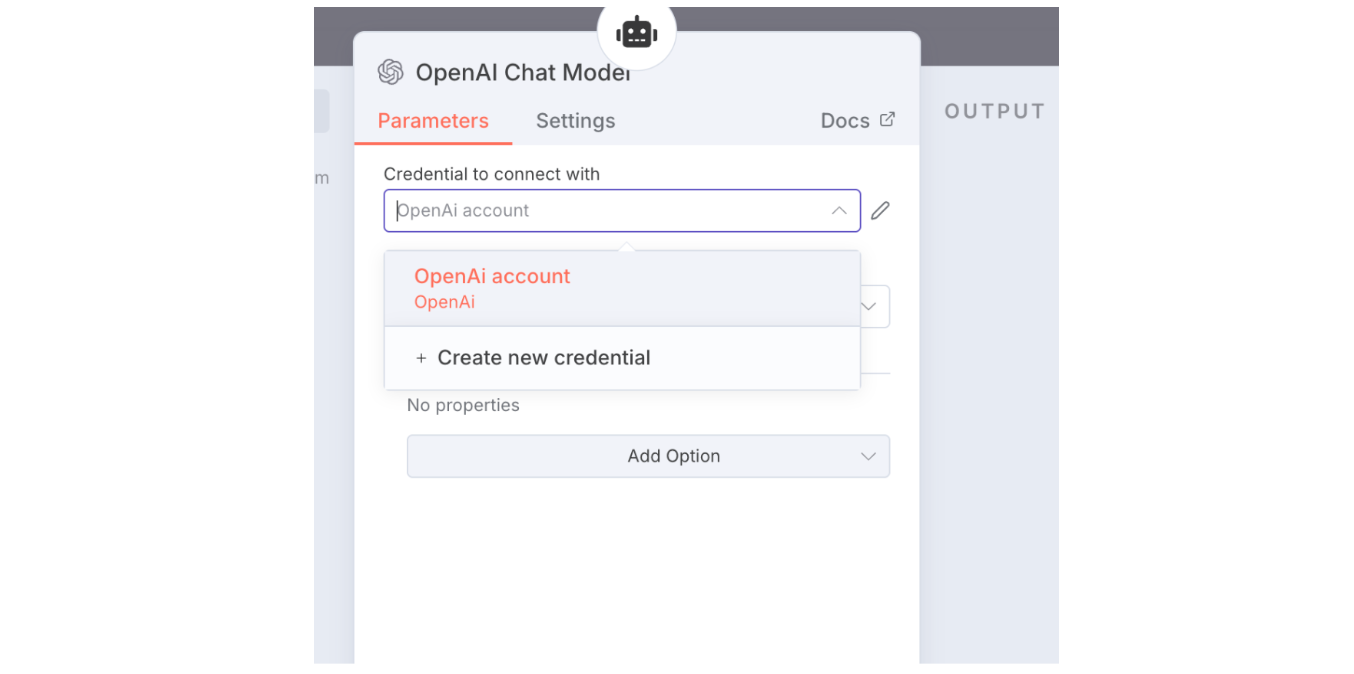
2.8 Halaman konfigurasi sub-node OpenAI kini akan terbuka. Di sini, kita perlu mengonfigurasi kredensial OpenAI. Jika sudah tersedia, pilih kredensial tersebut, atau klik buat kredensial baru dan masukkan OpenAI API Key.
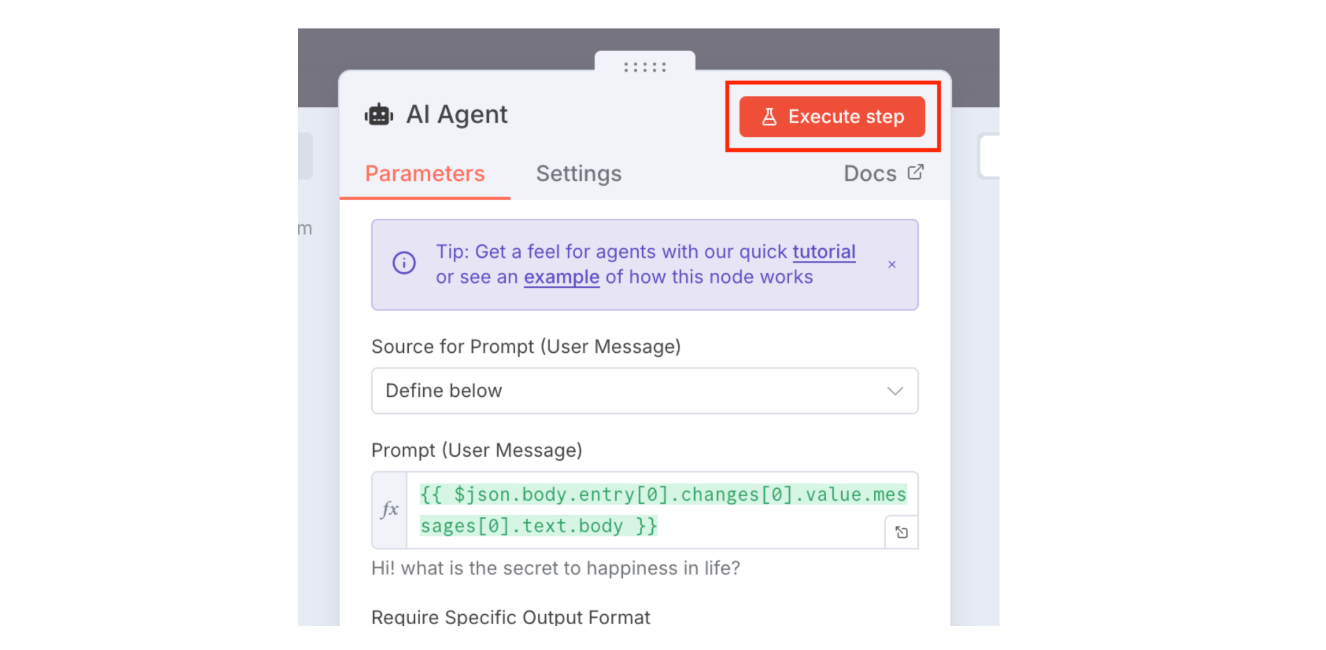
2.9 Sekarang, kita dapat kembali ke halaman kanvas dengan mengeklik "Go back to canvas", lalu mengeklik "Execute Workflow" untuk menguji konfigurasi kita sejauh ini. Tindakan ini akan membuat workflow mulai mendengarkan peristiwa di webhook pengujian.
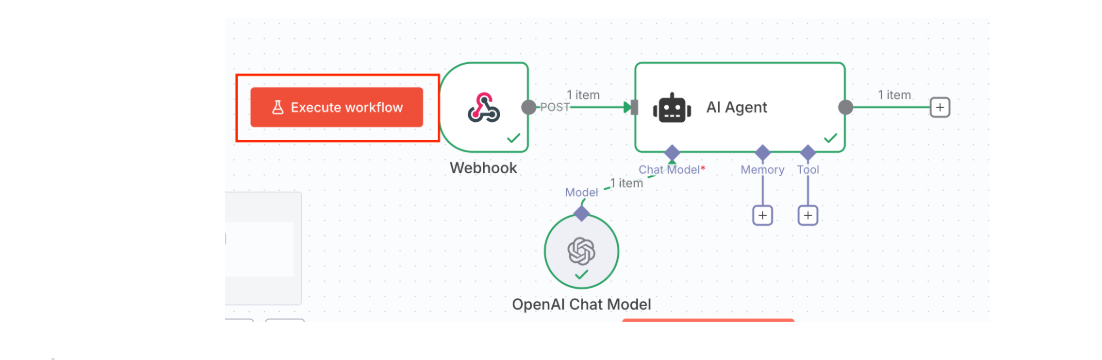
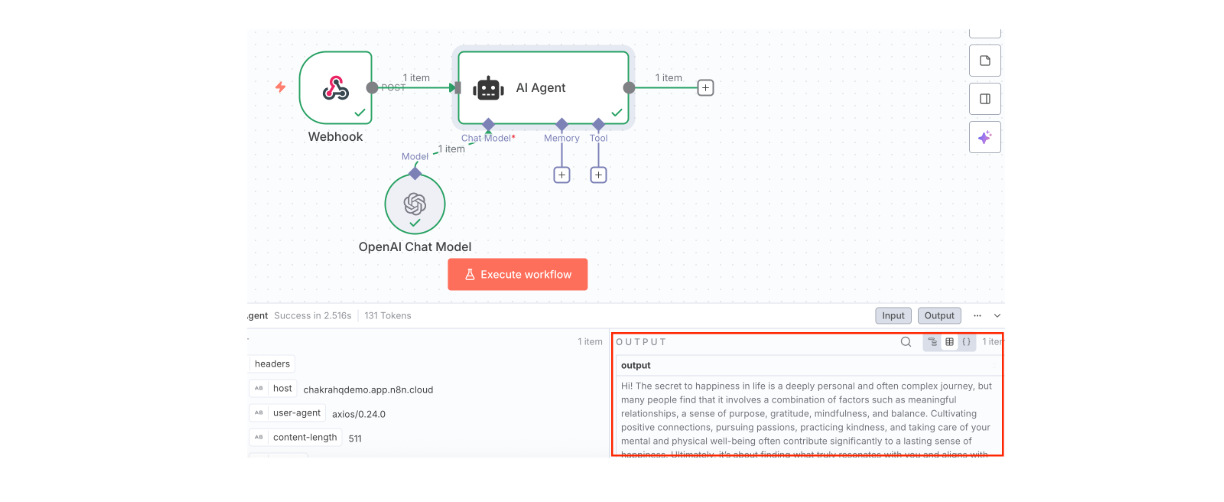
2.10 Buka akun WhatsApp pengguna akhir Anda dan kirim pesan ke nomor WhatsApp Anda yang terhubung. Anda tidak akan menerima balasan, tetapi log respons OpenAI akan terlihat di node AI Agent. Node AI Agent juga akan diberi garis tepi berwarna hijau, yang menandakan proses berhasil dijalankan
Jika proses tidak berhasil dijalankan, tinjau konfigurasi Anda dengan mengikuti kembali langkah-langkah sebelumnya.
3. Kirim respons AI kembali kepada pengguna
Sekarang AI Agent kita dapat merespons pertanyaan yang masuk melalui chat, mari mulai mengirimkan respons tersebut kembali melalui WhatsApp
3.1 Di editor workflow n8n, klik tombol + di sebelah kanan Node AI Agent. Menu pemilih node akan terbuka. Di bilah pencarian, ketik "HTTP request", lalu klik jenis node HTTP Request .
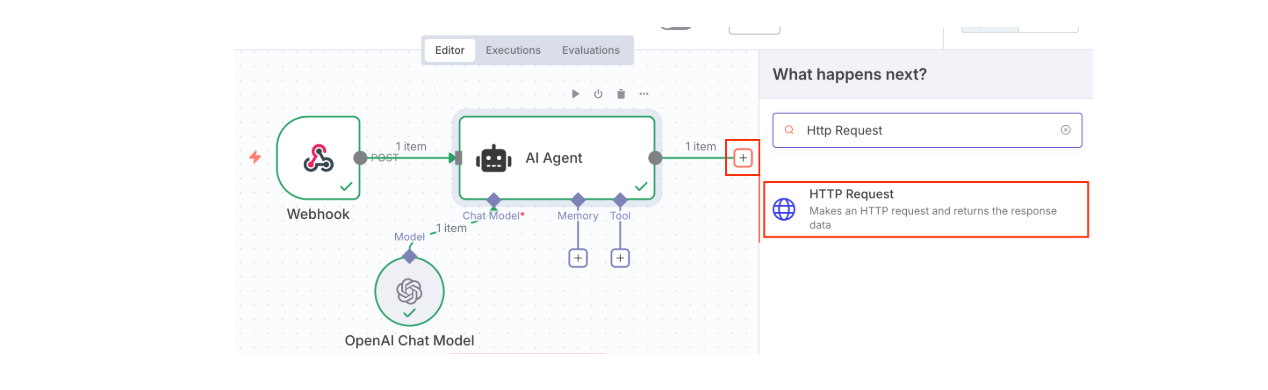
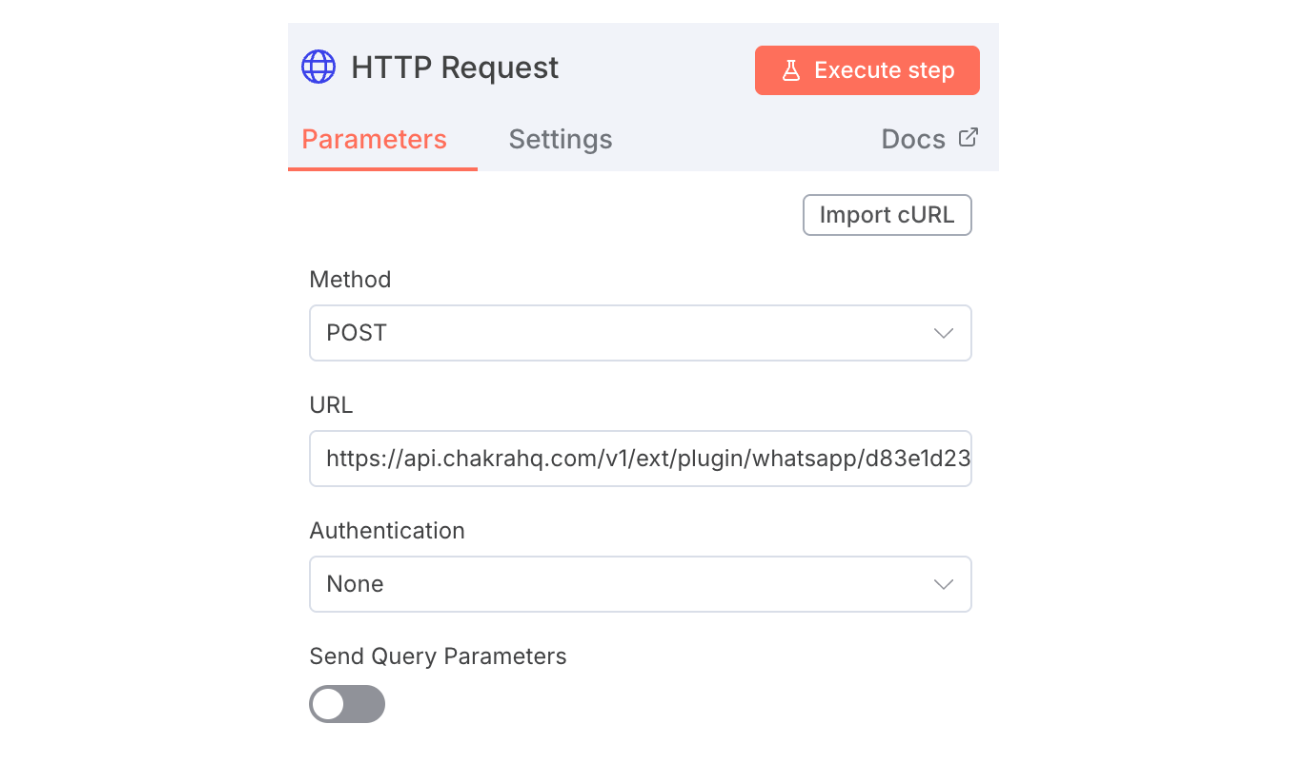
3.2 Konfigurasikan node HTTP Request untuk mengirim pesan melalui API pengiriman pesan WhatsApp.
Detail tentang API ini dapat ditemukan di Dokumentasi API. Konfigurasinya kurang lebih seperti berikut
- Metode: POST
URL: https://api.chakrahq.com/v1/ext/plugin/whatsapp/{{chakraPluginId}}/api/v22.0/{{whatsappPhoneNumberId}}/messages
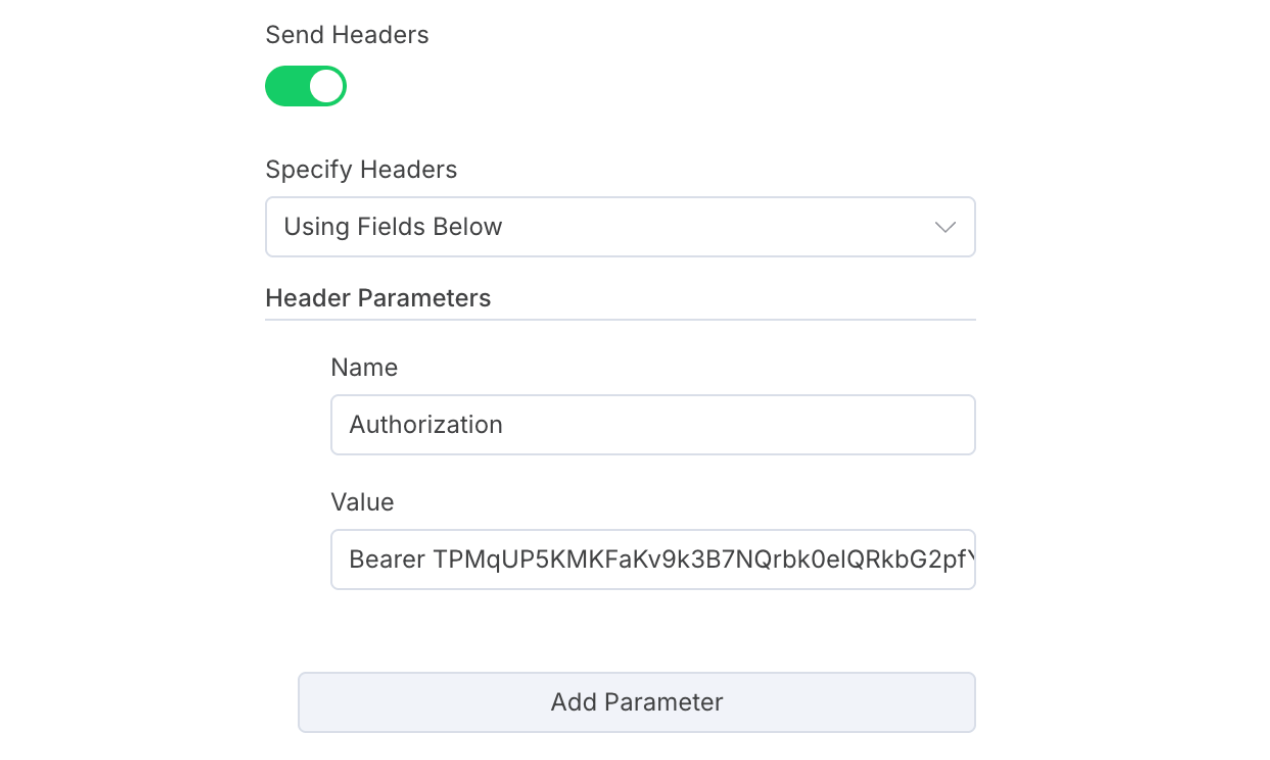
- Header:
Authorization: Bearer {{chakraAccessToken}}
- Body: Harus bertipe json
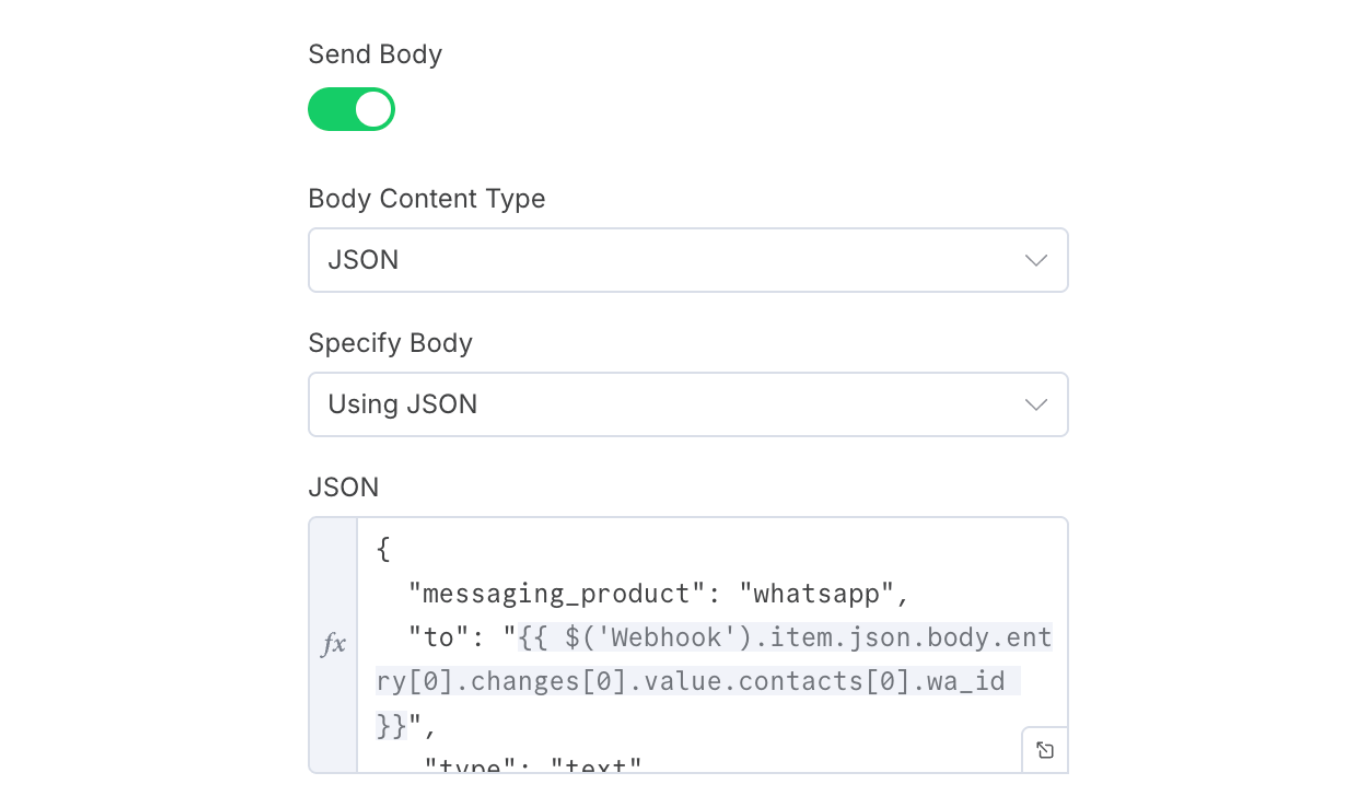
- Body: Seluruh objek JSON harus terlihat seperti ini
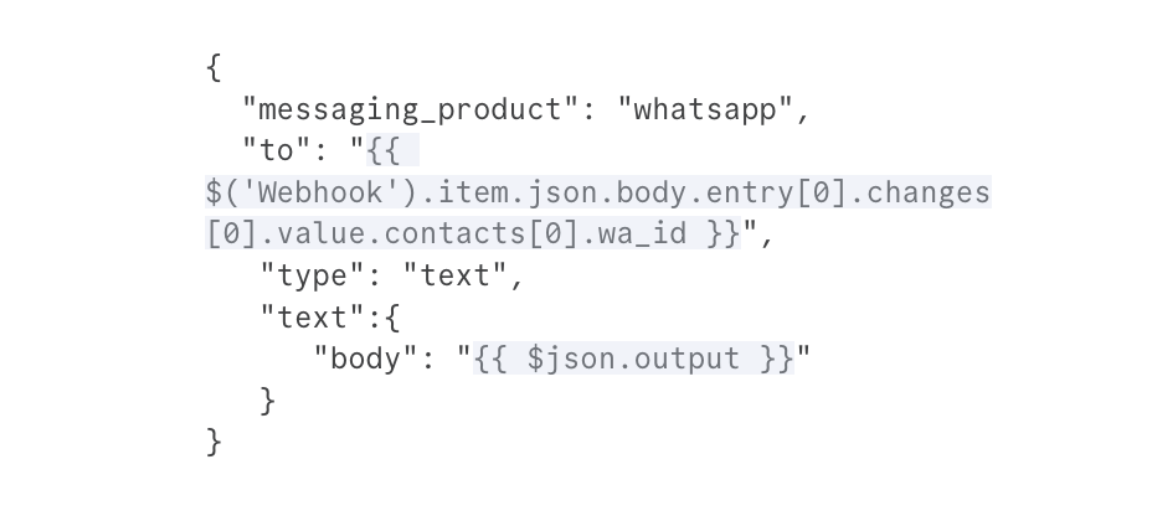
Input yang diperlukan untuk mengonfigurasi API di atas dapat ditemukan di akun Chakra Chat Anda. Berikut penjelasan singkatnya
Cara mengetahui chakraPluginId
Di halaman penyiapan Chakra Chat - WhatsApp, temukan ikon 3 titik di sebelah tombol simpan, di pojok kanan atas. Klik ikon tersebut, lalu klik tombol "Copy Plugin Id". Plugin ID kini telah disalin. Anda dapat menempelkannya di tempat yang diperlukan
Cara mengetahui WhatsAppPhoneNumberId
Di halaman penyiapan Chakra Chat - WhatsApp, klik ikon Gear di sebelah "📞 WhatsApp Phone Number. s". Pada panel yang terbuka, Anda akan menemukan Meta ID setiap nomor telepon di kolom nomor telepon
Cara mendapatkan chakraAccessToken
Untuk dapat menggunakan Chakra APIs, pertama-tama Anda perlu membuat API Key sesuai kebutuhan Anda dari bagian Chakra Chat - API Keys .
Buat API Key
Untuk membuat API Key, Anda perlu memberikan informasi berikut:
- Nama - Nama key. Gunakan nama yang mudah dikenali. Dengan begitu, pengelolaan key akan lebih mudah.
- Deskripsi (opsional) - Deskripsi untuk akses API keys
- Peran - Pilih
roleuntuk API Key baru. API Key akan mewarisi hak istimewa yang diberikan oleh peran yang ditetapkan dan dibatasi oleh hak istimewa tersebut. Pastikan API Key yang terekspos secara publik menggunakan peran dengan hak istimewa paling sedikit yang tetap diperlukan untuk menjalankan tugas.
Setelah membuat API Key, Anda akan menemukan chakraAccessToken di bagian "Access Tokens" pada API Key yang telah dibuat.
3.3 Setelah mengonfigurasi HTTP Request, kembali ke Canvas dan klik tombol execute step di atas node HTTP Request. Jika semua konfigurasi sudah benar, node akan menjalankan langkah tersebut dengan benar, dan Anda akan menerima output OpenAI pengujian untuk akun WhatsApp pengguna akhir 🥳
4. Publikasikan workflow Anda
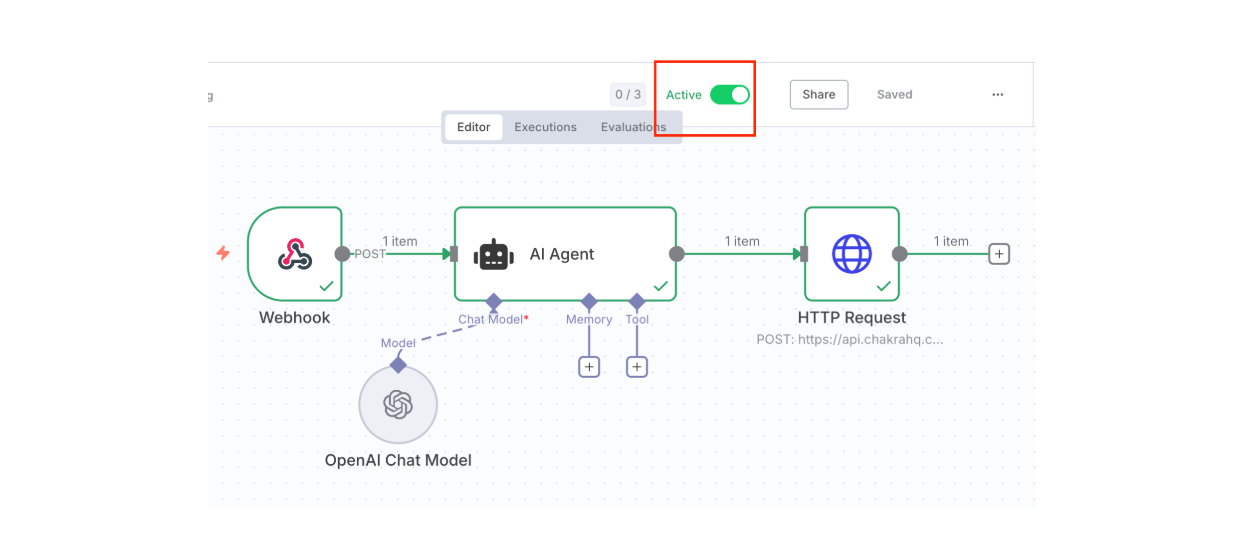
4.1 Simpan workflow Anda dan tandai sebagai aktif
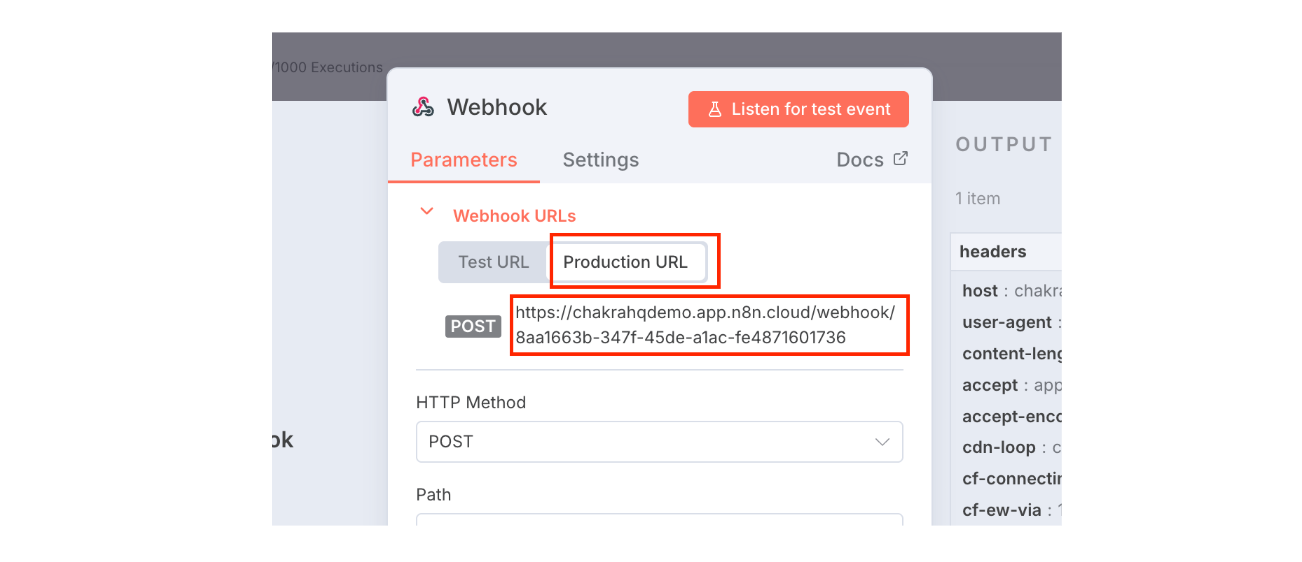
4.2 Klik dua kali webhook, lalu klik Production URL di bagian webhook URLs. Setelah itu, klik URL yang muncul untuk menyalinnya
4.3 Sekarang buka akun Chakra Chat Anda dan buka halaman penyiapan WhatsApp. Lalu klik tab lainnya. Tempel URL webhook yang disalin ke kotak input di bawah "pass through webhook URL."
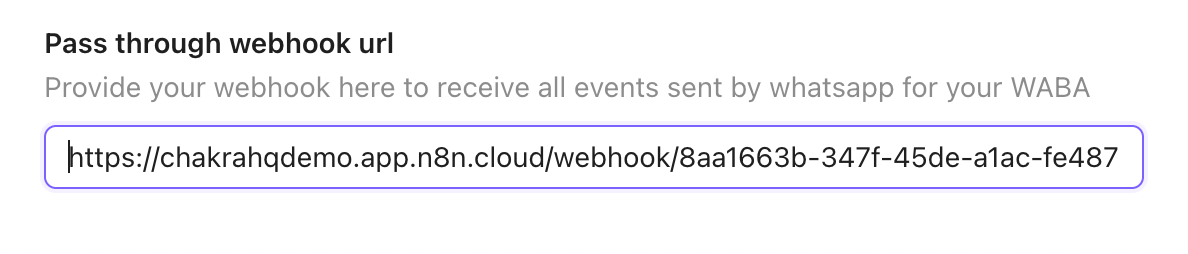
4.4 Klik Simpan di pojok kanan atas halaman untuk menyimpan konfigurasi ini. Kini, peristiwa WhatsApp akan dikirim ke URL webhook produksi.
Kesimpulan
Selesai! Kini Anda dapat menguji bot, lalu mengubah agent untuk menangani kasus penggunaan yang lebih kompleks. AI agent yang dijelaskan di atas masih cukup sederhana. Untuk penggunaan praktis, Anda perlu menambahkan hal lain seperti memori atau pemrosesan gambar. Namun, prinsip dasarnya tetap sama
Lampiran
A. Tambahkan kondisi if untuk menyaring peristiwa selain pesan
Webhook pass-through biasanya menerima banyak peristiwa dari WhatsApp. Beberapa di antaranya adalah peristiwa pesan, sementara yang lain mungkin berupa peristiwa status atau penagihan. Idealnya, Anda perlu menambahkan node kondisi if setelah node Webhook untuk menyaring peristiwa selain pesan.
Setelah melakukan hal di atas, pastikan Anda mengubah ekspresi prompt pengguna di node AI Agent agar memilih data webhook dengan benar. Ekspresinya akan terlihat kurang lebih seperti ini
{{ $('Webhook').item.json.body.entry[0].changes[0].value.messages[0].text.body }}
B. Gunakan memori untuk melacak percakapan
Pada suatu saat, Anda mungkin ingin menggunakan memori untuk melacak percakapan dengan pengguna. Peristiwa pesan juga berisi nomor telepon pengguna akhir Anda; nomor telepon ini dapat digunakan sebagai kunci untuk menggabungkan semua pesan dalam satu percakapan
C. Mengakses media yang dikirim oleh pengguna
Anda mungkin ingin memproses gambar atau dokumen yang dikirim oleh pengguna. Dalam kasus seperti ini, peristiwa webhook WhatsApp biasanya berisi WhatsApp Media ID. Anda dapat mengambil media yang terkait dengan ID ini menggunakan show media API