
بواسطة Anubhav Sahoo
نُشر في 23 أغسطس 2025
كيفية ربط وكيل الذكاء الاصطناعي في n8n بـ WhatsApp
استخدم Chakra Chat لربط روبوت أو وكيل الذكاء الاصطناعي في n8n بـ WhatsApp. باستخدام خطافات الويب في Chakra، يمكنك دمج وكيل الذكاء الاصطناعي بسلاسة للتفاعل مع عملائك على WhatsApp.
في هذا المقال، سنستكشف كيفية ربط روبوت أو وكيل ذكاء اصطناعي في n8n بـ WhatsApp. لهذا الغرض، سنستخدم واجهات WhatsApp البرمجية وخطافات الويب التي يوفرها Chakra Chat.
بعد إتمام ذلك، ستتمكن من تشغيل وكيل محادثة متكامل في n8n، يجيب عن استفسارات المستخدمين على رقم WhatsApp المتصل بالسحابة.
المتطلبات المسبقة
أ) نفترض أن لديك بالفعل حساب n8n سحابيًا ، أو أنك تستضيف n8n في مكان متاح للعامة عبر الإنترنت.
ب) يلزم أيضًا أن يكون لديك حساب Chakra Chat وأن تكون قد ربطت WhatsApp. إن لم تكن قد فعلت ذلك، يُرجى اتباع الخطوات أدناه
لاحظ أيضًا أنه يمكنك إنشاء هذا الروبوت باستخدام حساب Chakra Chat مجاني. 🎉
ج) ستحتاج أيضًا إلى حساب OpenAI ومفتاح OpenAI، إذ سنستخدم OpenAI كمزوّد للذكاء الاصطناعي. يمكنك إنشاء حساب مطوّر في OpenAI من هذه الصفحة
الخطوة 1. إعداد مشغّل خطاف ويب في n8n
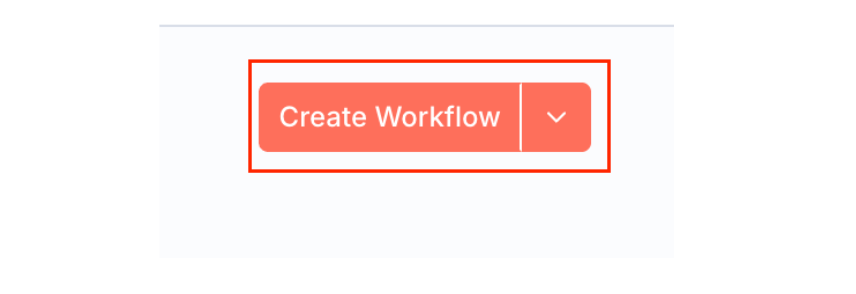
1.1 أولًا، سجّل الدخول إلى حساب n8n وأنشئ سير عمل جديدًا بالنقر على زر "إنشاء سير عمل" في الزاوية العلوية اليمنى من لوحة تحكم n8n الرئيسية
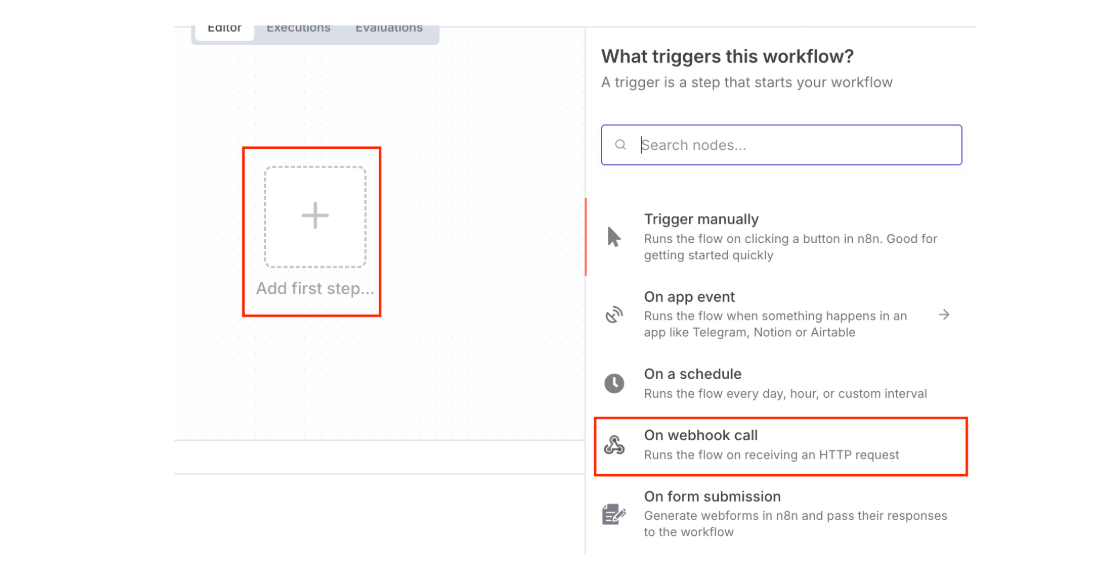
1.2 انقر على عقدة "إضافة الخطوة الأولى"، ثم اختر مشغّل "عند استدعاء خطاف ويب"
1.3 إعداد عنوان URL لاختبار خطاف الويب على ChakraHQ
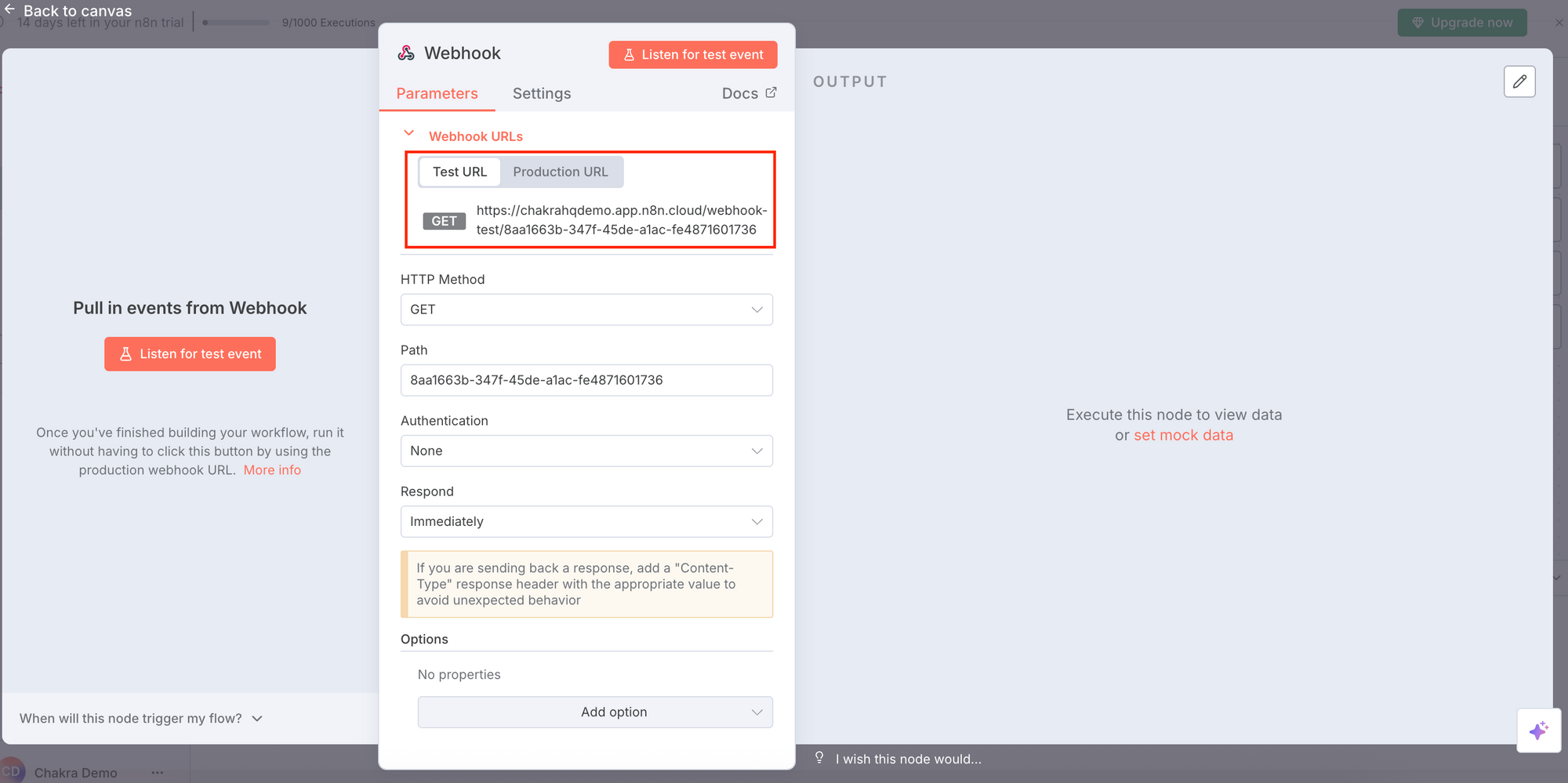
1.3.1 ينبغي أن تكون صفحة إعداد مشغّل خطاف الويب مفتوحة الآن. انقر على عنوان URL لاختبار خطاف الويب لنسخه إلى الحافظة
1.3.2 افتح حساب Chakra Chat وانتقل إلى صفحة إعداد WhatsApp ، ثم انقر على علامة تبويب المزيد
1.3.3 مرّر لأسفل وانقر على مفتاح التبديل أسفل "تفعيل خطاف الويب الوسيط".
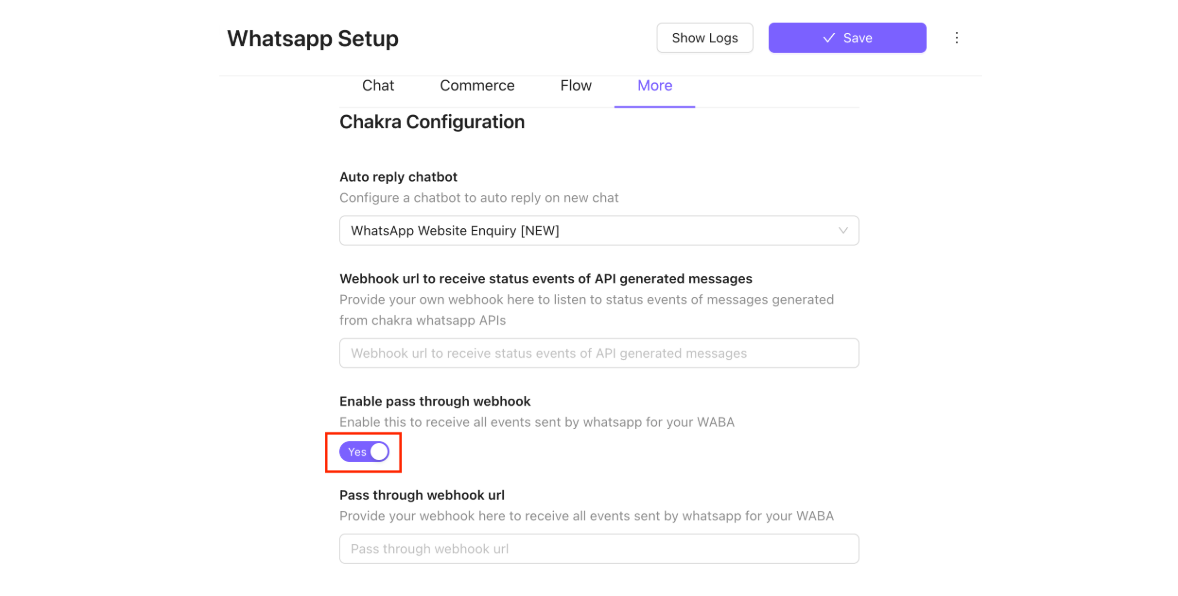
1.3.4 الصق عنوان URL لاختبار خطاف الويب في n8n الذي نسخته في مربع الإدخال أسفل "عنوان URL لخطاف الويب الوسيط"
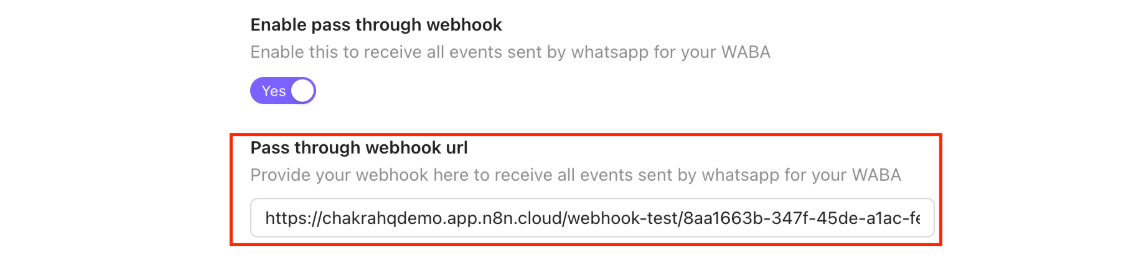
1.3.5 انقر على زر حفظ في الزاوية العلوية اليمنى من صفحة إعداد WhatsApp لحفظ الإعدادات أخيرًا
1.4 حسنًا، رائع! سنختبر الآن عملية التكامل.
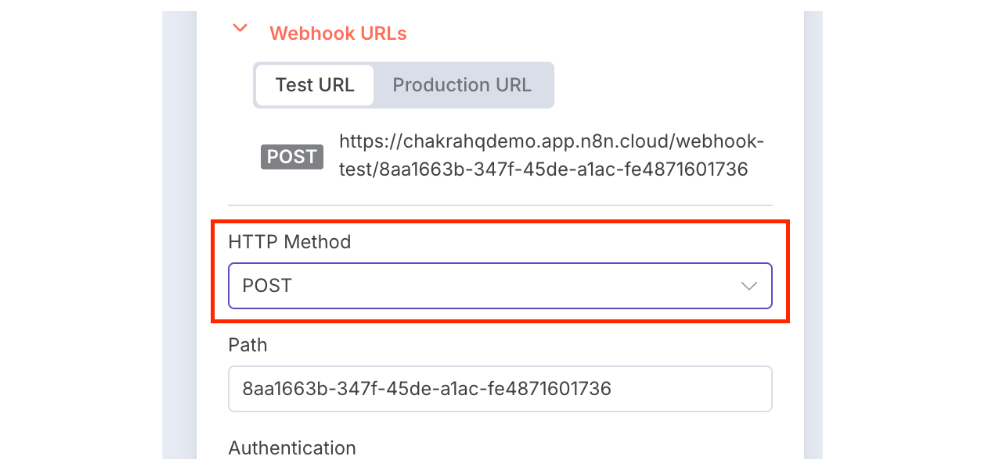
1.4.1 عُد إلى n8n وغيّر طريقة HTTP إلى POST من صفحة إعدادات خطاف الويب
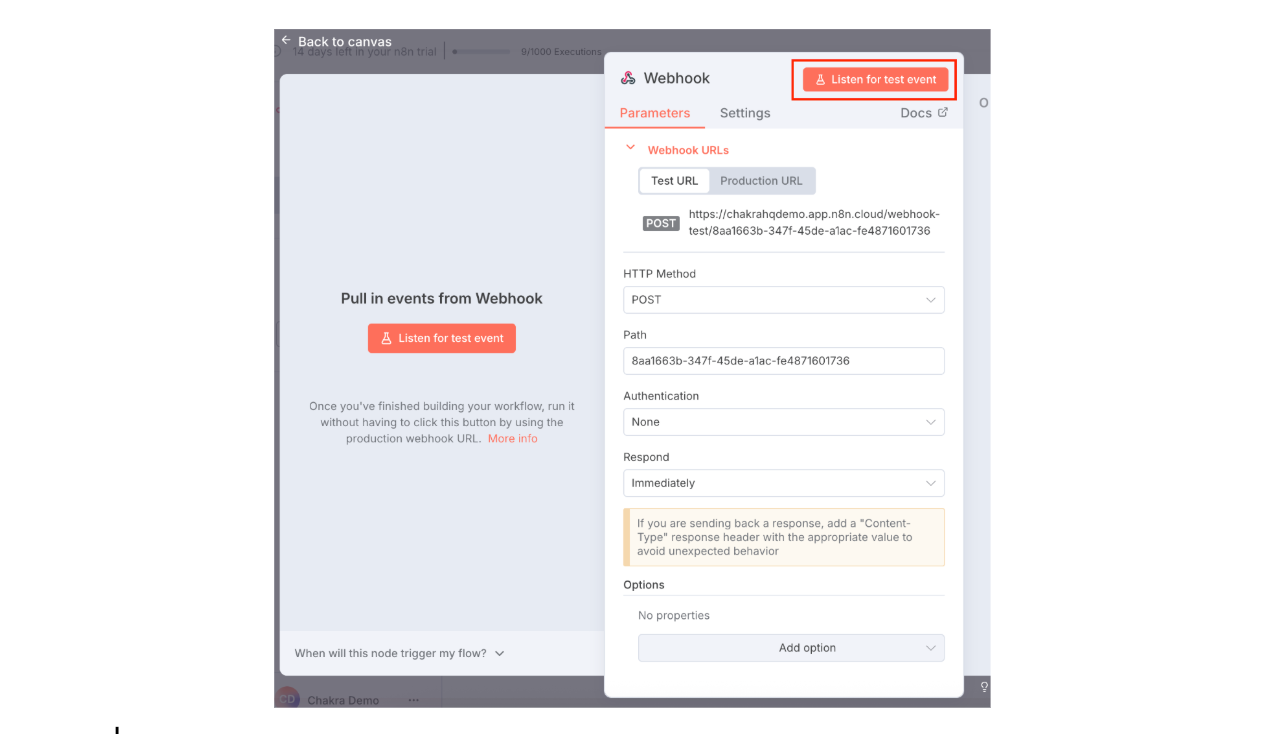
1.4.2 انقر على زر "Listen for test event"
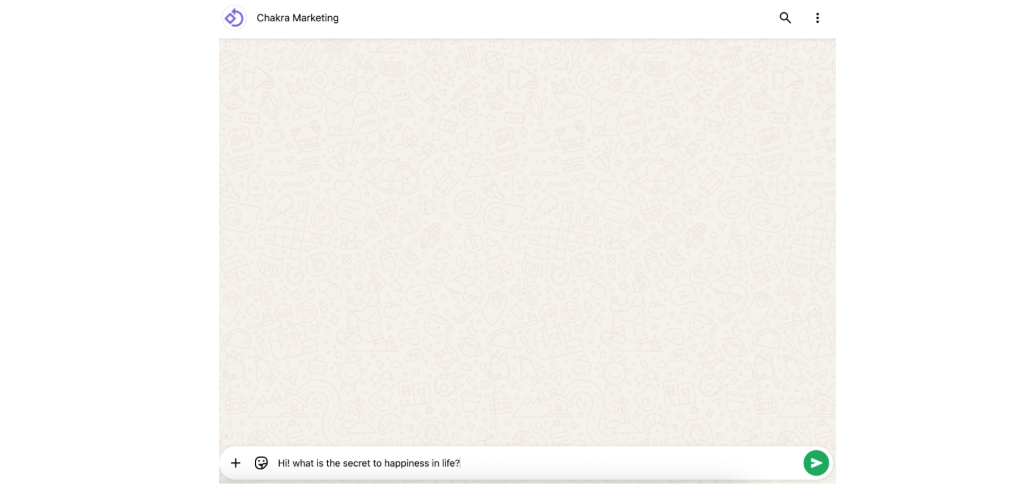
1.4.3 نحتاج إلى إرسال رسالة إلى رقم WhatsApp من رقم WhatsApp لمستخدم نهائي آخر، لإنشاء حدث اختبار webhook
1.4.4 ينبغي أن يظهر لك الآن في صفحة إعدادات مشغّل n8n حدث webhook الموافق للرسالة التي أرسلتها للتو، كما في لقطة الشاشة التالية. إذا لم يظهر أي حدث، فيُرجى مراجعة جميع الخطوات السابقة والتحقق من إعدادك
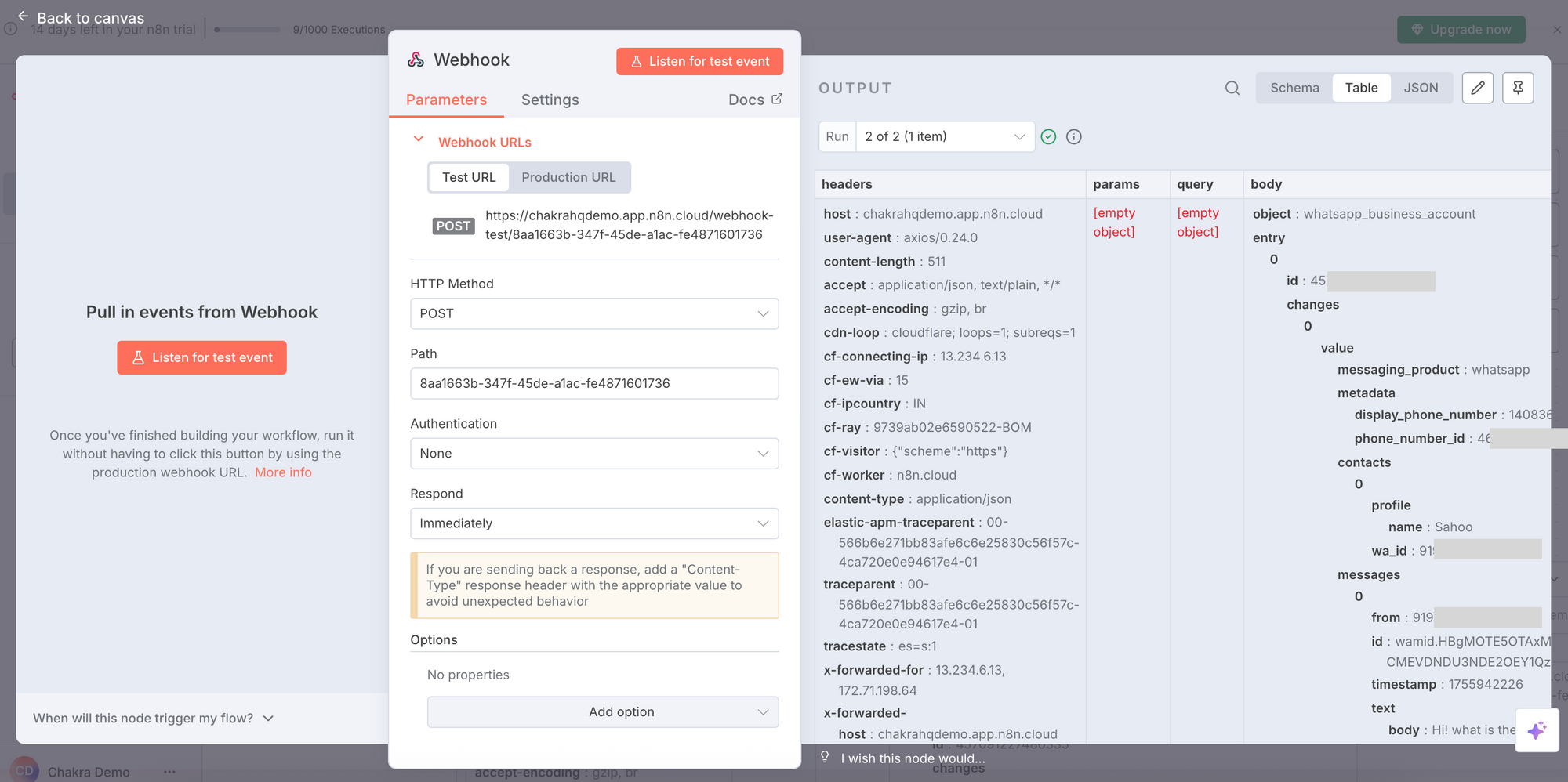
1.4.5 حسنًا، نحن الآن مستعدون لإعداد وكيل AI، لذا انقر على "Back to Canvas" واحفظ سريعًا كل ما أنجزته حتى الآن في سير العمل.
الخطوة 2. إعداد وكيل AI
سنُعد الآن وكيل AI من OpenAI على n8n.
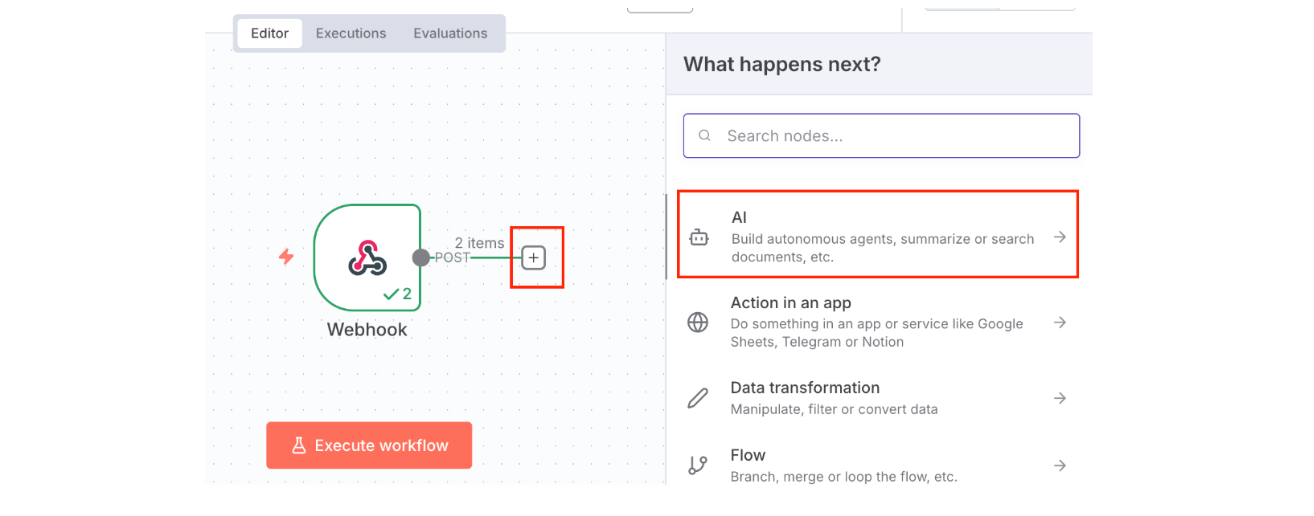
2.1 انقر على زر الإضافة بجوار مشغّل webhook في محرر سير العمل على n8n. ستُفتح لوحة جانبية على اليمين تعرض خيارات العقد. انقر على "AI" لإظهار جميع خيارات عقد AI
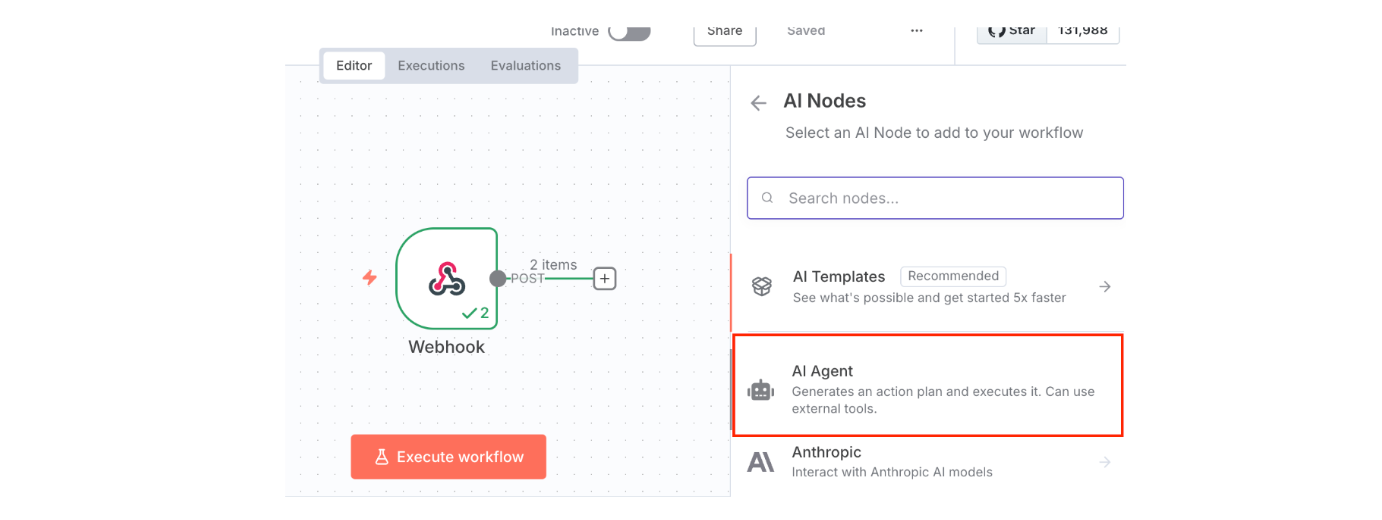
2.2 انقر على AI Agent لتحديد عقدة وكيل AI وإضافتها
2.3 ينبغي أن تكون صفحة إعداد عقدة AI Agent مفتوحة الآن
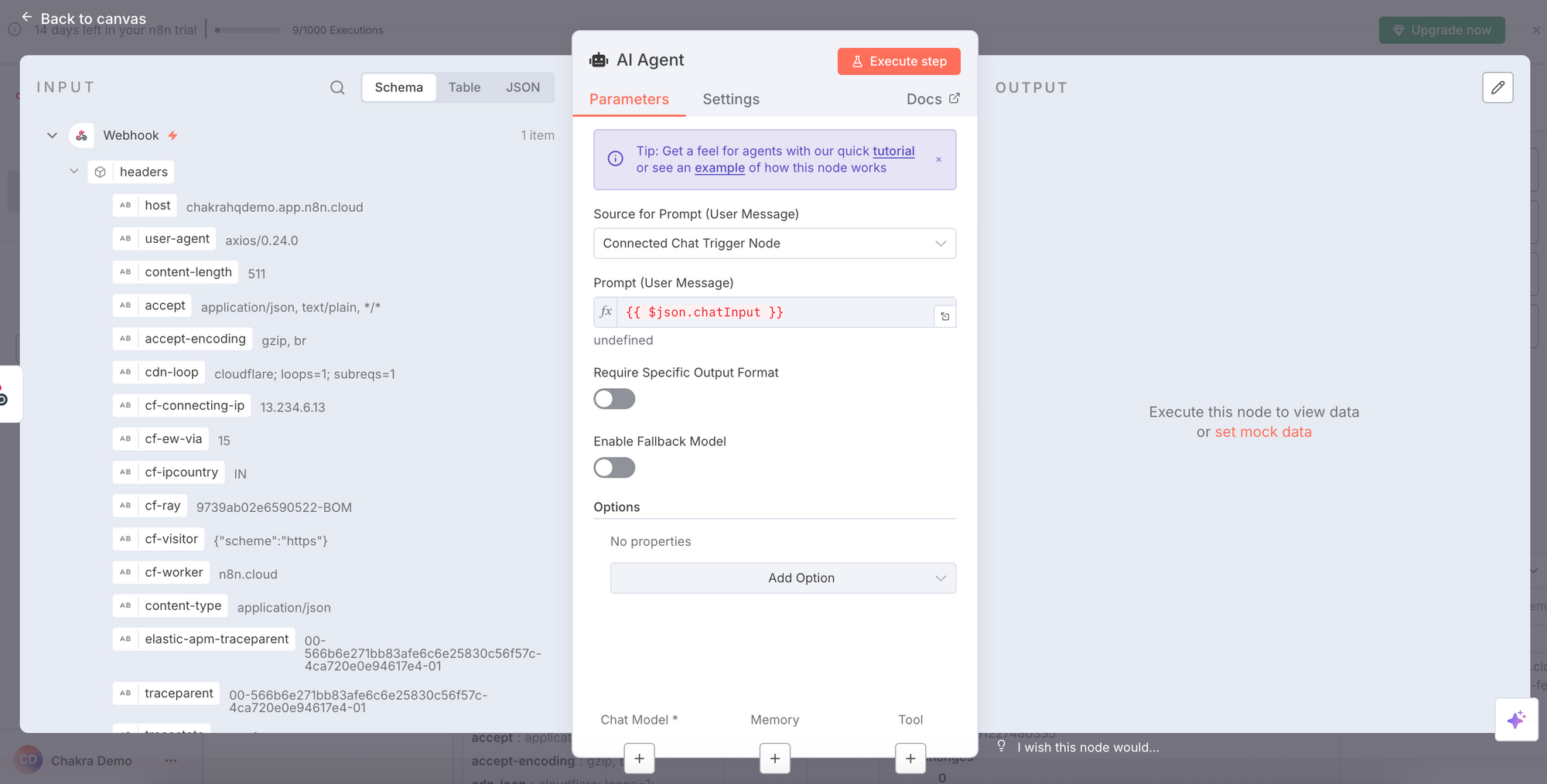
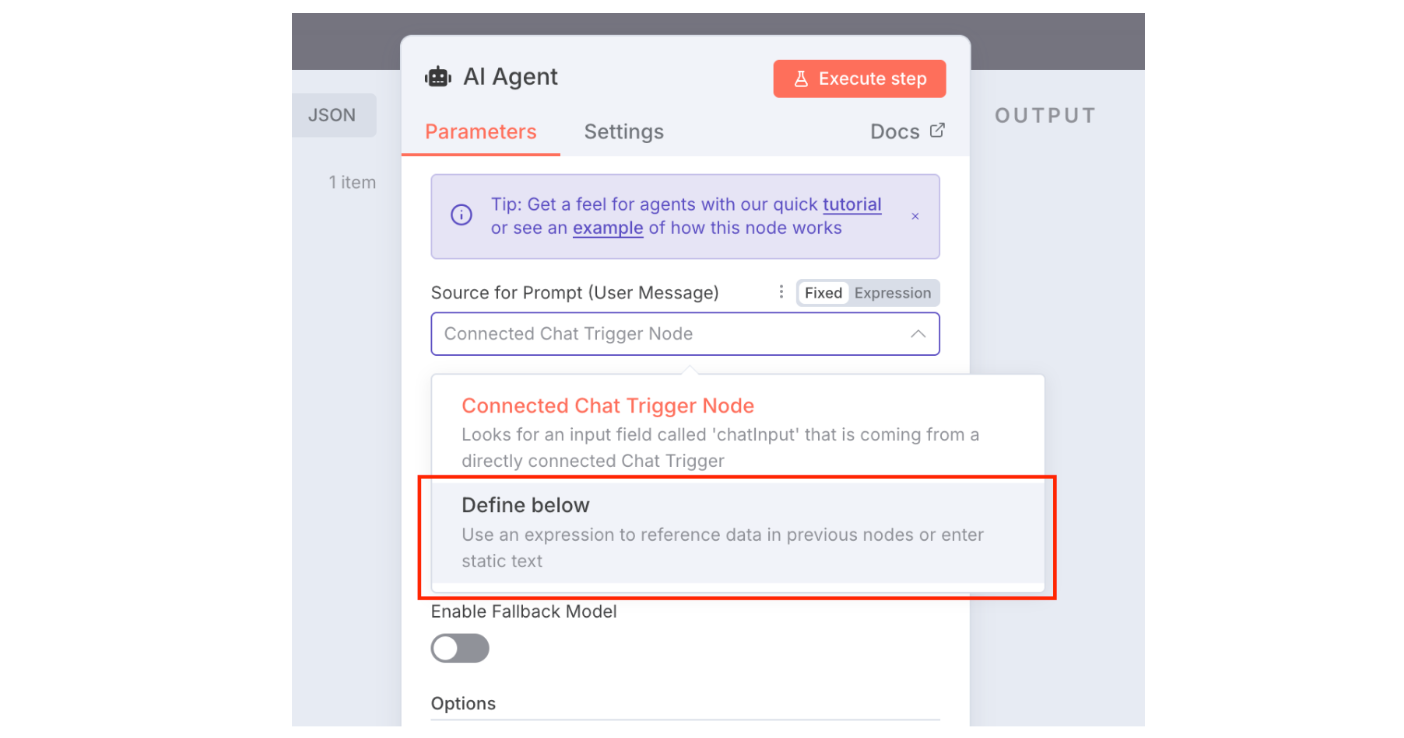
2.4 انقر على القائمة المنسدلة لخيار "Source for Prompt (User Message)". يكون مضبوطًا افتراضيًا على chat Input، لكننا نحتاج إلى ربطه بمدخل مشغّل webhook. لذا انقر على الخيار "Define below"
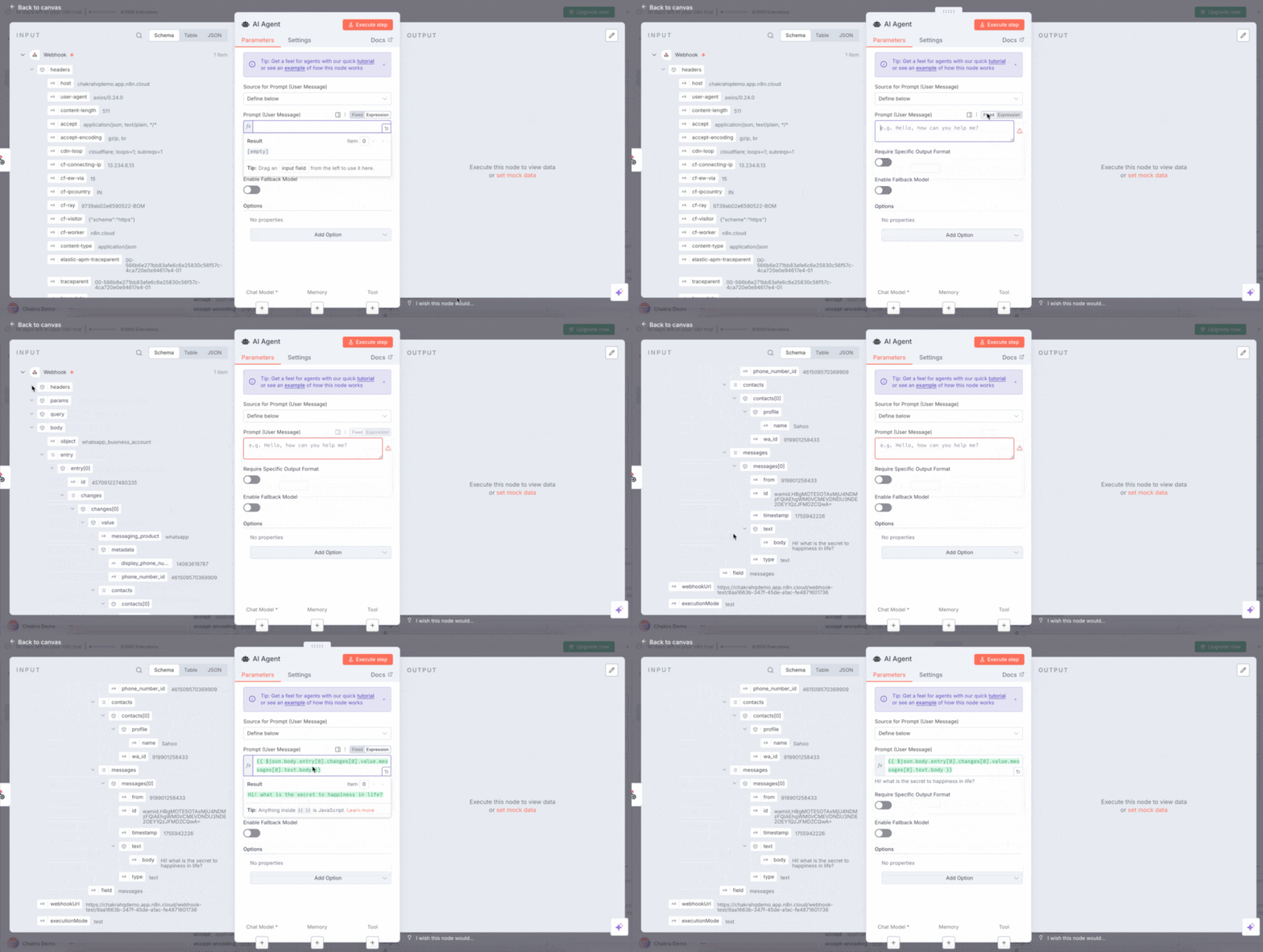
2.5 تعرض علامة التبويب Input على الجانب الأيسر كائن JSON كاملًا المرسل عبر webhook. ابحث عن الرسالة التي أرسلتها في المدخل على الجانب الأيسر، ثم انقر عليها واسحبها إلى مربع النص Prompt.
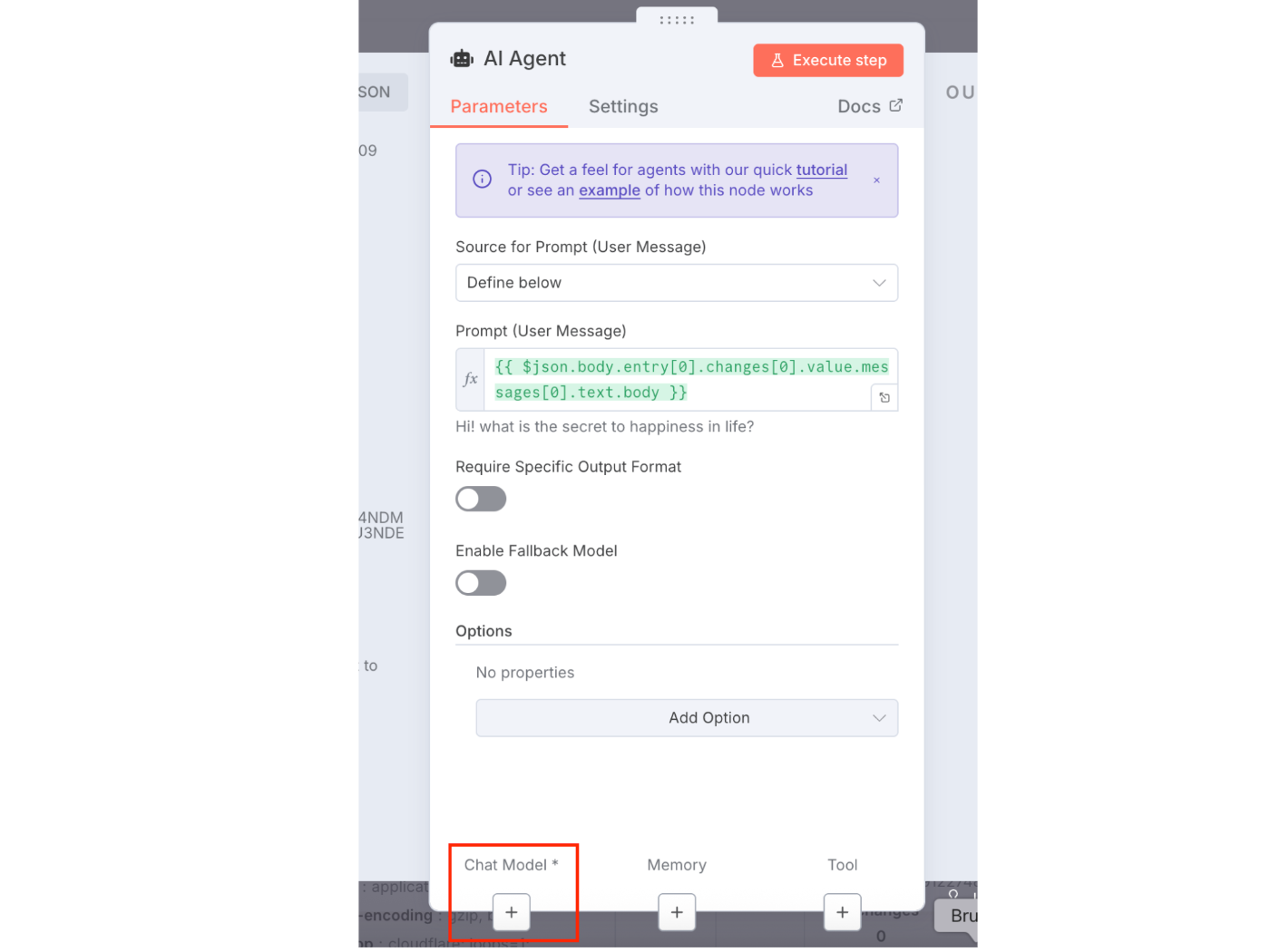
2.6 لنُعد الآن نموذج المحادثة. انقر على زر الإضافة أسفل خيار "Chat Model" في أسفل الصفحة
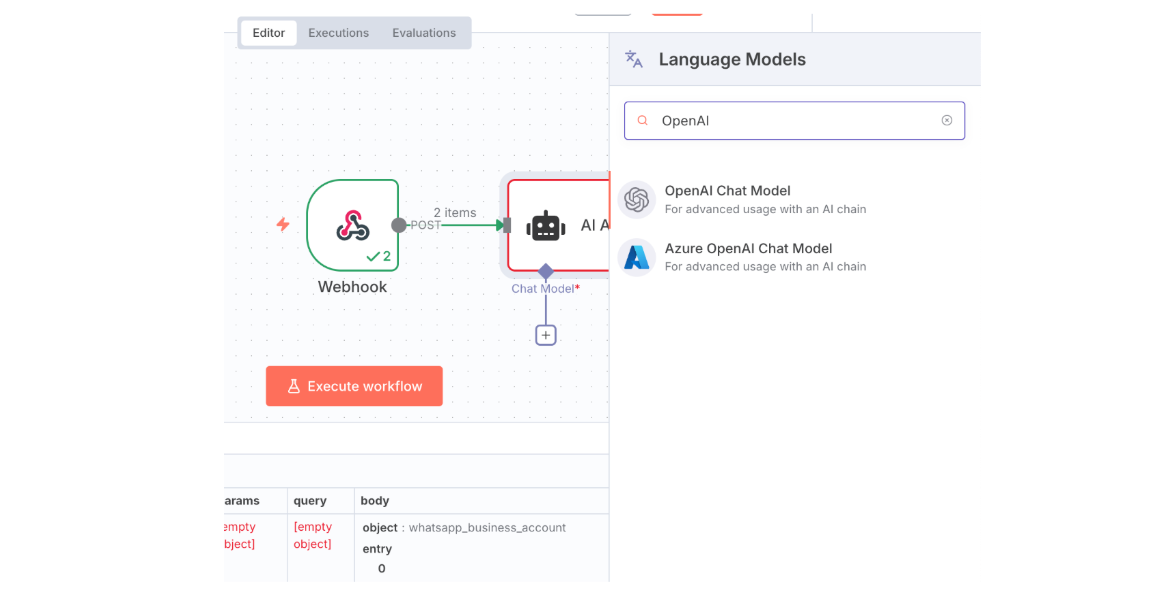
2.7 ستُفتح قائمة فرعية على اليمين تضم نماذج AI المتاحة. ابحث عن OpenAI وانقر عليه لتحديده.
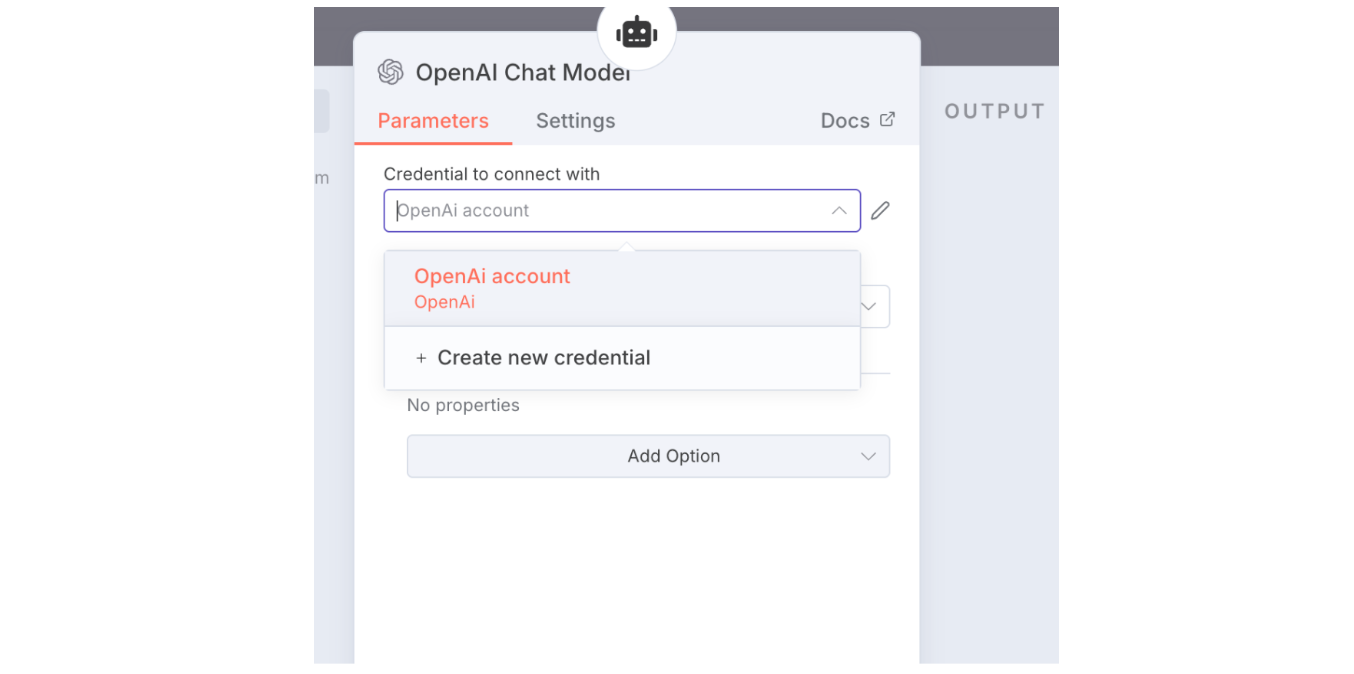
2.8 ينبغي أن تكون صفحة إعداد العقدة الفرعية لـ OpenAI مفتوحة الآن. علينا هنا إعداد بيانات اعتماد OpenAI. إذا كانت متاحة بالفعل، فحددها، أو انقر على إنشاء بيانات اعتماد جديدة وأدخل مفتاح OpenAI API.
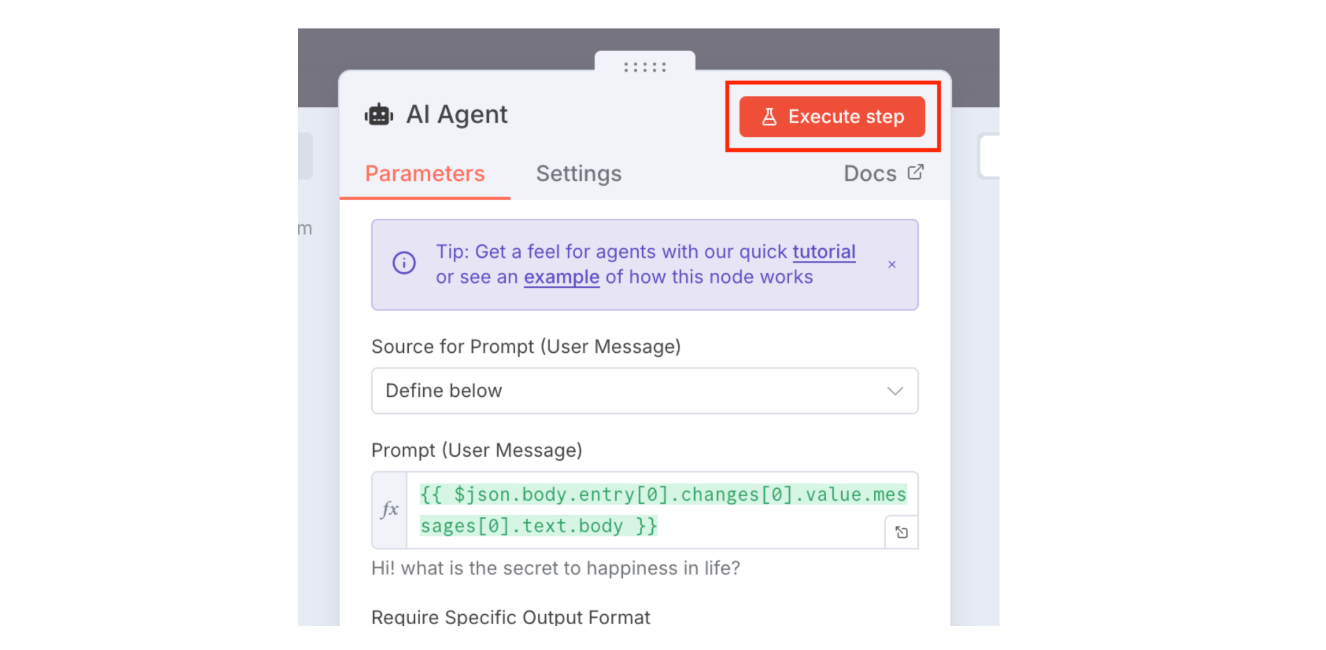
2.9 يمكننا الآن العودة إلى لوحة العمل بالنقر على "Go back to canvas"، ثم النقر على "Execute Workflow" لاختبار إعدادنا حتى الآن. سيبدأ سير العمل عندها بالاستماع إلى الأحداث على webhook الاختباري.
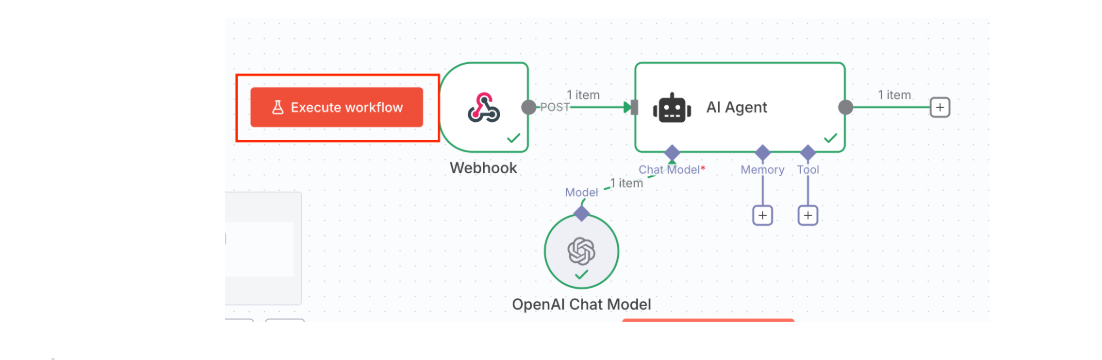
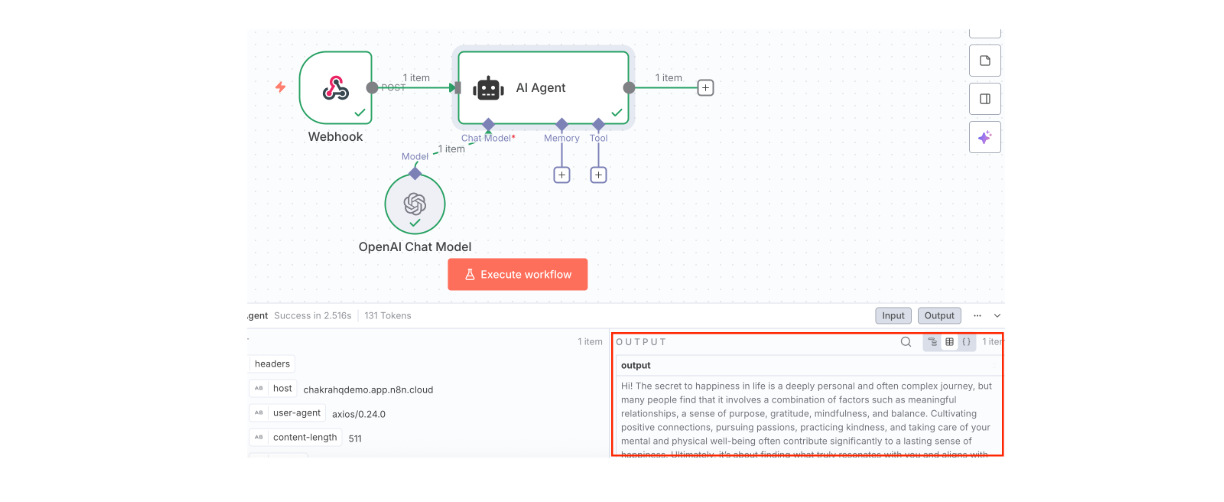
2.10 افتح حساب WhatsApp الخاص بك كمستخدم نهائي وأرسل رسالة إلى رقم WhatsApp المتصل. لن تتلقى ردًا، لكن ينبغي أن ترى سجلات استجابة OpenAI في عقدة AI Agent. وينبغي أيضًا أن يظهر إطار أخضر حول عقدة AI Agent، ما يدل على نجاح التنفيذ
إذا لم يظهر تنفيذ ناجح، فراجع إعدادك باتباع الخطوات السابقة مرة أخرى.
3. أرسل استجابة AI إلى المستخدم
بعد أن أصبح بإمكان وكيل AI الرد على استفسارات المحادثة الواردة، لنبدأ بإرسال الردود إلى المستخدمين عبر WhatsApp
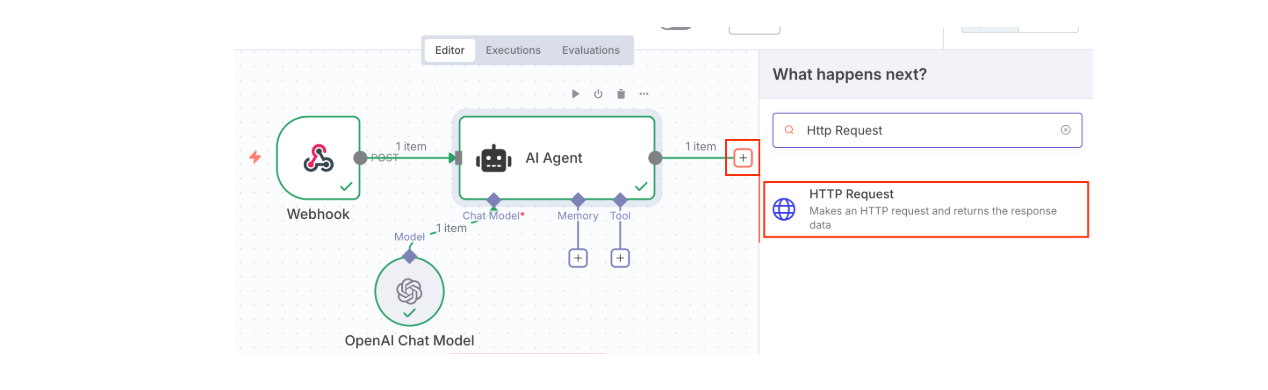
3.1 في محرر سير العمل على n8n، انقر على زر + إلى يمين عقدة AI Agent. ستُفتح قائمة محدد العقد. اكتب "HTTP request" في شريط البحث، ثم انقر على نوع العقدة HTTP Request .
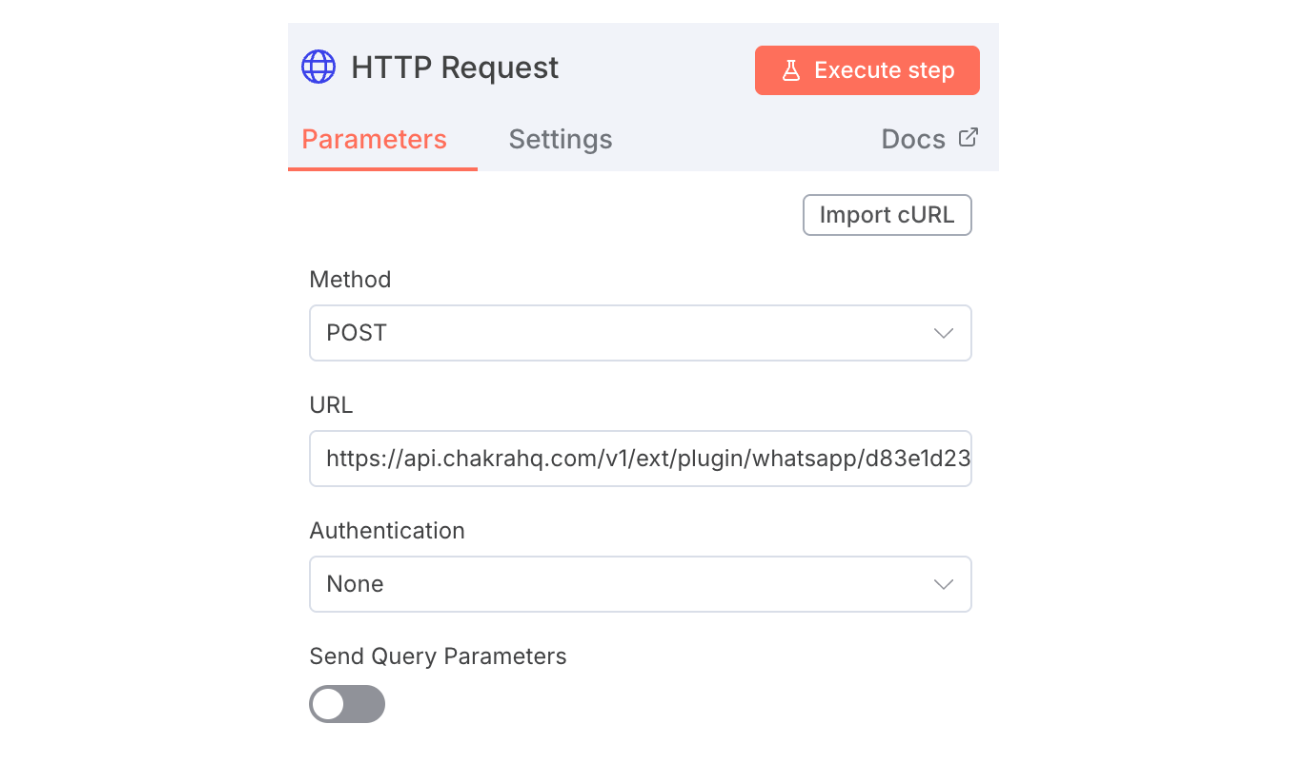
3.2 أعد إعداد عقدة HTTP Request لإرسال رسالة عبر API إرسال الرسائل في WhatsApp.
يمكنك العثور على تفاصيل هذا API في وثائق API. ينبغي أن يبدو الإعداد على النحو التالي
- الطريقة: POST
عنوان URL: https://api.chakrahq.com/v1/ext/plugin/whatsapp/{{chakraPluginId}}/api/v22.0/{{whatsappPhoneNumberId}}/messages
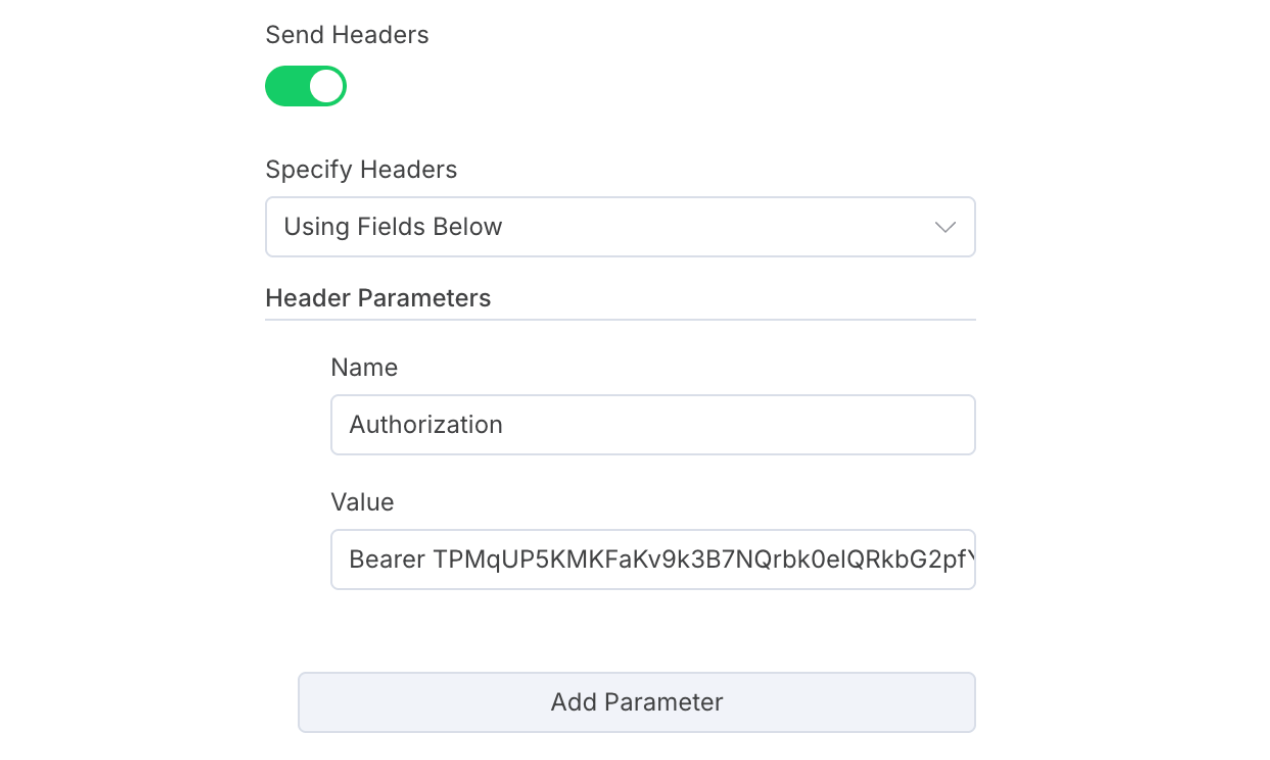
- الترويسات:
Authorization: Bearer {{chakraAccessToken}}
- المتن: يجب أن يكون من نوع JSON
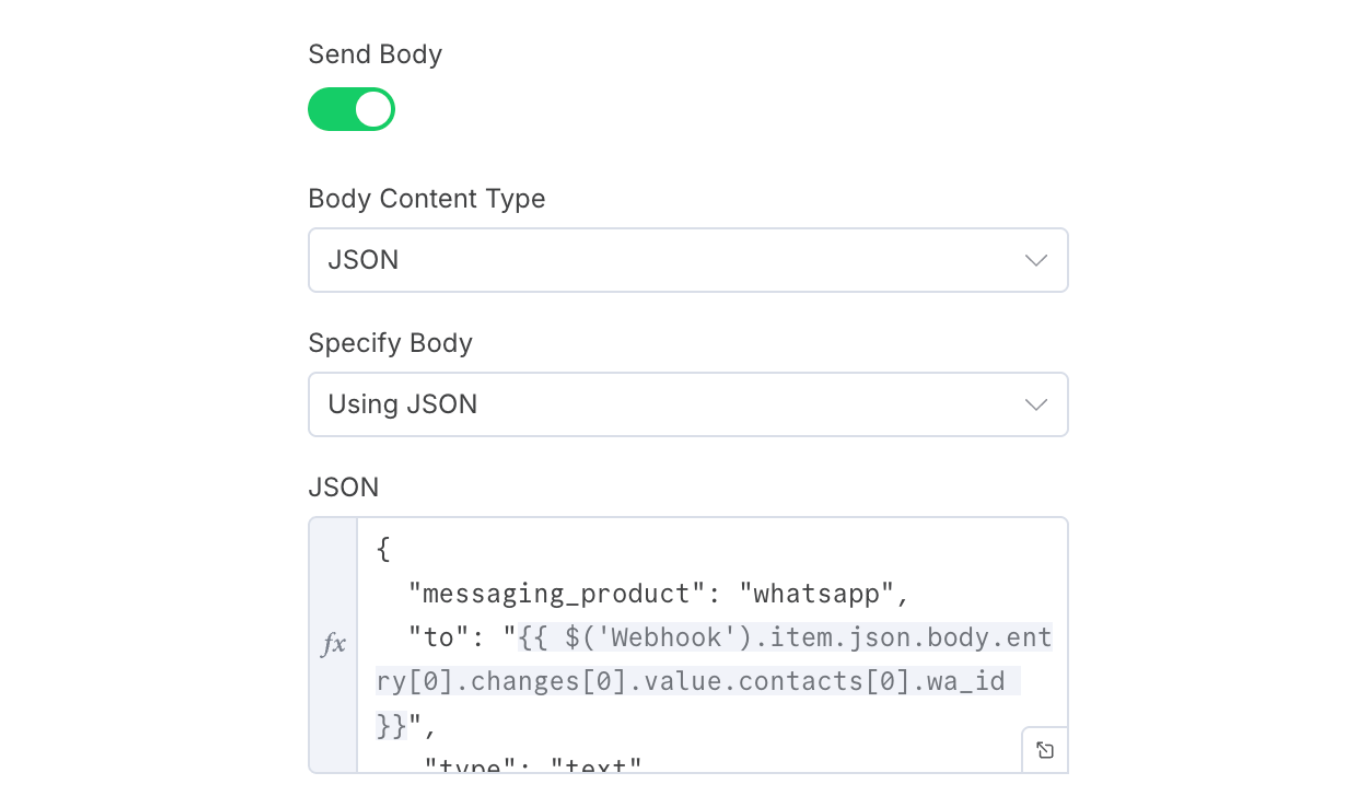
- المتن: ينبغي أن يبدو كائن JSON الكامل على النحو التالي
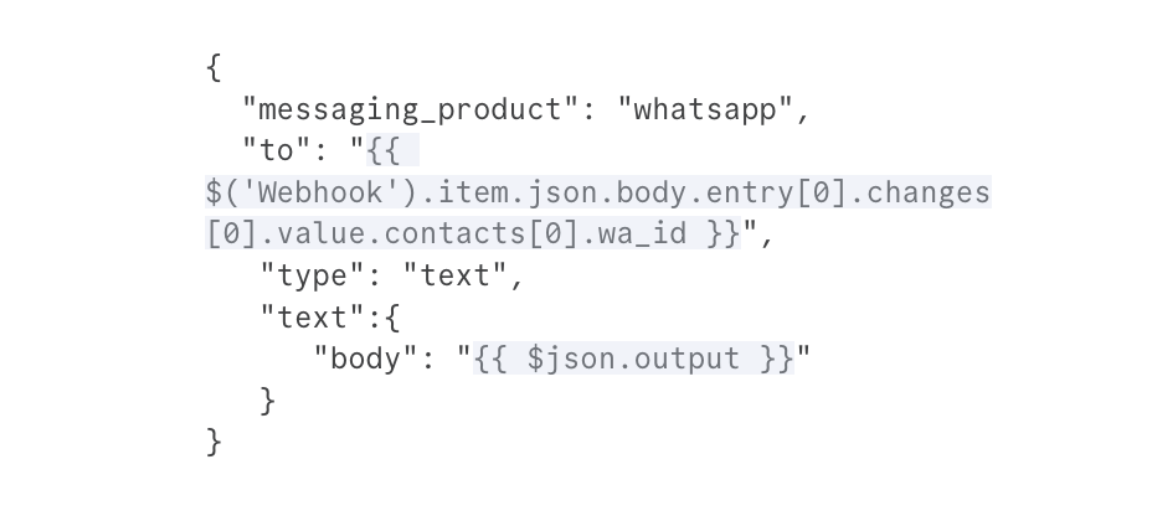
يمكنك العثور على المدخلات المطلوبة لإعداد API أعلاه في حساب Chakra Chat. فيما يلي وصف موجز لها
كيفية العثور على chakraPluginId
في صفحة إعداد WhatsApp ضمن Chakra Chat، ابحث عن أيقونة النقاط الثلاث بجوار زر الحفظ في أعلى الزاوية اليمنى. انقر عليها، ثم انقر على زر "Copy Plugin Id". سيُنسخ معرّف الإضافة الآن، ويمكنك لصقه في المكان المطلوب
كيفية العثور على WhatsAppPhoneNumberId
في صفحة إعداد WhatsApp ضمن Chakra Chat، انقر على أيقونة الترس بجوار "📞 WhatsApp Phone Number. s". في اللوحة الجانبية التي تُفتح، ستجد معرّف Meta لكل رقم هاتف في عمود رقم الهاتف
كيفية الحصول على chakraAccessToken
لاستخدام واجهات Chakra API، عليك أولًا إنشاء مفتاح API لحالة الاستخدام الخاصة بك من قسم مفاتيح API في Chakra Chat.
إنشاء مفتاح API
لإنشاء مفتاح API، عليك تقديم المعلومات التالية:
- الاسم - اسم المفتاح. يُرجى استخدام اسم واضح، فهذا يسهّل إدارة المفاتيح.
- الوصف (اختياري) - وصف لصلاحيات الوصول لمفاتيح API
- الدور - اختر
roleلمفتاح API الجديد. سيرث مفتاح API الصلاحيات التي يمنحها الدور المحدد، وستقتصر صلاحياته عليها. تأكد من أن مفاتيح API المتاحة للعامة لها الدور الأقل صلاحية اللازم لإنجاز المهمة.
بعد إنشاء مفتاح API، ستجد chakraAccessToken ضمن قسم "Access Tokens" الخاص بمفتاح API الذي أنشأته.
3.3 بعد إعداد HTTP Request، عُد إلى لوحة العمل وانقر على زر تنفيذ الخطوة أعلى عقدة HTTP Request. إذا كان كل شيء مضبوطًا بشكل صحيح، فستنفذ العقدة الخطوة بنجاح، وستتلقى ناتج OpenAI الاختباري لحساب WhatsApp الخاص بالمستخدم النهائي 🥳
4. انشر سير العمل
4.1 احفظ سير العمل واجعله نشطًا
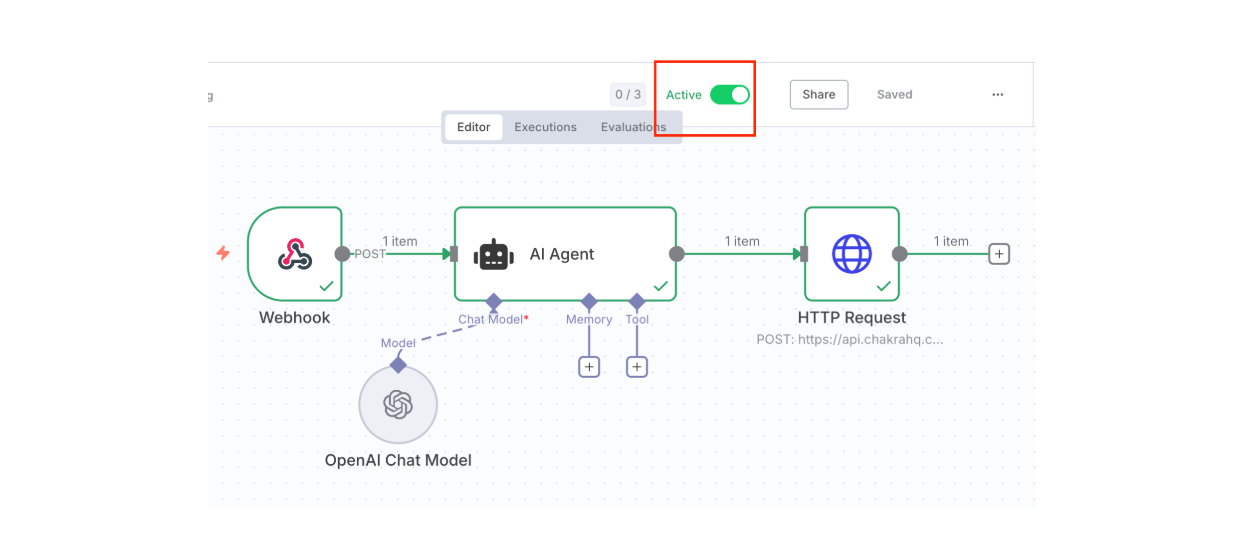
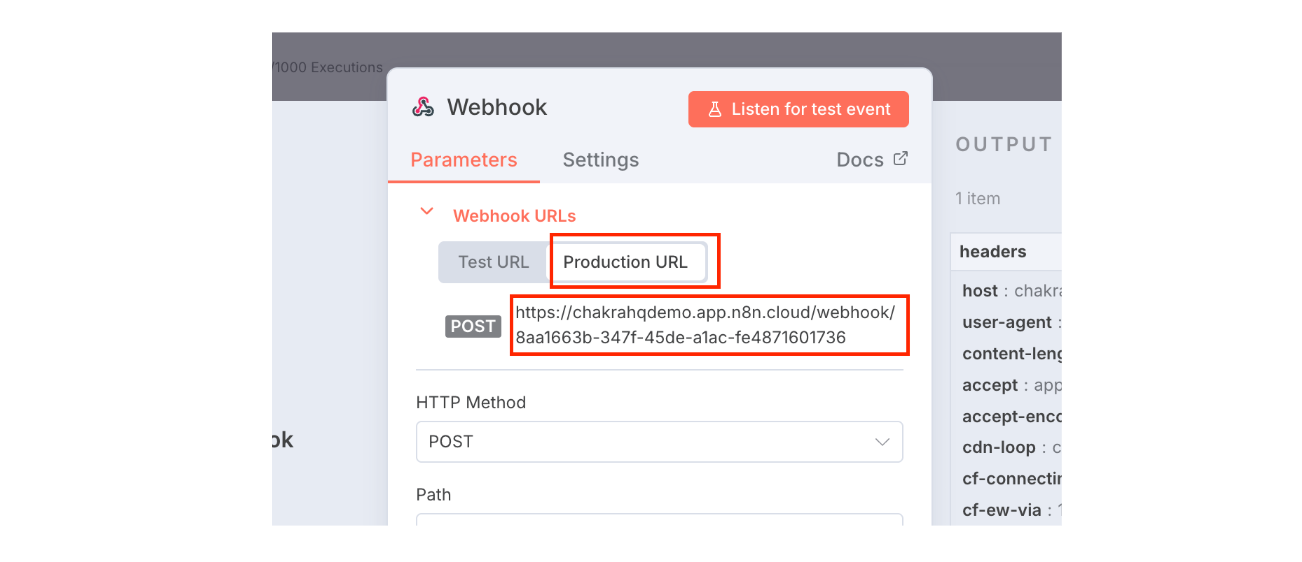
4.2 انقر نقرًا مزدوجًا على webhook، ثم انقر على Production URL ضمن عناوين URL الخاصة بـ webhook. بعد ذلك، انقر على عنوان URL نفسه لنسخه
4.3 افتح الآن حساب Chakra Chat وانتقل إلى صفحة إعداد WhatsApp. ثم انقر على علامة التبويب More. الصق عنوان URL المنسوخ الخاص بـ webhook في مربع الإدخال أسفل "pass through webhook URL."
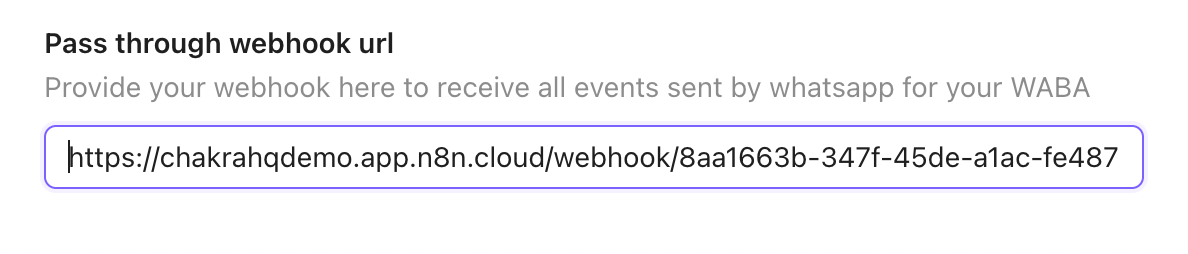
4.4 انقر على حفظ في أعلى الزاوية اليمنى من الصفحة لحفظ هذا الإعداد. ستُرسل الآن أحداث WhatsApp إلى عنوان URL الخاص بـ webhook الإنتاجي.
الخلاصة
هذا كل شيء! يمكنك الآن اختبار برنامج الروبوت، ثم تعديل الوكيل للتعامل مع حالات استخدام أكثر تعقيدًا. وكيل AI الموضح أعلاه أساسي إلى حد كبير. أما حالات الاستخدام العملية، فستحتاج فيها إلى إضافة ميزات أخرى مثل الذاكرة أو معالجة الصور. لكن المبدأ الأساسي يظل كما هو
الملحق
أ. أضف شرط if لتصفية الأحداث التي لا تتعلق بالرسائل
عادةً ما يتلقى webhook الممرر عددًا كبيرًا من الأحداث من WhatsApp؛ بعضها أحداث رسائل، وقد يكون بعضها الآخر أحداث حالة أو فوترة. ومن الأفضل إضافة عقدة شرط if بعد عقدة Webhook لتصفية الأحداث التي لا تتعلق بالرسائل.
بعد تنفيذ ما سبق، احرص على تغيير تعبير مطالبة المستخدم في عقدة AI Agent لتحديد بيانات webhook بشكل صحيح. وسيبدو الآن على النحو التالي
{{ $('Webhook').item.json.body.entry[0].changes[0].value.messages[0].text.body }}
ب. استخدم الذاكرة لمتابعة المحادثة
قد تحتاج في مرحلة ما إلى استخدام الذاكرة لمتابعة محادثة مع مستخدم. وتتضمن أحداث الرسائل أيضًا رقم هاتف المستخدم النهائي؛ ويمكن استخدام هذا الرقم مفتاحًا مناسبًا لربط جميع الرسائل معًا
ج. الوصول إلى الوسائط التي يرسلها المستخدمون
قد ترغب في معالجة الصور أو المستندات التي يرسلها المستخدمون. في هذه الحالة، تتضمن أحداث webhook في WhatsApp عادةً معرّف وسائط WhatsApp. ويمكنك جلب الوسائط المرتبطة بهذا المعرّف باستخدام واجهة API لعرض الوسائط