
Por Ryan
Publicado el 9 jul 2025
¿No funciona WhatsApp Coexistence? 9 errores comunes de configuración y cómo solucionarlos (2026)
¿No funciona WhatsApp Coexistence? Soluciona 9 errores comunes de configuración: número no apto, fallas con el código QR, problemas de sincronización, conflictos de API y restricciones por país.
Introducción
WhatsApp Coexistence es una función potente, pero como Meta la lanzó hace poco y aplica sus requisitos de incorporación con mucho rigor, es más común de lo que crees encontrar obstáculos durante la configuración. Ya sea que recibas un error de elegibilidad para tu número de teléfono, un mensaje de restricción por país o que el código QR simplemente no cargue, la mayoría de estos problemas tiene una solución sencilla una vez que sabes cuál es la causa. En esta guía se describen los cinco problemas más comunes que enfrentan las empresas al configurar WhatsApp Coexistence, qué causa cada uno y exactamente qué hacer para resolverlo. Para conocer a fondo la función WhatsApp Coexistence, lee esta guía completa sobre WhatsApp Coexistence
A continuación, se ofrece una descripción detallada de los problemas comunes que surgen durante el proceso de registro y de cómo resolverlos, basada en la información disponible y en datos de fuentes web.
Problemas de configuración de WhatsApp Coexistence
1. Número de teléfono no apto Problema: los usuarios reciben un mensaje de error que dice: «Tu número de teléfono no es apto para conectarse a WhatsApp Business Platform. Se necesita más actividad en la aplicación WhatsApp Business para determinar si cumples los requisitos». Esto ocurre cuando el número de teléfono no tiene suficiente actividad o antigüedad de la cuenta.
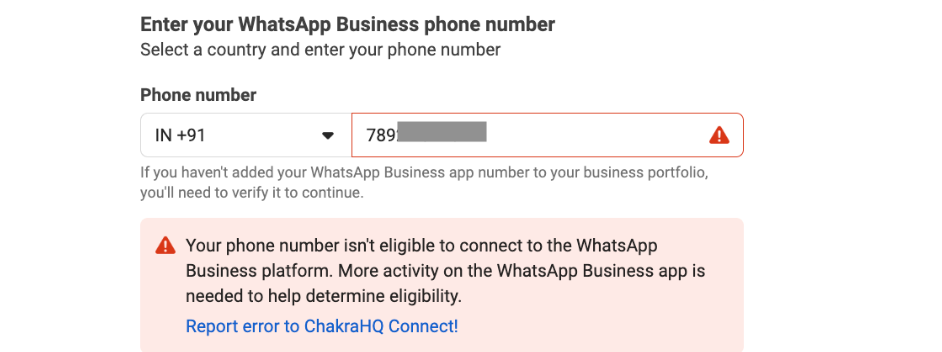
Causa: Meta exige que el número de teléfono se haya usado activamente en la aplicación WhatsApp Business durante al menos 7 días para establecer su credibilidad. Es posible que los números nuevos o registrados hace poco no cumplan los criterios de elegibilidad.
Solución:
- Genera actividad en la cuenta: usa activamente la aplicación WhatsApp Business durante al menos 7 días (preferiblemente más tiempo, hasta 1–2 meses) para crear un historial de mensajería y establecer credibilidad. Comunícate con regularidad con los clientes para demostrar un uso constante.
- Evita volver a registrar el número: no elimines el número ni vuelvas a registrarlo, ya que Meta podría marcarlo como un número nuevo y reiniciar el periodo de actividad, lo que demoraría aún más la elegibilidad.
- Verifica el estado del número WABA existente: Asegúrate de que el número no se haya usado previamente para una cuenta de WhatsApp Business API (WABA). Si ya se usó, es posible que debas eliminar la cuenta WABA, volver a registrarlo en la WhatsApp Business App y esperar entre 1 y 2 meses antes de intentar activar la incorporación con Coexistence.
- Contacta al equipo de soporte: Si el problema persiste, comunícate con el proveedor de soluciones de WhatsApp (por ejemplo, ChakraHQ) o con el equipo de soporte de Meta para recibir orientación.
2. País o región no admitidos (antes no admitidos, ahora disponibles
Actualización: Meta admite todos los países para WhatsApp Coexistence desde mayo de 2026
- La UE, el Reino Unido, Rusia, Filipinas, Corea del Sur y muchos otros países comenzaron a tener compatibilidad con Coexistence en noviembre de 2025
- Sudáfrica y Nigeria, los últimos países que faltaban, ya son compatibles con WhatsApp Coexistence desde abril de 2026
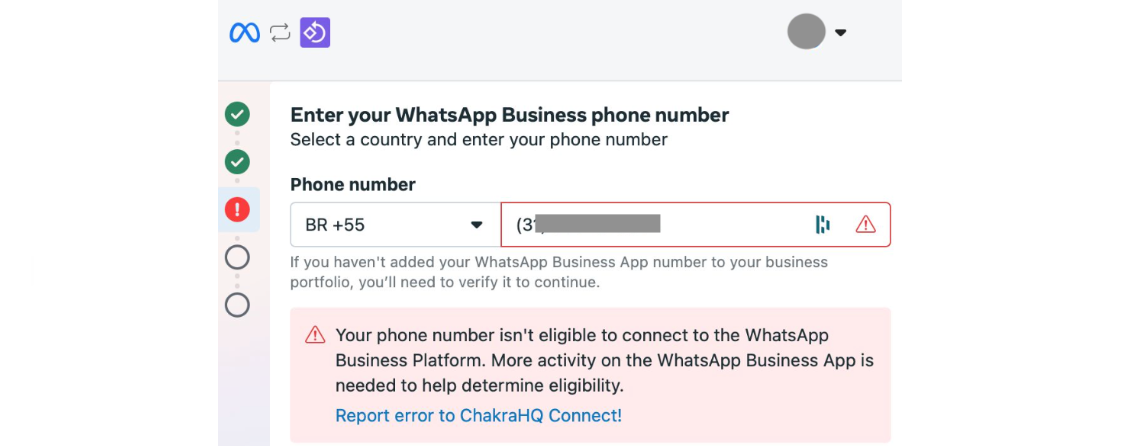
Causa: Las limitaciones normativas, de cumplimiento o del servicio impuestas por Meta restringen Coexistence en estas regiones.
Solución:
- Usa el código de país de un país admitido: Regístrate con un número de teléfono de un país admitido (por ejemplo, India, México, Brasil, Indonesia, Estados Unidos, Hong Kong o Singapur). Las empresas que operan en regiones no admitidas pueden usar un número de teléfono de un país admitido, siempre que cumplan con las normativas locales y las políticas de WhatsApp.
- Consulta las novedades: Como la función está en fase beta, Meta podría ampliar las regiones admitidas. Consulta la documentación oficial de Meta o los blogs de proveedores de soluciones de WhatsApp (por ejemplo, ChakraHQ) para ver las novedades.
- Soluciones alternativas: Si operas en una región no admitida, considera usar únicamente la WhatsApp Business App o explorar otras plataformas de mensajería hasta que Coexistence esté disponible.
3. Integración anterior con WhatsApp Business API
Problema: Los usuarios que integraron previamente su número de teléfono con una cuenta de WhatsApp Business API (WABA) mediante otro proveedor no pueden activar Coexistence de inmediato. Aparecen errores o no pueden continuar con el registro.
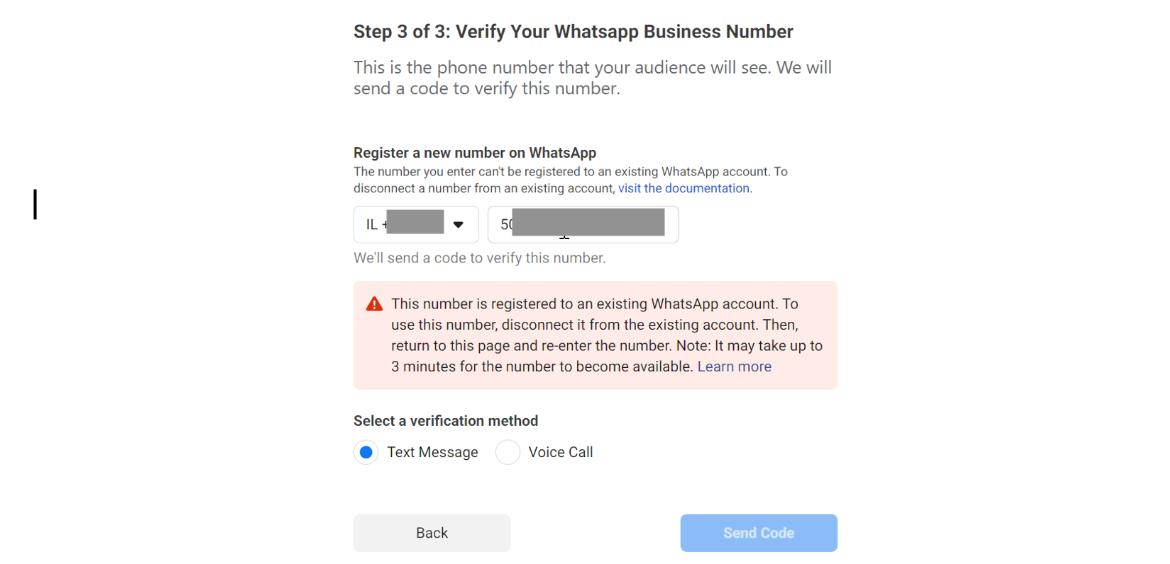
Causa: Meta restringe la reutilización inmediata de un número de teléfono registrado previamente con una cuenta WABA. Se requiere un período de espera de entre 1 y 2 meses para restablecer la elegibilidad del número en la WhatsApp Business App.
Solución:
- Elimina la cuenta WABA: Si el número se usó anteriormente para una WABA, elimina la cuenta WABA desde la plataforma del proveedor.
- Vuelve a registrarte en la WhatsApp Business App: Descarga la WhatsApp Business App, regístrate con el mismo número y úsalo activamente durante 1–2 meses para generar credibilidad.
- Evita volver a integrarlo de inmediato: No intentes volver a integrar el número en la API inmediatamente después de eliminarlo, ya que Meta podría marcarlo como no elegible.
- Contacta al proveedor: Trabaja con tu proveedor de soluciones de WhatsApp para asegurarte de que la desvinculación se realice correctamente y de cumplir el período de espera.
4. Fallas o demoras en la sincronización
Problema: Durante la configuración, la sincronización de chats y contactos (hasta 6 meses de historial) falla o tarda más de lo esperado (puede tomar hasta 4–6 horas, según el volumen de chats). También es posible que los datos no se transfieran por completo.
Causa: Los problemas de sincronización pueden deberse a lo siguiente:
- Un gran volumen de datos de chats, que ralentiza el proceso.
- Conexiones a Internet inestables durante la sincronización.
- La WhatsApp Business App no está abierta ni activa durante el proceso.
Solución:
- Mantén la app abierta: Asegúrate de que la WhatsApp Business App permanezca abierta y de que el dispositivo mantenga una conexión a Internet estable durante la sincronización.
- Revisa el volumen de datos: Ten paciencia si tienes un historial de chats extenso, ya que la sincronización puede tomar hasta 6 horas, según el tamaño de los datos y la carga del servidor.
- Reinicia el proceso: Si la sincronización falla, reinicia el proceso de configuración escaneando de nuevo el código QR proporcionado por el proveedor de soluciones de WhatsApp. Asegúrate de que la app esté actualizada a la versión 2.24.17 o posterior.
- Contacta al equipo de soporte: Comunícate con el equipo de soporte del proveedor de soluciones para obtener ayuda con los problemas de sincronización.
5. Problemas al escanear el código QR
Problema: Los usuarios encuentran errores al escanear el código QR para conectar la WhatsApp Business App con Cloud API, o el código QR no aparece.
Causa: Esto puede ocurrir por los siguientes motivos:
- La versión de la WhatsApp Business App está desactualizada (se requiere la versión 2.24.17 o posterior).
- Navegación incorrecta durante el proceso de registro integrado.
- Problemas con el dispositivo o la cámara que impiden escanear el código QR.
- Problemas temporales del servidor
Solución:
- Actualiza la app: Asegúrate de que la WhatsApp Business App esté actualizada a la versión 2.24.17 o posterior. Busca actualizaciones en la tienda de aplicaciones.
- Sigue los pasos correctos: Ve a Settings > WhatsApp > Sign Up with Facebook en la WhatsApp Business App para que aparezca el código QR. Sigue con precisión la guía de configuración del proveedor (por ejemplo, ChakraHQ).
- Revisa el dispositivo: Usa un smartphone con una cámara funcional para escanear. Asegúrate de que haya buena iluminación y enfoca bien al escanear el código QR.
- Vuelve a intentarlo o contacta al equipo de soporte: Si el código QR no aparece o no se puede escanear, vuelve a intentarlo o comunícate con el proveedor de soluciones de WhatsApp para solucionar el problema.
6. Problemas para vincular una página de Facebook
Problema: Los usuarios no pueden vincular su cuenta de WhatsApp Business a una página de Facebook, un requisito previo para configurar Coexistence, o encuentran errores durante el proceso de vinculación.
Causa: Los problemas pueden deberse a lo siguiente:
- No existe una página de Facebook o una cuenta de Business Manager.
- Credenciales de inicio de sesión o permisos incorrectos (se requieren privilegios de administrador).
- Restricciones regionales o problemas con la cuenta de Meta.
Solución:
- Crea una página de Facebook: Si no tienes una página de Facebook, créala desde la WhatsApp Business App en Settings > Business Tools > Facebook & Instagram.
- Verifica los permisos: Asegúrate de tener privilegios de administrador para la página de Facebook y Business Manager. Inicia sesión con las credenciales correctas.
- Revisa la cuenta de Meta Business: Crea una cuenta de Meta Business o conéctate a una durante el proceso de registro integrado. Asegúrate de que la empresa sea propietaria de Business Manager y de que incluya información comercial correcta (nombre legal, dirección y sitio web).
- Contacta al equipo de soporte de Meta: Si la vinculación falla, comunícate con el equipo de soporte de Meta o con tu proveedor de soluciones de WhatsApp para obtener ayuda con la configuración de la cuenta o los permisos.
7. No se puede desactivar Coexistence
Problema: WhatsApp Coexistence no ofrece una función directa para desactivarla desde la plataforma de WhatsApp API
Causa: La función no está disponible en la plataforma de API
Solución:
- Desconéctala desde la app: En la WhatsApp Business App, ve a Settings > Account > Business Platform y haz clic en el botón Disconnect .
- Evita desinstalar la app: No desinstales la WhatsApp Business App, ya que esto podría desconectar la cuenta por completo y causar problemas al volver a realizar el proceso de incorporación.
- Contacta al equipo de soporte: Si la opción para desconectarla no está disponible, comunícate con el equipo de soporte del proveedor de soluciones de WhatsApp (por ejemplo, Chakra Chat ) o con el equipo de soporte de Meta.
8. Dispositivos complementarios no admitidos
Problema: Los mensajes enviados desde dispositivos complementarios no admitidos (por ejemplo, WhatsApp para Windows o WearOS) no se sincronizan con Cloud API, por lo que faltan mensajes en la plataforma de API.
Causa: Solo algunos clientes complementarios (por ejemplo, WhatsApp Web y WhatsApp para Mac) son compatibles con el modo Coexistence. Los dispositivos no admitidos pueden enviar mensajes, pero estos no se reflejan (sincronizan) en WhatsApp API.
Solución:
- Usa dispositivos complementarios compatibles: Vuelve a vincular los dispositivos usando dispositivos complementarios compatibles (WhatsApp Web o WhatsApp para Mac) después de la incorporación, ya que los dispositivos vinculados existentes podrían desvincularse durante la configuración.
- Busca mensajes de marcador de posición: Si se envían mensajes desde dispositivos no compatibles, es posible que aparezca un marcador de posición en la app, que indique a los usuarios que vean los mensajes en un dispositivo complementario compatible. Cambia a un dispositivo compatible para garantizar la sincronización completa.
- Mantente al tanto de las actualizaciones: Como la función está en beta, busca actualizaciones de Meta o de tu proveedor de soluciones para conocer las novedades sobre la compatibilidad con dispositivos complementarios.
9. Limitaciones del nombre de la empresa
- Problema: Los usuarios no pueden cambiar el nombre de la empresa después de incorporarse a Coexistence, lo que genera problemas si el nombre es incorrecto o está desactualizado.
- Causa: Meta bloquea el nombre de la empresa después de la incorporación para mantener la coherencia entre ambas plataformas.
- Solución:
- Actualiza el nombre antes de la incorporación: Verifica y actualiza el nombre de la empresa en la aplicación WhatsApp Business y en el Administrador comercial de Meta antes de iniciar la configuración de Coexistence.
- Contacta al equipo de soporte de Meta: Si necesitas cambiar el nombre después de la incorporación, contacta a Meta o a tu proveedor de soluciones para obtener ayuda, aunque no se puede garantizar que se realice el cambio.
Lista rápida para un registro sin problemas:
- Mantén la app actualizada: Usa una versión 2.24.17 o posterior de la aplicación WhatsApp Business para evitar problemas de compatibilidad.
- Trabaja con proveedores oficiales: Usa proveedores de soluciones de WhatsApp de confianza, como Chakra Chato 360Dialog, para recibir orientación y asistencia durante la incorporación.
- Verifica los requisitos: Asegúrate de que el número de teléfono tenga suficiente actividad (7+ días) y pertenezca a un país compatible.
- Haz una copia de seguridad de los datos: Aunque Coexistence sincroniza hasta 6 meses del historial de chats, haz una copia de seguridad manual de los datos importantes antes de la configuración para evitar posibles pérdidas.
Conclusión
La función WhatsApp Coexistence permite a los usuarios actuales de la aplicación WhatsApp Business registrarse sin problemas en WhatsApp Business API. Solo necesitas una cuenta del Administrador comercial de Facebook, una aplicación WhatsApp Business actualizada y asegurarte de que el número de WhatsApp Business esté registrado en un país compatible.
Última verificación: mayo de 2026