
Oleh Amy Baker
Dipublikasikan pada 21 Jul 2025
Cara Membuat Chatbot WhatsApp dalam 10 Menit — Tanpa Perlu Coding
Menjalankan bisnis kecil dan lelah menjawab pertanyaan yang sama sepanjang hari? Chatbot WhatsApp dapat menangani FAQ, mengumpulkan prospek, dan meneruskan pertanyaan rumit kepada tim Anda — secara otomatis. Panduan yang ramah bagi pemula ini menunjukkan cara membuat chatbot dari awal, tanpa perlu coding.
Halo! Jika Anda menjalankan bisnis kecil atau baru mulai mencoba otomatisasi, Anda mungkin sudah sering mendengar tentang chatbot. Chatbot seperti asisten virtual yang selalu siap membantu dan tidak pernah tidur, menangani pertanyaan pelanggan 24/7 tanpa kesulitan. Dalam panduan ini, kami akan menjelaskan semuanya dengan bahasa sederhana. Kita akan mulai dari dasar dan memandu Anda membuat chatbot WhatsApp sendiri menggunakan Chakra Chat, solusi WhatsApp API kami yang andal.
Chakra Chat memudahkan Anda membuat, menerapkan, dan mengelola chatbot yang terasa alami dan menarik.
Baik Anda baru memulai maupun ingin meningkatkan layanan pelanggan, teruslah membaca. Di akhir panduan ini, chatbot Anda akan aktif dan siap memukau audiens. Mari kita mulai!
Apa Itu Chatbot?
💡Bayangkan ini: Alih-alih menunggu dalam antrean telepon atau memilah-milah email, pelanggan mengirim pesan ke bisnis Anda dan langsung menerima balasan yang dipersonalisasi. Itulah cara kerja chatbot.
Sebuah chatbot adalah program perangkat lunak yang dirancang untuk menyimulasikan percakapan layaknya manusia. Chatbot menggunakan aturan, skrip, atau bahkan AI canggih untuk memahami pesan, merespons dengan tepat, dan memandu pengguna menyelesaikan berbagai tugas. Anggap saja seperti resepsionis digital—cukup cerdas untuk menjawab FAQ, mengumpulkan informasi, atau bahkan memproses pesanan, semuanya melalui pesan teks. Saat ini chatbot ada di mana-mana, mulai dari dukungan pelanggan di situs web hingga asisten suara seperti Siri. Dan ketika dipadukan dengan aplikasi perpesanan seperti WhatsApp? Hasilnya luar biasa.
Keunggulan Chatbot di WhatsApp
Cara kerjanya: Dengan menggunakan WhatsApp Business API resmi (akan dibahas lebih lanjut nanti), chatbot terintegrasi langsung dengan akun WhatsApp Business Anda. Pelanggan mengirim pesan ke nomor Anda, lalu bot mulai bekerja—menyapa mereka, mengajukan pertanyaan, atau meneruskan percakapan kepada staf jika diperlukan. Tidak perlu mengunduh aplikasi, tanpa hambatan. Semuanya tersedia langsung di antarmuka WhatsApp yang sederhana dan terenkripsi secara end-to-end.
Penyiapan ini ideal untuk menjangkau audiens di seluruh dunia, terutama di wilayah tempat WhatsApp banyak digunakan (halo, India, Brasil, dan Eropa!). Selain itu, fitur seperti balasan cepat, berbagi media, dan pin lokasi membuat interaksi terasa kaya dan intuitif.
Penggunaan untuk Bisnis: Keberhasilan di Dunia Nyata
Chatbot di WhatsApp dapat menangani banyak pekerjaan, sehingga Anda bisa fokus pada hal yang lebih penting. Berikut beberapa contoh penggunaan praktis yang cocok bagi solopreneur dan UMKM. Bisnis di berbagai bidang—pemasaran, penjualan, dan dukungan—menggunakan chatbot untuk mengurangi pekerjaan manual dan berulang:
- Pembuatan dan Kualifikasi Prospek: Bayangkan calon pelanggan sedang menjelajahi toko online Anda. Mereka memindai kode QR atau mengeklik tautan, lalu masuk ke percakapan WhatsApp. Bot bertanya: "Apa yang sedang Anda cari hari ini—kacamata hitam atau sepatu?" Bot dapat mengualifikasi prospek dengan mengumpulkan email, kebutuhan, dan anggaran, lalu menjadwalkan panggilan atau mengirim katalog produk yang dipersonalisasi.
- Dukungan Pelanggan dan FAQ: Lelah menjawab pertanyaan berulang seperti "Bagaimana kebijakan pengembalian Anda?" Chatbot dapat langsung menampilkan jawabannya, melacak pesanan, atau bahkan menyelesaikan masalah sederhana (misalnya, "Buat tautan pembatalan langganan"). Untuk restoran, chatbot dapat mengonfirmasi reservasi atau menyarankan menu yang dipersonalisasi berdasarkan pesanan sebelumnya.
- Pemesanan Janji Temu dan Pengingat: Untuk bisnis berbasis layanan (seperti salon atau fisioterapis), bot memandu pengguna memilih slot waktu yang tersedia, mengonfirmasi pemesanan, dan mengirim pengingat—sehingga jumlah pelanggan yang tidak hadir dapat berkurang hingga 30%.
- Pembaruan Pesanan E-commerce: Setelah pembelian, bot mengirim pesan: "Pesanan Anda #OD123 telah dikirim! Lacak di sini." Bot secara otomatis menangani pertanyaan seperti "Di mana pesanan saya sekarang?" dengan tautan cepat untuk melacaknya.
- Pengumpulan Umpan Balik: Setelah penjualan, bot melakukan survei: "Dalam skala 1-10, seberapa besar kemungkinan Anda merekomendasikan produk kami kepada orang lain?" Data ini membantu menyempurnakan penawaran Anda.
💡Menerapkan chatbot untuk bisnis bukan lagi sekadar angan-angan—bisnis yang menggunakan chatbot WhatsApp melaporkan waktu respons 40% lebih cepat dan tingkat konversi yang lebih baik.
Manfaat Utama Chatbot WhatsApp
Mengapa perlu berupaya lebih untuk membuat chatbot? Ini bukan sekadar tren; ROI-nya nyata, terutama bagi tim dengan sumber daya terbatas. Berikut keunggulan chatbot WhatsApp:
- Tersedia 24/7 tanpa henti: Bot Anda tetap bekerja saat Anda tidur, di akhir pekan, atau saat hari libur. Tak ada lagi pesan "Maaf, kami sedang tutup"—pelanggan bisa mendapatkan bantuan kapan saja, sehingga meningkatkan bisnis dan kepuasan pelanggan.
- Mudah diskalakan dengan anggaran terbatas: Tangani ratusan chat secara bersamaan tanpa perlu merekrut tim besar. Bagi bisnis kecil, ini berarti bisa melayani lebih banyak pelanggan tanpa biaya yang meningkat secara sebanding.
- Personalisasi dalam skala besar: Dengan memanfaatkan data transaksi sebelumnya, chatbot dapat menyesuaikan respons (misalnya, "Hai Jim, berdasarkan pesanan Anda sebelumnya..."). Interaksi terasa personal dan manusiawi, bukan seperti robot, serta membantu meningkatkan engagement hingga 35%.
- Efisiensi biaya: Dukungan tradisional mungkin membutuhkan biaya $5-10 per pertanyaan melalui call center. Chatbot? Biaya per interaksi sangat rendah, sekaligus mengurangi pembatalan pembelian dengan memberikan prompt secara cepat.
- Media kaya dan kepatuhan: Kirim gambar, PDF, atau tombol interaktif untuk navigasi cepat. API WhatsApp memastikan keamanan yang sesuai dengan GDPR/HIPAA, sehingga membangun kepercayaan.
- Tambang emas analitik: Pantau metrik seperti tingkat respons dan jumlah pengguna yang berhenti untuk mengoptimalkan performa. Di Chakra Chat, Anda mendapatkan insight bawaan untuk melakukan iterasi dengan cepat.
💡Efisiensi lebih tinggi, pelanggan lebih puas, dan keunggulan kompetitif—semuanya tanpa keahlian coding. Buat chatbot kapan saja.
Cara Membuat Chatbot WhatsApp dengan Chakra Chat: Tutorial Langkah demi Langkah
Siap membuat chatbot? Chakra Chat adalah solusi WhatsApp API yang praktis, dengan builder drag-and-drop yang mengubah ide menjadi bot aktif dalam hitungan menit. Chakra Chat menangani pekerjaan teknis seperti integrasi API dan hosting, sehingga Anda bisa fokus berkreasi.
Catatan singkat: Sebelum memulai, Anda memerlukan akun WhatsApp Business API. Jika belum punya, daftar sekarang untuk mendapatkan akun Free Tier. Akun ini gratis, tetapi memerlukan verifikasi bisnis (prosesnya 1-3 hari). Setelah disetujui, hubungkan akun tersebut ke Chakra Chat saat penyiapan. Dasbor Chakra dan artikel bantuan memandu Anda menjalani proses penyiapan dengan mudah.
Dengan asumsi Anda sudah mendaftar ke Chakra Chat (tersedia uji coba gratis!), mari buat chatbot pertama Anda. Kita akan membuat chatbot sederhana untuk mengumpulkan prospek bagi toko roti—menyapa pengunjung, menanyakan preferensi, dan mengumpulkan informasi kontak. Gunakan panduan bantuan ini untuk membuat chatbot.
Langkah 1: Buka Chatbot Builder
- Masuk ke dasbor Chakra Chat.
- Buka bagian Chatbots di sidebar.
- Klik Create Chatbot. Kanvas builder yang intuitif akan terbuka—kanvas kosong dengan node yang bisa ditambahkan melalui drag-and-drop.
Langkah 2: Beri Nama Chatbot Anda
- Beri nama yang ramah, seperti "Bakery Buddy Bot".
- Klik Save. Ini membantu menjaga semuanya tetap rapi jika Anda membuat beberapa bot.
Langkah 3: Siapkan Pesan Sambutan (Node Awal)
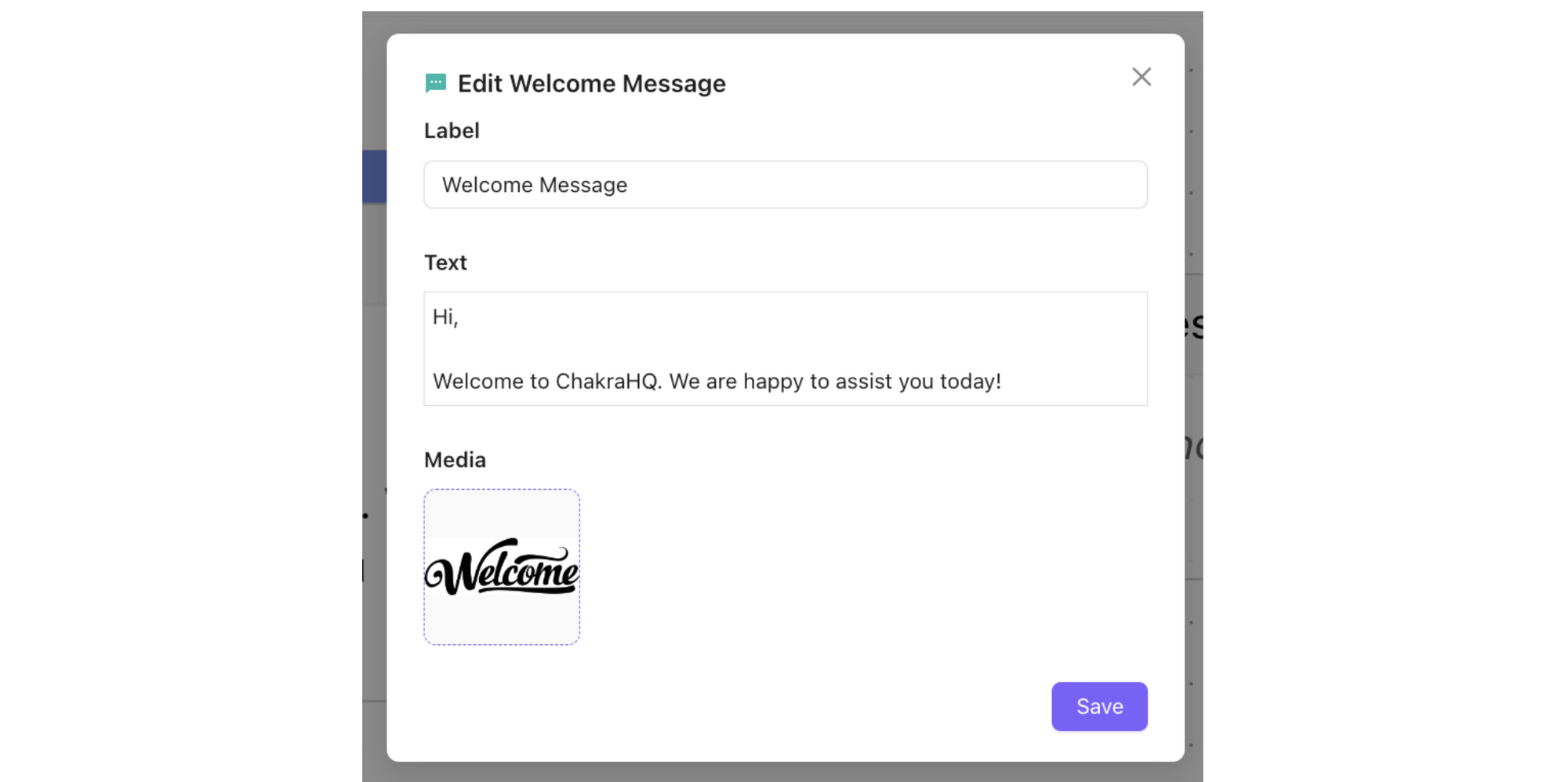
- Secara default, Anda akan melihat node Send Message berlabel "Welcome".
- Klik untuk mengedit: Tambahkan label (misalnya, "Sapaan"), teks utama seperti "Hai! Selamat datang di Lovely Bite Cafe. Hari ini ingin menikmati kopi atau kue kenari?", dan opsional unggah gambar (foto produk yang menggugah selera).
- Ini adalah kesan pertama dari bot Anda—buatlah tetap hangat dan ringkas.
Langkah 4: Tambahkan Pertanyaan untuk Melibatkan Pengguna
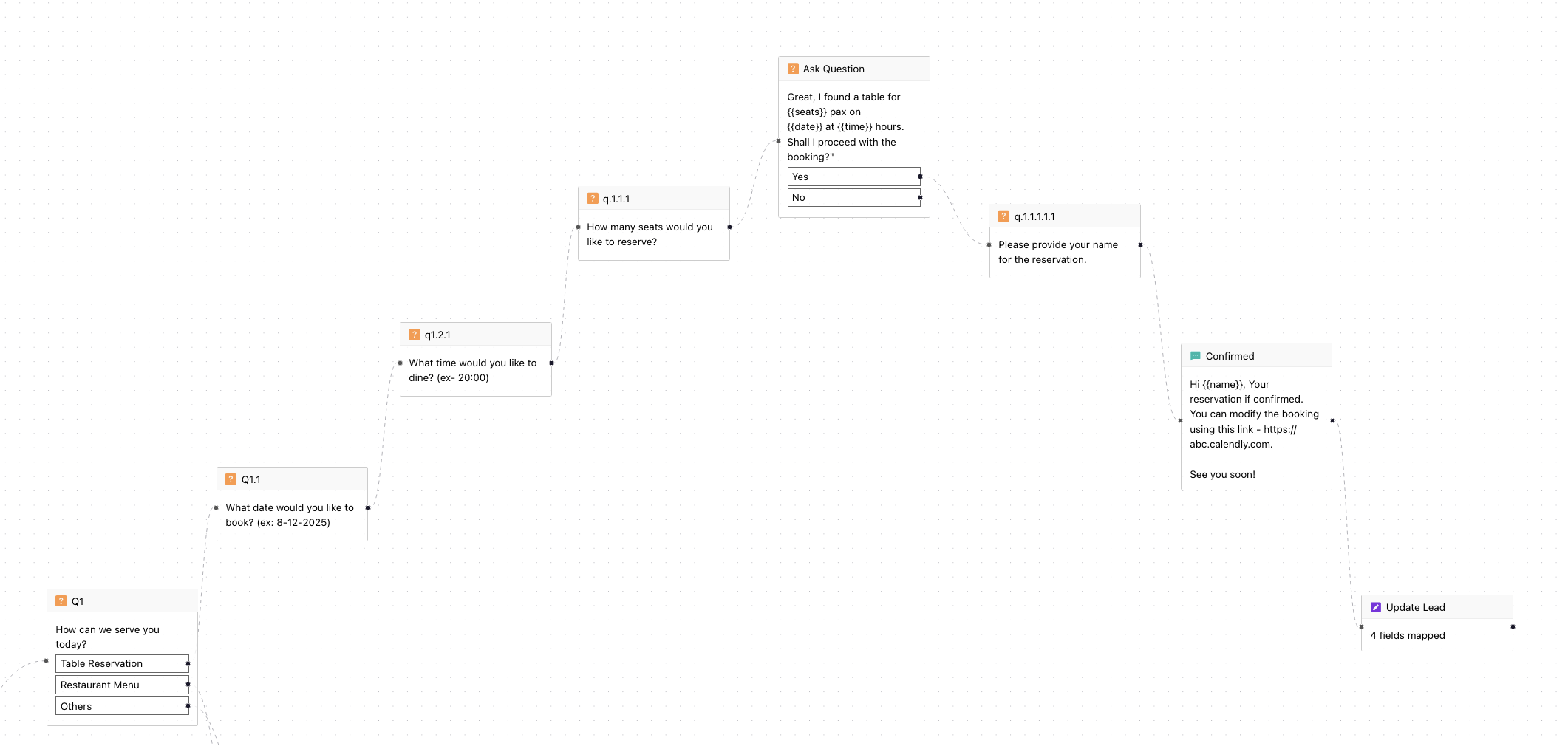
- Seret node Question dari panel kiri ke kanvas.
- Hubungkan node tersebut ke node Welcome dengan garis (cukup klik lalu seret—mudah sekali).
- Edit pertanyaan: Masukkan teks seperti "Apa yang bisa saya bantu?" Tambahkan pilihan sebagai tombol: "Lihat Menu", "Pesan Kue", atau "Dapatkan Notifikasi".
- Setiap pilihan akan membuat percakapan bercabang—kita bahas lebih lanjut berikutnya.
Langkah 5: Bangun Alur Percakapan dengan Node Lain
- Tambahkan node baru untuk setiap pilihan. Misalnya, untuk "Lihat Menu", tambahkan node Send Message berisi detail menu dan gambar.
- Untuk "Pesan Kue", tambahkan Question lainnya: "Kapan hari jadinya? (Tombol pemilih tanggal)."
- Gunakan node Condition untuk logika (misalnya, jika mereka memilih "Cupcake", tampilkan promo khusus cupcake).
- Tips pro: Awali dengan alur linear—maksimal 3-5 langkah agar pengguna tidak kewalahan.
Langkah 6: Simpan Respons dengan Upsert Lead (Opsional, tetapi Bermanfaat)
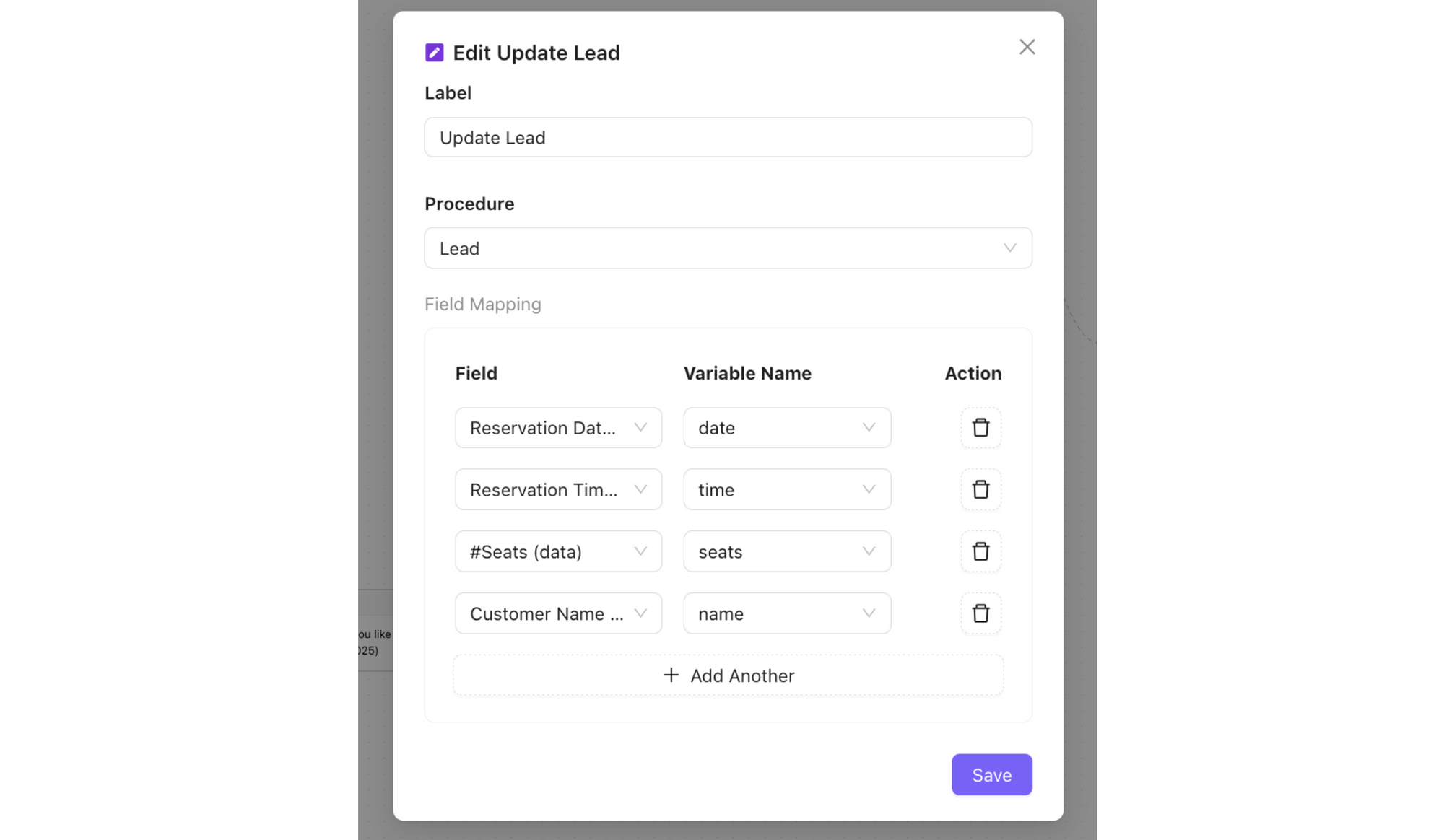
- Untuk menyimpan informasi seperti nama atau email, seret node Upsert Lead .
- Hubungkan node tersebut setelah pertanyaan: Petakan variabel (misalnya, "{{email}}") ke atribut prospek Anda di Chakra.
- Jika memerlukan atribut baru (misalnya, "Kopi Favorit"), buat kolom di bagian Leads terlebih dahulu.
- Data ini disimpan dengan aman, sehingga Anda bisa menindaklanjutinya nanti melalui email atau CRM.
Langkah 7: Akhiri dengan Node End
- Tambahkan node Final Step di bagian akhir: "Terima kasih! Kami akan segera mengirim pesan."
- Hubungkan semua cabang ke sini. Ini menandai akhir chat dan memberi gambaran tentang langkah selanjutnya.
Langkah 8: Tambahkan Kontrol Pengguna untuk UX yang Lebih Baik
- Di pengaturan, aktifkan kata kunci STOP : Pengguna bisa mengetik "STOP" untuk keluar kapan saja.
- Tambahkan RESTART: Pengguna bisa memulai ulang dan mencoba lagi.
- Bonus: Siapkan pesan fallback untuk input yang tidak dikenali, seperti "Maaf, saya tidak mengerti—coba ketik 'Menu'?"
Langkah 9: Simpan dan Atur Trigger
- Klik Save di bilah atas—draf bot Anda kini tersimpan.
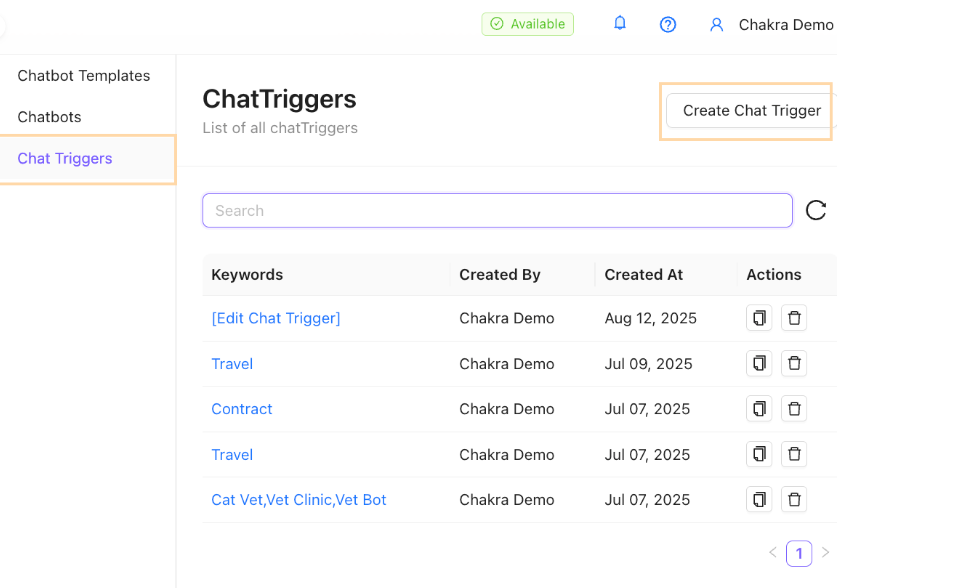
- Buka Triggers:
- Tambahkan Default Trigger agar bot otomatis aktif saat ada chat baru.
- Atau Keyword Trigger (misalnya, "Hai" atau "Bantuan") untuk mengaktifkan bot sesuai permintaan.
- Atur detail: Pilih WhatsApp sebagai channel, lalu uji bot di panel pratinjau.
Ikuti petunjuk dalam panduan bantuan chat trigger.
Langkah 10: Hubungkan WhatsApp API Anda dan Aktifkan
- Uji: Kirim pesan ke nomor bisnis Anda—bot seharusnya merespons!
- Terapkan: Aktifkan bot. Pantau melalui dasbor Analytics untuk melakukan penyesuaian.
Selesai! Chatbot Anda kini siap beroperasi. Mulailah dari yang sederhana, uji bersama teman, lalu sempurnakan berdasarkan chat yang sebenarnya. Template Chakra (untuk dukungan, penjualan, dan lainnya) juga dapat mempercepat proses ini.
Penutup: Langkah Selanjutnya dengan Chakra Chat
Membuat chatbot WhatsApp bukan hanya soal teknologi—ini tentang menjalin hubungan dengan pelanggan dengan cara yang terasa mudah dan menyenangkan. Dengan Chakra Chat, Anda mendapatkan fitur kelas enterprise tanpa harga kelas enterprise: pengelolaan API yang lancar, bot tanpa batas pada paket yang lebih tinggi, dan dukungan 24/7.
Siap mencoba? Daftar Chakra Chat hari ini dan buat bot pertama Anda dalam waktu kurang dari 10 menit.
Panduan ini disusun berdasarkan fitur terbaru Chakra Chat yang diperbarui hingga Oktober 2025. Selalu periksa dokumentasi kami untuk mendapatkan pembaruan.